Für die Erstellung der Abrechnung sind beim Buchen Abrechnungskreise zwingend notwendig.
Vorwegabzug von Kosten
Vorweg abgezogene Kosten sind die Kosten, die vom Vermieter getragen werden. Diese müssen lt. Gesetzgeber auf der Abrechnung nachvollzogen werden können. Öffnen Sie das Objekt, das Sie bearbeiten möchten.
Anschließend wählen öffnen Sie über Abrechnungskreise die Tabelle Abrechnungskreis Übersicht.
Erstellen Sie einen neuen Abrechnungskreis (z. B. VORWEG). Setzen Sie in dem Feld Vorwegabzug einen Haken. Da diese Kosten nicht auf die Einheiten umgelegt werden, ordnen Sie diesem Abrechnungskreis keine Einheiten zu.
Buchen auf Abrechnungskreise
Das Buchen mit Abrechnungskreisen ist in folgenden Vorgängen realisiert:
Buchen aus dem Buchblatt
Wiederkehrende Buchblätter
Einkaufsrechnung
Einkaufsgutschrift
Zur Verwendung von Abrechnungskreisen sind folgende Voraussetzungen notwendig:
Der Abrechnungskreis darf nicht gesperrt sein und muss beim Objekt vorhanden sein.
Im Buch.Blatt wird nach Eingabe der Objektkontonummer der Abrechnungskreis aus dem Objektkonto vorbelegt. Diesen können Sie im Feld Abrechnungskreis bei Bedarf ändern.
Der Abrechnungskreis wird dann beim Buchen in Sach- und Mehrwertsteuer-Posten weitergereicht.
Bereits gebuchte Posten mit Abrechnungskreis versehen
Wenn Sie bereits Buchungen durchgeführt haben und dann feststellen, dass diese über einen anderen Abrechnungskreis verarbeitet werden sollen, können Sie bei den gebuchten Posten nachträglich den Abrechnungskreis ändern.
Dazu öffnen Sie die Tabelle Fibujournal, markieren das gewünschte Journal und öffnen es.
Im Beispiel soll bei Objektkonto 800200 Wasserversorgung der Abrechnungskreis Objekt auf G2 geändert werden:
Dazu wählen Sie den gewünschten Sachposten und wählen im Feld Abrechnungskreis den gewünschten Abrechnungskreis.
Diese Änderungen können, sofern eingerichtet, über das Änderungsprotokoll nachvollzogen werden.
Buchungskombinationen
In RELion werden je nach Auswahl der Buchungskombination, bestehend aus Vorauszahlungsart und Buchungsmethode, die Vorauszahlungen gezogen und die Abrechnungen gebucht.
Zur Auswahl stehen Ihnen als Vorauszahlungsart:
Zahlungsbetrag:
Dadurch werden die tatsächlich geleisteten Beträge in der Abrechnung ausgewiesen.
Sollstellungsbetrag:
Dabei werden die sollgestellten Beträge verwendet, ohne Berücksichtigung, ob diese ausgeglichen wurden.
Als Buchungsmethoden stehen zur Verfügung:
Abrechnungsspitzen:
Hier werden die Vorauszahlungen mit den tatsächlich angefallenen Kosten verrechnet.
Diese Buchungsmethode kann mit Sollstellungsbetrag und Zahlungsbetrag kombiniert werden.
Bilanzielle Methode:
Hier können sowohl die tatsächlich geleisteten Vorauszahlungen als auch die Soll-Vorauszahlungen mit den tatsächlich angefallenen Kosten verrechnet werden. Dabei wird beim Buchen der Abrechnungsergebnisse die bilanzielle Buchungslogik verwendet.
Diese Buchungsmethode kann sowohl mit Sollstellungsbetrag als auch mit Zahlungsbetrag kombiniert werden.
Hinweis
Beim Erstellen des Buchblattes werden dabei Bestandsbuchungen und soweit vorher aktiviert wurde Auflösungsbuchungen pro Abrechnungsart eingetragen.
Abrechnungsspitzen mit Saldoausgleich (nur in Länderversion Österreich)
Hier können sowohl die tatsächlich geleisteten Vorauszahlungen als auch die Soll-Vorauszahlungen mit den tatsächlich angefallenen Kosten verrechnet werden. Dabei wird pro Abrechnungsart eine Saldoausbuchung für das Objekt gemacht. Diese Buchungsmethode kann sowohl mit Sollstellungsbetrag als auch mit Zahlungsbetrag kombiniert werden.
Bilanzielle Aktivierung:
Da für den Bericht Aktivierung umlagef. Kosten ein Abrechnungscode für ein Objekt benötigt wird, wird am Anfang des Jahres als „Platzhalter“ eine entsprechende Abrechnung Objekt Karte angelegt. Diese kann nicht abgerechnet werden. Zur Abrechnung des Objekts wird dann später die Buchungsmethode auf Bilanzielle Methode umgestellt.
Wichtig
Abrechnungen für WEG-Objekte können grundsätzlich nur mit den Buchungsmethoden Abrechnungsspitzen bzw. Abrechnungsspitzen mit Saldoausgleich pro Abrechnungsart und Vorauszahlungsart Sollstellungsbetrag erstellt werden.
Einheit Abrechnungen
In der Einheit Abrechnungen erhalten Sie Informationen zu den Abrechnungen an die jeweiligen Debitoren.
Sie können das Fenster in der Abrechnung Objekt Karte über einen Mausklick im Ergebnisfeld des Feldes Beteiligte Einheiten geholt oder über Einheit Abrechnungen öffnen.
Je nach Bearbeitungsstatus der Abrechnung sind die verschiedenen Felder gefüllt und können hier überprüft werden. Eventuell notwendige Änderungen können nur über die Abrechnungszeilen und Vorauszahlungen vorgenommen werden. Über die Funktion Belege erzeugen und über Drucken können Sie die die einzelnen Abrechnungen ausdrucken.
Zusätzlich können Sie über Belege löschen und Belege erzeugen die Belege für die markierte Einheit neu erstellen.
Damit können Sie zum Beispiel für einen einzelnen Vertrag die Belege aktualisieren (z. B. wegen Heirat der Name eines Mieters geändert hat).
Vorauszahlung
In RELion können Sie die Vorauszahlungen der einzelnen Debitoren automatisch ermitteln oder manuell eingeben.
Dazu öffnen Sie über die Suche Abrechnungen und wählen die entsprechende Abrechnung aus.
Im Inforegister Vorauszahlungen bestimmen Sie durch Aktivieren des Feldes Nur abgerechnete Abr.Arten, dass automatisch nur die Abrechnungsarten verwendet werden, die in den Abrechnung Zeilen eingetragen sind. Somit werden immer die aktuellen Abrechnungsarten verwendet. Wird dieses Feld nicht aktiviert, kann im Inforegister Datenquellen im Feld Filter Abrechnungsarten die erforderliche Abrechnungsart für die Filterung manuell eingetragen werden. Dies ist vor allem dann von Interesse, wenn Sie getrennte Abrechnungen für Betriebs- und Heizkosten erstellen möchten.
Wird kein Filter verwendet, werden alle Abrechnungsarten geholt.
Automatische Ermittlung der Vorauszahlungen
Beim automatischen Ermitteln der Vorauszahlungen werden über die Abrechnungsarten die Sollstellungskonten der Einheit ermittelt. Diese Konten werden dann auf Debitorenposten mit folgenden Kriterien durchsucht.
Voreingestellte Filter:
Aus der Einheit
Objektnummer
Eigentümer/Mieter
Einheit Nr.
Einheit Historie
Buchungsdatum innerhalb des Abrechnungszeitraums
(z. B. 01.01.2018..31.12.2018 oder anteilig nach Leistungszeitraum)
Sollstellungsart
Nebenkosten Hinweis: Bei Eigentümerabrechnungen werden in der Länderversion Deutschland zusätzlich Debitorenposten mit der Sollstellungsart Sonstiges ermittelt.
RE Kontogruppe
Forderungen/Erlöse
Storno
Nein
Folgende Möglichkeiten zur Berechnung der Vorauszahlungen stehen in der Abrechnung Objekt Karte unter Aktionen zur Verfügung:
Abrechnungen anlegen
Es wird eine Stapelverarbeitung gestartet, die u.a. auch die Vorauszahlungen ermitteln kann.
Vorauszahlungen holen
Über diese Funktion werden die geleisteten Vorauszahlungen berechnet.
Abrechnung berechnen
Es wird eine Stapelverarbeitung gestartet, die u.a. auch die Vorauszahlungen ermittelt, sofern dies bisher noch nicht geschehen ist.
Im Inforegister Bearbeitungsstatus den Status im Feld Vorauszahlungen geholt auf Ja setzen. Auch hier werden die geleisteten Vorauszahlungen geholt.
Die berechneten Vorauszahlungen können dann über Vorauszahlungen angezeigt werden.
In dieser in drei Ebenen aufgeteilten Tabelle, werden die geleisteten Vorauszahlungen aufgeführt:
Ebene 1 (Summenzeile) – Hier werden Informationen, wie Einheitennummer, Historie, Debitorenname und Gesamtsumme der Vorauszahlungen, angezeigt.
Ebene 2 – Es zeigt die Art der Vorauszahlungen mit den entsprechenden Beträgen an.
Ebene 3 – Dort sind die einzelnen Posten aufgelistet.
Manuelle Eingabe der Vorauszahlungen
Vorauszahlungen können über die tatsächlich gebuchten Werte der einzelnen Debitoren ermittelt oder wenn keine vorhanden sind, manuell eingetragen werden. Für die manuelle Eingabe holen Sie trotzdem in der Abrechnung Objekt Karte die Vorauszahlungen und öffnen das Fenster Abrechnung Vorauszahlungen.
Hinweis
Die Vorauszahlungen können manuell nur in der Ebene 2 eingetragen werden. Sofern Zeilen der Ebene 3 vorhanden sind, können manuelle Änderungen nur vorgenommen werden, wenn diese entfernt wurden. Nachdem die Debitorenposten in Ebene 3 entfernt wurden, müssen Sie die Summenzeilen aktualisieren.
Im Anschluss können Sie die Vorauszahlungen erfassen in der Tabelle Abrechnung Vorauszahlungen.
Dann öffnet sich die neue Seite Abrechnung Vorauszahlungen Manuelle Erfassung. Zu Beginn ist die Seite leer. Im 1. Schritt erstellen Sie alle benötigten Zeilen über den Menüaufruf Zeilen erstellen und bestätigen die Abfrage mit Ja.
Es wird nun für jede in der Abrechnung Vorauszahlungen enthaltenen Einheit und Abrechnungsart Zeilen erstellt. Dabei wird anhand der Abrechnungsart Buchungsmatrix geprüft, wie viele Zeilen pro Einheit und Abrechnungsart benötigt werden.
Sofern in der Abrechnungsart Buchungsmatrix in der Tabelle Abrechnungskonten mit Zeitbezug mehrere Zeilen mit unterschiedlichen Startdaten enthalten sind, die in den Abrechnungszeitraum fallen, dann werden die Zeilen entsprechend eingetragen.
Im Feld MwSt % wird dann entsprechend dem am Abrechnungsergebniskonto hinterlegen Sachkonto und der dazugehörigen MwSt.-Einrichtung geschuldeten MwSt.-Satz eingetragen (Feld ist standardmäßig ausgeblendet – kann über Spalten auswählen eingeblendet werden).
Wichtig
Sofern Sie mit der BuchungsartBilanzieller Methode abrechnen, tragen Sie in der Spalte Sollstellungskonto bei den steuerpflichtigen Einheiten jeweils das für den Steuersatz korrekte Sollstellungskonto ein, auf dass beim Buchen der Abrechnung die Vorauszahlungen zurückgebucht werden sollen. Bei den steuerfreien Einheiten wird das Konto automatisch eingetragen.
Hinweis
Filtern Sie auf Beschreibung 2 um dann das Sollstellungskonto in jede Zeile einzutragen. (z. B. mit F8 runterkopieren)
Sie können nun zeilenweise in den Feldern Vorauszahlung Netto und Vorauszahlung MwSt die entsprechenden Beträge erfassen. Der dazugehörige Betrag Vorauszahlung Brutto wird dann automatisch rechnerisch ermittelt.
Hinweis
Es ist absichtlich keine automatische Ermittlung des MwSt.-Betrages vorgesehen, da gerade bei „krummen“ Beträgen die MwSt.-Beträge abweichen können, wenn monatlich Einzel-Beträge mit MwSt. gebucht wird oder vom Gesamt-Betrag der MwSt.-Betrag ermittelt wird.
Über Summenzeilen aktualisieren können Sie zu Kontrollzwecken die Summe pro Einheit/Historie aktualisieren.
Wenn Sie die Seite schließen kommt eine Abfrage, ob Sie die erfassten Werte in die Abrechnung Vorauszahlung übernehmen wollen.
Mit Ja werden die Werte direkt übernommen. Mit Nein bleiben die für eine spätere Übernahme in der Tabelle Abrechnung Vorauszahlungen Manuelle Erfassung stehen. Die Tabelle Abrechnung Vorauszahlung ist um das Flowfield-Feld Anzahl manuelle Zeilen erweitert worden. Über den Durchgriff gelangen Sie auf die gefilterte Ansicht der erfassten manuellen Vorauszahlungen. Ein Ändern bzw. Erfassen ist hier nicht möglich:
In Abrechnung Vorauszahlungen Manuelle Erfassung finden Sie im Menüband noch folgende zusätzliche Aufrufe:
Beträge in Abrechnung Vorauszahlung zurücksetzen:
Dadurch können Sie alle Beträge in der Tabelle Abrechnung Vorauszahlung zurücksetzen, um evtl. vorher falsch übernommene Beträge zu bereinigen.
Die Beträge in der Tabelle Abrechnung Vorauszahlungen Manuelle Erfassung bleiben davon unberührt.
Löschen:
Dadurch werden alle Zeilen in der Tabelle Abrechnung Vorauszahlungen Manuelle Erfassung gelöscht.
Wichtig
Sofern Sie mit Berechtigungskonzepten arbeiten (Rollen & Rechte) sind Berechtigungen für die neue Tabelle 5164624 zu vergeben (Lesen, Schreiben, Bearbeiten, Löschen).
Überzahlungen automatisch eintragen
Sie können evtl. vorhandene Überzahlungen bei VorauszahlungsartZahlbetrag automatisch in die Abrechnung Vorauszahlungen holen. Öffnen Sie dazu die Abrechnung Objekt Karte und aktivieren Sie im Inforegister Vorauszahlungen das Feld Überzahlungen.
Wichtig
Achten Sie darauf, dass die Vorauszahlungen für diese Abrechnung nicht geholt sein dürfen, wenn Sie diese Option aktivieren.
Wenn Sie nun die Vorauszahlungen über eine der geschilderten Wege in die Abrechnung holen, werden die Überzahlungen ebenfalls in die Abrechnung Vorauszahlungen eingetragen.
Überzahlungen manuell eintragen
Sie können evtl. vorhandene Überzahlungen bei VorauszahlungsartZahlbetrag auch manuell in die Abrechnung Vorauszahlungen eintragen. Dazu öffnen Sie in der Abrechnung Objekt Karte über die Suchfunktion Vorauszahlungen die Abrechnung Vorauszahlungen.
Markieren Sie dazu die entsprechende Summenzeile (Ebene 1) des Debitors. Über Summenzeile „Andere offene Posten/Überzahlung“ anlegen wird dann die zusätzliche Summenzeile angelegt. Nun können Sie hier über Debitorenposten auswählen diese zuordnen.
Posten manuell zurücksetzen
Wenn ein Posten nicht mit der Abrechnung verrechnet werden soll, kann die betreffende Zeile in der Abrechnung Vorauszahlungen gelöscht werden. Dabei wird der verbundene Debitorenposten zurückgesetzt, d. h., die Felder Abrechnungsart und Abrechnungscode und ggf. Abwarten werden zurückgesetzt.
Ausbuchen offener Vorauszahlungen
Nach aktuell gültiger Rechtsprechung in Deutschland dürfen nach dem Eintritt der Abrechnungsreife (Ende Abrechnungsperiode) die säumigen Betriebskosten-Vorauszahlungen nicht mehr eingefordert werden.
In der Abrechnung sind bei Vorauszahlungsart Zahlbetrag deswegen evtl. vorhandene Vorauszahlungsdifferenzen auszubuchen.
Dafür können Sie den Bericht Ausbuchen offener Vorauszahlungen benutzen. Dieser erstellt für jeden noch offenen Posten eine Gegenbuchung, die dann mit dem ursprünglichen Posten ausgeglichen wird, sodass dann in der Abrechnung nur die tatsächlich geleisteten Vorauszahlungen berücksichtigt werden. Beim Buchen der Abrechnung wird dadurch ein einzelner mahnbarer Debitorenposten erstellt.
Wichtig
Bei Objekten mit Versteuerungsart EÜR (Einnahmenüberschussrechnung) werden die Posten nicht automatisch ausgeglichen. Dieser Ausgleich ist nach der Buchung manuell durchzuführen!
Den Bericht Ausbuchen offener Vorauszahlungen können Sie in der Übersicht Abrechnungen und in der Abrechnung Objekt Karte öffnen.
Inforegister Optionen:
Bezeichnung
Erläuterung
Geschäftsvorfallcode
In diesem Feld ist der Geschäftsvorfallcode (z. B. BK/HK-2017) von der Abrechnung eingetragen, von der Sie den Bericht aus starten. Bei Bedarf können Sie hier den gewünschten Code auswählen. Es werden nur die Abrechnung Objekt Karten zur Prüfung herangezogen, die mit diesem Code angelegt wurden.
Fibu Buch.-Blattvorlage
Wählen Sie hier die Buchblattvorlage aus, die zum Buchen verwendet werden soll.
Fibu Buch.-Blatt je Objekt
Setzen Sie hier einen Haken, wenn für jedes Objekt ein separates Buchblatt gefüllt werden soll. Das Feld Fibu Buch.-Blattname wird in diesem Fall deaktiviert.
Fibu Buch.-Blattname
Sofern Sie nicht den Haken im Feld Fibu Buch.-Blatt je Objekt gesetzt haben, können Sie hier manuell ein Buchblatt auswählen.
Buchungsdatum
Tragen Sie in diesem Feld das Datum ein, zu dem die Ausgleichsbuchungen gebucht werden sollen. Wichtig: Sofern bei der Abrechnung nicht der Haken Leistungszeitraum berücksichtigen gesetzt ist, ist es erforderlich, dass als Buchungsdatum ein Datum innerhalb der abzurechnenden Abrechnungsperiode eingetragen wird. Mit Haken Leistungszeitraum berücksichtigen kann das Arbeitsdatum als Buchungsdatum verwendet werden.
Filter Bearbeiter
Wählen Sie hier optional einen Bearbeiter aus. Es werden dann nur die Abrechnungen berücksichtigt, bei denen diesen Bearbeiter eingetragen ist.
Inforegister RE Objekt:
In diesem Inforegister ist standardmäßig auf das Objekt gefiltert, von dessen Abrechnung aus, der Bericht gestartet wird. Bei Bedarf kann der Filter entsprechend erweitert werden.
Hinweis
Dieser Bericht kann nur für Mietobjekte verwendet werden. Zusätzlich wird geprüft, ob die VorauszahlungsartZahlbetrag ist.
Starten Sie die Verarbeitung mit OK. Dabei wird beim erstmaligen Starten des Berichts der Herkunftscode AUS-VZ-ABR angelegt.
Bei der Verarbeitung werden dabei lediglich die Posten berücksichtigt, die in der Tabelle Abrechnung Vorauszahlungen im Feld Vorauszahlung Differenz einen Betrag haben. Pro gefundene Rechnung wird eine passende Gutschrift mit Buchungstext [LZ von-LZ bis] Verrechnung n. geleistete Vorausz. erstellt und diese mit der Rechnung ausgeglichen. Diese Buchung wird dann beim erneuten Holen der Vorauszahlungen in die Tabelle Abrechnung Vorauszahlungen eingetragen.
Wenn Überzahlungen in die Tabelle Abrechnung Vorauszahlungen geholt wurden, dann werden passende Rechnungen mit Buchungstext [LZ von-LZ bis] Rechnung wg. Überzahlung gemäß der übergeordneten letzten Sollstellungszeile erstellt und diese mit der Überzahlung ausgeglichen. Diese Buchung wird dann beim erneuten Holen der Vorauszahlungen in die Tabelle Abrechnung Vorauszahlungen eingetragen.
Hinweis
Sollte es keine übergeordnete Sollstellungszeile geben, entfernen Sie die Überzahlung aus der Tabelle Abrechnung Vorauszahlungen.
Der Bericht stellt die Buchungen in das gewählte Buchblatt und setzt die Tabelle Abrechnung Vorauszahlungen zurück.
Öffnen Sie dieses Buchblatt in der Abrechnung Objekt Karte nach Beendigung des Vorgangs über den Aufruf Abrechnung Buch.Blatt. Sie können die Buchungen dort überprüfen und buchen.
Wichtig
Es werden nur Gegenbuchungen für Debitorenposten erstellt, deren Abwartenkennzeichen entweder leer oder mit dem gleichen Abwartenkennzeichen aus der RE Einrichtung im Feld Abwarten Abrechnung gefüllt ist. Sollten Sie Debitorenposten mit einem anderen Abwartenkennzeichen gekennzeichnet haben, wird Ihnen das über das Aktionsprotokoll mitgeteilt.
Bitte bearbeiten Sie diese Posten bei Bedarf manuell (z. B. durch Ändern des Abwartenkennzeichens oder Entfernen aus der Tabelle Abrechnung Vorauszahlungen).
Im Anschluss holen Sie die Vorauszahlungen erneut in die Abrechnung. Beim Berechnen der Abrechnung und beim Erzeugen der Belege wird bei VorauszahlungsartZahlungsbetrag geprüft, ob bei Abrechnungen für Mietobjekte in der Länderversion Deutschland in der Tabelle Abrechnung Vorauszahlungen das Feld Vorauszahlung Differenz leer ist.
Sie erhalten eine entsprechende Meldung, die Sie darauf hinweist, dass die Vorauszahlungen noch zu bereinigen sind.
Solange diese nicht bereinigt wurden, ist es nicht möglich die Optionen Freigabe zum Druck und Freigabe zum Buchen zu setzen.
Hinweis
Die Anlage „Vorauszahlung im Detail“ wird nur dann erzeugt, wenn das Ergebnis aller Zeilen pro Einheit nicht „0“ ist.
Wenn sich also die Soll-Vorauszahlungen mit den Buchungen „Verrechnung n. geleistete Vorausz.“ komplett aufheben, wird die Anlage für diese Einheit nicht erzeugt.
Verbrauchswerte erfassen
Sie können für die Abrechnung Verbrauchswerte, z. B. Verbrauch m³ Wasser, erfassen.
Dafür sind im Vorfeld drei Punkte zu beachten:
Die beteiligten Einheiten sind ermittelt.
Im Fenster Objekt Verteilungen ist die entsprechende Verteilung im Feld Absoluter Faktor mit einem Haken gekennzeichnet.
Die Verteilungsart ist in den Objekt Konten auf Kein Zeitanteil gestellt.
Nun wird in der Abrechnung Objekt Karte die Tabelle Verbrauchswerte erfassen geöffnet.
Im Kopfbereich sind Eigentümer/Mieter-Kennzeichen, Objektnr., Abrechnungs-/WP-Code und Datumsfilter von RELion vorgeblendet. Wählen Sie im Feld Filter Verteilungscodes den gewünschten Verteilungscode aus. Wenn für mehrere Verteilungscodes Verbrauchswerte erfasst werden sollen, können diese nacheinander ausgewählt und abgearbeitet werden.
Tragen Sie über Zeilen initialisieren alle im Abrechnungszeitraum aktiven Einheiten ein. Die dazugehörigen Verbräuche erfassen Sie im Feld Faktor. Bei der nächsten Berechnung der Abrechnung werden diese Werte herangezogen.
Hinweis
Sollte die Summe der Verteilung auf der Abrechnung nicht mit der Summe der Faktoren übereinstimmen, überprüfen Sie, ob die Einstellung Kein Zeitanteil im Objektkonto als Verteilungsart eingetragen ist.
Abrechnung Zeilen
Als Kostenpositionen für die Abrechnung werden die Konten verwendet, bei denen in der Liste Objekt Konten die Option Abrechnung oder Alles im Feld Verwendung eingetragen ist. Es bestehen zwei Möglichkeiten diese Zeilen für den Ausdruck der Abrechnung zu generieren.
Dazu wählen Sie über die Suche die Liste Abrechnungen aus.
Erste Möglichkeit (empfohlen):
Starten Sie über Neu/Abrechnung anlegen den Bericht Abrechnung anlegen. Hier sollten Sie immer im Inforegister Weitere Schritte (optional) den Haken bei Abrechnungszeilen holen setzen. Damit werden die Zeilen automatisch über die Stapelverarbeitung erzeugt.
Zweite Möglichkeit (wenn die Abrechnung bereits angelegt ist):
Wählen Sie eine Abrechnungszeile, die Sie bearbeiten möchten und öffnen Sie die zugehörige Abrechnung Objekt Karte.
Hier können Sie über Abrechnungszeilen holen für jedes Objektkonto, das in der Verwendung Alles oder Abrechnung eingetragen hat, eine Summenzeile und eine Zeile mit dem bei dem Objektkonto hinterlegten Abrechnungskreis anlegen.
Als nächsten Schritt öffnen Sie in der Abrechnung Objekt Karte die Tabelle Abrechnung Zeilen über einen Klick auf die Summe und holen über Aktionen Kontensaldo in Abrech.zeilen Gesamt die dazugehörigen Salden des Abrechnungszeitraumes dazu. Eventuell vorhandene bebuchte zusätzliche Abrechnungskreise werden mit diesem Schritt ebenfalls eingetragen. Bei Bedarf können Sie die vorhandenen Abrechnungszeilen manuell bearbeiten Beachten Sie bitte, dass bei manuellen Änderungen Abstimmdifferenzen entstehen können!
Kontensummen in Abrechnungszeilen
Wenn eine Abrechnungsposition (Abrechnungszeile) aus mehreren Objektkonten besteht (z. B. Aufzugskosten aus Wartung, Strom, Telefon, Notdienst), dann können Sie in den Objektkonten ein Konto mit VerwendungAlles, Abrechnung oder Wirtsch.Plan und einer Summen-Kontoart einrichten. Im Feld Zusammenzählung tragen Sie die Konten ein, die in diesem Konto zusammengefasst werden sollen. Beim Holen der Abrechnungszeilen wird dann nur das Summenkonto in die Abrechnung geholt und die Posten aus den im Feld Zusammenzählung eingetragenen Konten.
Hinweis
Die Einrichtung der ursprünglichen Aufwandskosten (z. B. Wartung, Strom, Telefon, Notdienst) bleibt unverändert.
Die Konten, die in einer Zusammenzählung mit VerwendungAlles, Abrechnung oder Wirtsch.Plan enthalten sind, werden beim Holen der Konten nicht in die Abrechnungszeilen bzw. Wirtschaftsplanzeilen eingetragen.
Abrechnungszeilen einfügen
Sie können zu einer Summenzeile manuell noch zusätzliche Zeilen einfügen. Dazu markieren Sie in den Abrechnung Zeilen entweder die Summenzeile oder eine dazugehörige Zeile, zu der Sie eine weitere Zeile benötigen und klicken auf Zeile einfügen. Dadurch wird eine neue Detailzeile eingetragen. Ordnen Sie dieser im Feld Abrechnungskreis den benötigten Abrechnungskreis zu.
Hinweis
Ein manuelles Einfügen von Summenzeilen ist nicht möglich. Fügen Sie einem Objektkonto mit der Verteilungsart Festbetrag manuell keine Zeile hinzu, da es nicht möglich ist, dieser Zeile einer Einheit zuzuordnen.
Abrechnungszeilen bearbeiten
Sie können in den Abrechnungszeilen einige Änderungen manuell durchführen. Dies hat oft Auswirkungen auf die Umlage und den Druck der Abrechnung. Sollten die Änderungen auch für zukünftige Abrechnungen gelten, sind die Objektkonten bzw. Objektverteilungen entsprechend zu ändern!
Beschreibung ändern
Es ist möglich, sowohl die Beschreibung der Summenzeile als auch der Detailzeile zu bearbeiten, solange die Belege noch nicht erzeugt sind. Beachten Sie dabei, dass die Beschreibungen aus den Abrechnungszeilen in der Einzelabrechnung ausgegeben werden. Sofern nur eine Zeile mit Abrechnungskreis vorhanden ist, wird nur die Beschreibung der dazugehörigen Summenzeile angedruckt:
Darstellung im Druck:
Sobald die Kosten über mehrere Abrechnungskreise verteilt werden, werden sowohl die Beschreibung der Summenzeile als auch der Detailzeilen angedruckt.
Darstellung im Druck:
Abrechnungskreise ändern
Beim Holen der Kontensalden in die Abrechnung wird pro bebuchtem Abrechnungskreis eine Detailzeile für das Konto angelegt.
Wenn Sie den Abrechnungskreis in den Detailzeilen ändern, werden evtl. vorhandene Detailwerte aus der Abrechnung entfernt.
Beim Ändern des Abrechnungskreises in den Detailzeilen ist eine Abfrage mit Ja zu bestätigen die das versehentliche Löschen der Detailwerte verhindert. Manuelle Änderungen in den Betragsfeldern bleiben dabei erhalten.
Verteilungscode ändern
Standardmäßig wird der am Objektkonto bzw. bei den Aufteilungsregeln am Abrechnungskreis hinterlegte Verteilungscode in den Abrechnungszeilen eingetragen.
Sie können diesen hier ändern, um nach einem anderen Verteilerschlüssel die Kosten umzulegen.
Hochrechnung eintragen
Sofern in der Objekt Verteilung bei einem Verteilungscode die Hochrechnung aktiviert wurde, wird beim Holen der Abrechnungszeilen die Hochrechnung in den Detailzeilen eingetragen, bei denen diese Verteilung verwendet wird.
Sollten Sie die Hochrechnung verwenden wollen und diese beim Holen der Abrechnungszeilen in der Objekt Verteilung noch nicht aktiviert gewesen sein, so können Sie manuell in den Abrechnungszeilen im Feld Hochrechnung die Option Tag oder Jahr auswählen.
Hinweis
Achten Sie beim manuellen Eintragen der Hochrechnung darauf, dass Sie diese in allen Detailzeilen mit dem betroffenen Verteilungscode ändern.
Nicht umlagefähig Kennzeichen ändern
Sofern am Objektkonto das Kennzeichen Nicht umlagefähig gesetzt ist, so wird dieses beim Erstellen der Abrechnungszeilen eingetragen. Bei Bedarf können Sie das Kennzeichen hier eintragen bzw. entfernen.
Wichtig
Wenn Sie in einer Zeile das Kennzeichen ändern, werden nach zwei Abfragen die Abrechnungszeilen geschlossen, damit diese Änderung in allen Detailzeilen und der dazugehörigen Summenzeile zu dem entsprechenden Konto eingetragen werden kann.
Außerdem ändert sich dabei die Sortierung der Konten. Es ist nicht möglich, nur einer Detailzeile eines Kontos das Kennzeichen mitzugeben.
100 % Faktor ändern
Grundsätzlich ist es möglich, die Werte in den Feldern 100 %-Faktor Gesamt und 100 %-Faktor Objekt manuell in den Abrechnungszeilen zu ändern.
Wenn Sie den Wert nur in einem der Felder (100 %-Faktor Gesamt bzw. 100 %-Faktor Objekt) ändern, dann werden beim Berechnen der Abrechnung nicht die gesamten Kosten auf das Objekt umgelegt.
In der Einzelabrechnung wird dann bei diesem Konto eine Zeile mit davon auf andere Objekte ausgegeben.
Sofern Sie manuelle Änderungen in den Faktor-Feldern vorgenommen haben, sollten Sie beim Berechnen der Abrechnung nicht die Option Gesamtfaktor aktualisieren setzen, da ansonsten die Gesamtfaktoren neu in die Abrechnung geholt werden und die manuelle Änderung der Faktoren verworfen werden.
Wichtig
Wenn Sie die 100 %-Faktoren manuell ändern, können bei der Umlage der Kosten nicht die gesamten Kosten umgelegt werden, da der 100 %-Faktor dann nicht mehr mit der Summe der Einzelfaktoren übereinstimmt
Beträge ändern
Sie können in den Abrechnungszeilen in allen Betragsfeldern bei Bedarf die Werte manuell erfassen bzw. ändern.
Hinweis
Sofern Sie manuelle Änderungen in den Betragsfeldern Betrag Netto, Betrag VSt, Betrag n.a. VSt und/oder Betrag Brutto vorgenommen haben, dann werden beim Holen der Kontensalden diese Salden nicht geholt!
Grundsätzlich werden manuelle Änderungen beim Holen der Kontensalden nicht überschrieben.
Wichtig
Es empfiehlt sich nicht die Verteilungsart in den Abrechnungszeilen zu ändern!
Löschen Sie dafür das Konto aus den Abrechnungszeilen. Ändern Sie die Verteilungsart direkt am Objektkonto und holen dann die Abrechnungszeilen neu herein.
Abrechnungszeilen löschen
Aus technischen Gründen ist es nicht möglich, eine Summen- mit den dazugehörigen Detailzeilen mit der Standard-Löschfunktion aus den Abrechnungszeilen zu entfernen. Aus diesem Grund wird Ihnen die Funktion Zeilen löschen von RELion zur Verfügung gestellt. Markieren Sie dazu entweder die zusammengeklappte Summenzeile oder die aufgeklappte Summenzeile mit allen dazugehörigen Detailzeilen.
Sachposten
In den Abrechnungszeilen können Sie das Fenster Sachposten zu dem markierten Objektkonto öffnen. Hier sind alle diesem Konto in die Abrechnung geholten gebuchten Sachposten aufgelistet.
Aufgrund der zeitanteiligen Zuordnung über den Leistungszeitraum muss die Summe der hier gezeigten Posten nicht mit Wert in der Abrechnungszeile übereinstimmen. Die anteiligen Werte finden Sie in der Abrechnungszeile im Lookup zum Feld Anzahl Detailzeilen.
Abrechnungsposten
Nach dem Berechnen der Abrechnung können Sie das Fenster RE Abrechnungsposten öffnen.
Hier werden Ihnen alle Einzelposten eines Kontos, verteilt auf die abzurechnenden Einheiten angezeigt. Die abzurechnenden Beträge werden in Bezug auf Verteilungscode, Verteilungsart und Faktor dargestellt.
Schnellfilter in RE Abrechnungsposten
Im Fenster RE Abrechnungsposten können Sie einen Schnellfilter auswählen. Je nach Aufruf werden die unterschiedlichen Spalten der Abrechnungsposten in den Vordergrund gerückt:
Bezeichnung
Erläuterung
Alle anzeigen (STRG + G)
Es werden alle Angaben angezeigt.
Ausnahmen (STRG + Q)
Die für die Ausnahmen relevanten Spalten wie z. B. Ausnahme aktiv, Betrag vor Ausnahme etc. werden in dieser Ansicht im vorderen Bereich platziert, damit diese besser zu kontrollieren sind. Außerdem wird im Feld Ausnahme aktiv auf <> Leer gefiltert.
Ausschluss für VZ Anpassung (STRG + M)
Vor allem die Spalte Vorauszahlung Ausschlussbed. wird in den Vordergrund gerückt, um schnell evtl. für den verknüpften Wirtschaftsplan gesetzte Ausschlüsse überprüfen zu können. Außerdem wird im Feld Vorauszahlung Ausschlussbed. auf <> Leer gefiltert.
Vorauszahlungen (STRG + Z)
Bei dieser Ansicht sind hauptsächlich die Spalten Vorauszahlung Netto, Vorauszahlung USt, Vorauszahlungsdifferenz sowie Abrechnungsart Überzahlung als Kontrollspalten wichtig.
Abrechnung an aktuellen Vertragspartner (STRG + P)
Hier werden vor allem die Angaben der Spalte Einheitenhistorie und Historie ursprünglich, sowie die Werte in der Spalte Betrag anteilig zu Kontrollzwecken priorisiert.
Umlageausfallwagnis (D) (STRG + U)
Vor allem die Spalte Betrag Umlageausfallwagnis wird dabei in den Vordergrund gerückt. Außerdem wird im Feld Betrag Umlageausfallwagnis auf <> Leer gefiltert.
Nachweis §35 (D) (STRG + N)
Die für den Ausweis haushaltsnahe Dienstleistungen relevanten Spalten, z. B. Betrag Netto §35 haushaltsnahe DL (D), werden in dieser Ansicht im vorderen Bereich platziert. Zusätzlich wird in den entsprechenden Feldern auf <> 0 gefiltert. Wenn keine Werte vorhanden sind, dann werden die Spalten nur entsprechend angeordnet.
Unecht Steuerbefreit (A) (STRG + S)
Die relevanten Spalten wie z. B. Unecht St. Bef. Gesamtfaktor (A) werden in dieser Ansicht priorisiert.
Rücklagen (STRG + R)
In dieser Ansicht werden die Spalten auf die Wesentlichen reduziert. Lediglich die Spalten Einheitennr., Einheitenhistorie, Kontonr., Rücklagenart, Betrag anteilig und Gesamtkosten Netto werden angezeigt.
Bestandskonten (STRG + B)
Auch diese Ansicht ist auf das Wesentliche reduziert. Hier werden lediglich die Spalten Einheitennr., Einheitenhistorie, Kontonr., Geldkonto Zeilenart, Betrag anteilig und Gesamtkosten Netto dargestellt.
Hinweis
Sofern ein Filter keine Werte ergibt, wird mit einer Hinweismeldung darauf hingewiesen.
Hochrechnungszeilen
Sofern in der Abrechnung die Hochrechnung verwendet wurde, markieren Sie in den Abrechnung Zeilen die entsprechende Zeile und öffnen das Fenster Abrechnung Hochrechnungszeilen.
Hier wird angezeigt, wie sich die einzelnen Anteile zusammensetzen. Die Hochrechnung kommt zum Tragen, wenn Sie z. B. die Anzahl der Mieter oder die Quadratmeter in einer Wohnung ändern. Ebenso wird die Zusammensetzung der Anteile bei objektübergreifenden Abrechnungskreisen dargestellt.
In den Zeilen ohne Objektnr. Herkunft wird der Gesamtfaktor jeweils vor und nach der Änderung dargestellt. In den nachfolgenden Zeilen werden dann die Anteile der Einheiten zu den entsprechenden Zeiträumen angezeigt. Die Berechnung erfolgt tagesgenau. Für die Darstellung kann zwischen Tag und Jahr gewählt werden.
Hinweis
Bei der Hochrechnungsart Jahr wird nur dann die Erläuterung der Hochrechnung in der Einzelabrechnung angedruckt, wenn sich
der Faktor in dieser Einheit ändert,
ein Vertragswechsel stattgefunden hat oder
der Gesamtfaktor sich im Abrechnungszeitraum ändert.
Die Berechnung der Kosten für die einzelnen Positionen in der Abrechnung wird dann mit diesen Anteilen durchgeführt.
Über Abrechnungskreis Einheitenübersicht starten Sie den gleichlautenden Bericht mit der Zuordnung der Einheiten zu den Abrechnungskreisen.
Abrechnungskreis Einheitenübersicht
In den Abrechnung Zeilen wird über Abrechnungskreis Einheitenübersicht der gleichnamige Bericht geöffnet. Starten Sie den Bericht über Drucken bzw. Vorschau.
Gerade bei objektübergreifenden Abrechnungskreisen ist dieser Bericht hilfreich, da hier alle beteiligten Einheiten (auch von den anderen Objekten) mit deren Umlagefaktoren angezeigt werden.
Ausnahmen
Besonders im Bereich der gewerblichen Mietverwaltung werden mit den Mietern oft Vereinbarungen getroffen, die sich auf die Betriebskostenabrechnungen auswirken.
Dabei kann in RELion für einzelne Miet- bzw. Einheitenverträge bei verschiedenen Kostenpositionen über die Ausnahmen hinterlegt werden, dass diese entweder gar nicht oder nur in einem begrenzten Rahmen umgelegt werden sollen. Den nicht berechneten Anteil trägt dabei der Vermieter.
Wichtig
Da bei Ausnahmen der Differenzbetrag nicht verrechnet wird, wird die Verwendung im Bereich der WEG-Verwaltung vom System nicht unterstützt. Weiter ist eine Anwendung von Ausnahmen in Bezug auf ein Umlageausfallwagnis nicht möglich. Beachten Sie bitte beim Anlegen der Ausnahmen, dass in einer Abrechnung pro Objektkonto immer nur eine Ausnahme pro Einheit wirksam sein kann. Das heißt, es darf keine mehrfachen Ausnahmeregelungen zu ein und derselben Kostenposition geben.
Vertrag Ausnahmen Karte
Über die Suche öffnen Sie die Liste Gewerbemietverträge und klicken auf die Zeile des Vertrages, den Sie bearbeiten möchten. Rufen Sie über die Suche Ausnahmen auf und es öffnet sich das Fenster Vertrag Ausnahmen. Legen Sie mit Neu eine Vertrag Ausnahme Karte an.
Inforegister Allgemein
Im Inforegister Allgemein ist bereits die Vertragsnr. eingetragen. Wenn die Ausnahme nicht den gesamten Mietvertrag betrifft, sondern nur eine einzelne Einheit daraus, wählen Sie im Feld Einheitennr. eine Einheit aus.
Im Feld Zeilentyp definieren Sie, wie die spätere Berechnung zusammen mit dem Feld Berechnung erfolgen soll.
Wenn Sie zu einem Mietvertrag bzw. einer Einheit mehrere Ausnahmen erfassen, werden diese nacheinander in folgender Reihenfolge abgearbeitet:
Prozent
Zur Verwendung einer prozentualen Ausnahme.
Einzelkonto Absolut
Bei einer Ausnahme, die nur Auswirkung auf ein Konto hat.
Mehrere Konten Absolut
Zur Verwendung einer Ausnahme, die Auswirkung auf mehrere Konten hat.
Abrechnungsart Absolut
Für eine Ausnahme, die sich auf eine ganze Abrechnungsart bezieht.
Über das Feld Verwendung steuern Sie ob die Ausnahme in der Abrechnung, dem Wirtschaftsplan oder bei Beidem zum Tragen kommt. Tragen Sie im Feld Filter Konten das bzw. die Konten ein, für die die Ausnahme gilt. Wenn Sie im Feld ZeilentypEinzelkonto Absolut ausgewählt haben, dürfen Sie nur ein Konto auswählen. Wenn Sie Mehrere Konten Absolut gewählt haben, geben Sie mindestens zwei Konten an.
Mit Auswahl von Konten im Feld Filter Konten wird automatisch die bei diesen Konten hinterlegte Abrechnungsart im Feld Filter Abrechnungsart eingetragen.
Inforegister Berechnung
Anschließend wählen Sie im Inforegister Berechnung im Feld Berechnung unter Berücksichtigung des Feldes Zeilentyp eine der folgenden Berechnungsarten aus:
Bezeichnung
Erläuterung
Prozent
Zur Berechnung einer prozentualen Ausnahme (Voraussetzung: Zeilentyp Prozent).
Pauschal
Bei dieser Berechnungsart wird der im Feld Betrag eingegebene Wert in gesamter Höhe dem ausgewählten Konto für diesen Mietvertrag bzw. diese Einheit in Rechnung gestellt. Wenn mehrere Konten ausgewählt worden sind, wird der Betrag auf diese im Verhältnis der ursprünglichen Kosten aufgeteilt.
Max.Betrag
Wählen Sie diese Berechnungsart aus, wenn bei einem oder mehreren Konten ein bestimmter Betrag nicht überschritten werden darf. Die Aufteilung auf mehrere Konten erfolgt ebenfalls im Verhältnis der ursprünglich anfallenden Kosten.
Min.Betrag
Diese Berechnungsart wird benötigt, wenn bei einem oder mehreren Konten mindestens ein bestimmter Betrag abgerechnet werden soll. Auch hier wird der Betrag im Verhältnis der ursprünglichen Kosten auf mehrere Konten aufgeteilt.
Diff. zu Betrag (nur Erhöhung)
Die Kosten, die einen bestimmten Betrag übersteigen, werden bei dieser Berechnungsart auf den Mieter, umgelegt.
Diff. zu Betrag (Pos.+Neg.)
Bei dieser Berechnungsart werden dem Mieter die Kosten, die einen bestimmten Betrag übersteigen, berechnet bzw. bei einem negativen Betrag, gutgeschrieben.
Max.Betrag/Verteilcode
Wählen Sie diese Berechnung, wenn z. B. eine Vereinbarung vorliegt, dass maximal ein bestimmter Betrag pro m² abgerechnet werden soll. Tragen Sie dann im Feld Betrag pro Verteilcode auf der Vertrag Ausnahmen Karte diesen ein und wählen im Feld Verteilungscode einen entsprechenden Code aus. Vom System wird dann der Maximalbetrag errechnet und als Grundlage für die Ausnahme genommen.
Min.Betrag/Verteilcode
Mithilfe dieser Berechnung können Sie im System hinterlegen, dass z. B. pro m² ein Mindestbetrag abgerechnet wird. Sie geben dann im Feld Betrag pro Verteilcode auf der Vertrag Ausnahmen Karte diesen eingeben und im Feld Verteilungscode einen entsprechenden Code auswählen.Vom System wird dann der Mindestbetrag errechnet und als Grundlage für die Ausnahme genommen.
Diff. zu Betrag/Verteilcode (nur Erhöhung)
Die Kosten, die einen bestimmten Betrag pro Verteilcode übersteigen, werden bei dieser Berechnungsart auf den Mieter, umgelegt. Sie müssen dann im Feld Betrag pro Verteilcode auf der Vertrag Ausnahmen Karte diesen ein und wählen im Feld Verteilungscode einen entsprechenden Code aus. Vom System wird dann der Differenzbetrag errechnet und als Grundlage für die Ausnahme genommen.
Diff. zu Betrag/Verteilcode (Pos.+Neg.)
Bei dieser Berechnungsart werden dem Mieter die Kosten, die einen bestimmten Betrag pro Verteilcode übersteigen, berechnet bzw. bei einem negativen Betrag, gutgeschrieben. Sie müssen dann im Feld Betrag pro Verteilcode auf der Vertrag Ausnahmen Karte diesen eingeben und im Feld Verteilungscode einen entsprechenden Code auswählen. Vom System wird dann der Differenzbetrag errechnet und als Grundlage für die Ausnahme genommen. Je nach Berechnungsart geben Sie in den Feldern Prozent, Verteilungscode, Betrag pro Verteilcode und Betrag die entsprechenden Werte ein.
Hinweis
Bei Beträgen, die nur für einen Teil der Abrechnungsperiode gelten sollen, muss zur korrekten Abrechnung der Betrag eingetragen werden, der für das gesamte Abrechnungsjahr gelten würde.
Beispiel:
Ein Mieter muss vom 01.04.15-30.04.15 einen Max. Betrag von 100,- EUR für die Gartenpflege zahlen.
Im Feld Betrag werden 1.200,- EUR (12 x 100,- EUR) eingetragen.
Wenn in der Abrechnung die Ausnahmen angewendet werden, wird dann der zeitanteilige Betrag korrekt berücksichtigt.
Wichtig
Hochrechnung wird in Verbindung mit Ausnahmen von RELion nicht unterstützt.
Inforegister Zeitbezug
Wenn die Ausnahme nicht für die gesamte Abrechnungsperiode angewendet werden soll, dann können Sie im Inforegister Zeitbezug bei Bedarf über die Felder Beginn der Ausnahme und Enddatum Ausnahme diese zeitlich begrenzen.
Inforegister Erläuterung
Tragen Sie im Inforegister Erläuterung bei einheitenbezogenen Ausnahmen im Feld Beschreibung eine aussagekräftige Erklärung zu der Ausnahme ein. Bei vertragsbezogenen Ausnahmen geben Sie im Feld Vertragsausnahme Text eine entsprechende Erklärung ein. Diese wird dann auf der Abrechnung angedruckt.
Zusätzlich können Sie über Text 1 bis 4 weitere Erläuterungen eintragen, die dann auch auf der Abrechnung angezeigt werden.
Hinweis
Damit Erläuterungen der „Ausnahme“ in Bezug auf die Berechnung Prozent Miete (siehe Inforegister Berechnungsgrundlage Sollstellung) geschaffen werden können, sind Platzhalter definiert worden, die in den Beschreibungstexten eingetragen werden können.
%1 = Berechnungssatz
%2 = Berechnungsgrundlage
Dadurch kann in einem der Beschreibungsfelder der Ausnahme ein zusammengesetzter Text erstellt werden:
Die Höhe der Verwaltergebühr wird aus den Vorauszahlungen für Miete und Nebenkosten in Höhe von Gesamt %2 EUR mit einem Prozentsatz von %1 % ermittelt.
Das würde dann in der Abrechnung folgendermaßen aussehen: Die Höhe der Verwaltergebühr wird aus den Vorauszahlungen für Miete und Nebenkosten in Höhe von Gesamt 55.760,- EUR mit einem Prozentsatz von 2 % ermittelt.
Im Feld Darstellung können Sie folgende Optionen auswählen:
Bezeichnung
Erläuterung
Gesamt
Die Beträge, für die die Ausnahmen gelten, sind in den Kostenzeilen mit einem Sternchen gekennzeichnet und die Erläuterungen der Ausnahmen werden unter der Summe mit dem Differenzbetrag ausgegeben.
In Zeile
In der Einzelabrechnung wird unter dem betroffenen Konto in einer „neuen“ Zeile der Ausnahmentext angedruckt. Zusätzlich wird in der Kostenzeile dann nicht der ursprüngliche Betrag, sondern der durch die Ausnahme veränderte Betrag angedruckt.
Keine
Diese Darstellung darf nur für komplette Ausschlüsse verwendet werden. Deswegen wird bei der Anlage der Ausnahme überprüft, ob sowohl die Prozent- als auch Betragsfelder „Null“ sind. In der Einzelabrechnung wird das Konto unterdrückt. Wenn die Druckoption Konten ohne Anteil aktiviert ist, wird das Konto ohne Anteil ausgegeben.
Je nach Option werden die Ausnahmen entsprechend in der Einzel- und in der Vertragsabrechnung dargestellt.
Wichtig
Bei Vertragsausnahmen ist es zwingend erforderlich, dass das Feld Vertragsausnahme Text gefüllt ist. Dafür ist es dort nicht notwendig das Feld Beschreibung zu füllen.
Beschreibung ist nur bei einheitenbezogenen Ausnahmen zwingend zu füllen. Bei vertragsbezogenen Ausnahmen ist folgende Reihenfolge in der Vertragsabrechnung bzw. der Einzelabrechnung:
Vertragsausnahme Text
Text 1
Text 2
Text 3
Text 4
Bei einheitenbezogenen Ausnahmen ist folgende Reihenfolge in der Vertragsabrechnung bzw. der Einzelabrechnung:
Beschreibung
Text 1
Text 2
Text 3
Text 4
Das gilt für die Darstellung In Zeile und auch für Gesamt.
Zusätzlich können Sie über folgende Optionen die Darstellung beeinflussen (werden mit Lizenz RE3080 – Erweiterte Ausnahmen freigeschaltet):
Gesamtsumme drucken
Wenn das Feld deaktiviert wird, dann wird in der Einzelabrechnung die Gesamtsumme des betroffenen Kontos bei Verteilung nach Festbetrag unterdrückt, dies wirkt sich dann auch auf die Summe aus. Standardmäßig ist das Feld aktiviert.
Immer drucken
Aktivieren Sie dieses Feld, wenn der Ausnahmentext bei den betroffenen Kostenkonten in der Abrechnung immer gedruckt werden soll, wenn die Ausnahme angewendet worden ist, egal ob sie greift oder nicht.
Hinweis
Die Ausnahme kann nur dann immer angedruckt werden, wenn das betroffene Kostenkonto in der Abrechnung enthalten ist.
Ausnahmen, die nicht aktiv sind, werden bei Option Immer drucken in Verbindung mit Darstellung Gesamt in der Erläuterung der Fußnoten aufgeführt.
Inforegister Berechnungsgrundlage Sollstellung
In diesem Inforegister können Sie weitere Berechnungsgrundlagen bestimmen, die die Ausnahmen in Abhängigkeit von Sollstellungen setzen.
Es können pauschale Beträge (z. B. Verwaltergebühr) abhängig von den Sollstellungen (z. B. 2 % der Miete pauschal) als Ausnahme verwendet werden.
Es können maximale bzw. minimale Beträge (z. B. Instandhaltungsgrenzen) abhängig von den Sollstellungen (z. B. 2 % der Miete pauschal) als Ausnahme verwendet werden.
Wichtig
Berechnungsgrundlage sind immer die sollgestellten Netto-Beträge im Abrechnungszeitraum! Dabei wird das Buchungsdatum herangezogen, der Leistungszeitraum wird nicht herangezogen. Es wird nicht berücksichtigt, ob Zahlungen gelaufen sind und auch nicht die Sollstellungszeilen.
Bezeichnung
Erläuterung
Berechnung Sollstellung
Hier wird Ihnen zur Information Prozent Miete als Berechnungsgrundlage angezeigt. Eine Änderung ist nicht möglich.
Prozent Sollstellung
Geben Sie in diesem Feld den Prozentsatz ein, mit dem von der Miete der zu leistende Betrag ermittelt werden soll.
Sollstellungsart
In diesem Feld können Sie eine Sollstellungsart auswählen, deren Sollstellungskonten dann für die Berechnung herangezogen werden. Wenn keine Sollstellungsart ausgewählt wird, werden alle Sollstellungsarten verwendet.
Filter Sollstellungskonten
Hier kann, bei Bedarf, ein Filter auf Sollstellungskonten gesetzt werden. Wenn kein Filter gesetzt ist, dann werden alle Sollstellungskonten (Filter: Sollstellungsart <> ‘‘, RE Kontogruppe Forderungen/Erlöse) herangezogen.
Pauschale Berechnung
Für das in Rechnung stellen eines pauschalen Betrages von der Miete (z. B. Verwaltergebühr) ist eine Vertrag Ausnahmen Karte entweder pro Mietvertrag oder pro Einheitenvertrag als Vorlage anzulegen.
Im Inforegister Allgemein sind folgende Angaben zu machen:
Zeilentyp: Einzelkonto Absolut
Verwendung: Geben Sie hier eine entsprechende Verwendung an. (z. B. wird bei Auswahl Wirtsch.Plan diese Ausnahme nicht in der Abrechnung berücksichtigt.)
Filter Konten: Hier ist das Kostenkonto einzutragen, über das der pauschale Betrag in Rechnung gestellt werden soll.
Wichtig
Dieses Konto ist folgendermaßen zu schlüsseln:
Verwendung: je nach Auswahl im Feld Verwendung (s.o.)
Abrechnungsart: Es ist eine Abrechnungsart einzutragen, die in der Abrechnung berücksichtigt wird.
Verteilungsart: Festbetrag
Filter Abrechnungsart
Durch die Auswahl des Kontos im Feld Filter Konten wird die dazugehörige Abrechnungsart hier eingetragen.
Inforegister Berechnung
Berechnung Wählen Sie hier Pauschal aus.
Betrag Lassen Sie das Feld leer.
Bei der weiteren Bearbeitung wird in den Abrechnungs- bzw. Wirtschaftsplan-Ausnahmen Karten das Feld mit dem jeweiligen Betrag gefüllt.
Je nach Vereinbarung sind die Felder entsprechend zu füllen.
Hinweis
Wenn im Feld Prozent Sollstellung kein Wert eingetragen wird, findet natürlich auch keine prozentuale Berechnung der Miete statt.
Verarbeitung der Pauschalen mit Basis Prozent Miete
Die Berechnungsgrundlagen werden berechnet durch:
Abrechnung anlegen
Wirtschaftsplan anlegen
Ausnahmen holen (in Abrechnung und Wirtschaftsplan)
Die o.g. Prozesse sind folgendermaßen erweitert worden:
Sofern eine vertragsbezogene Ausnahme gefunden wird, in der das neue Feld Prozent Sollstellung <> 0 ist und BerechnungPauschal, wird pro Einheit am Mietvertrag die in der Abrechnung enthalten ist eine Abrechnung Ausnahme Karte angelegt.
Es wird eine Verbindung zwischen Vertrag Ausnahme Karte und Abrechnung Ausnahme Karte geschaffen. Je nach Art der Ausnahme (vertrags- oder einheitenbezogen) wird entweder eine Abrechnung Ausnahmen Karte oder mehrere (für jede am Mietvertrag und in der Abrechnung vorhandene Einheit) erstellt.
Dabei wird ermittelt, wie hoch der Sollstellungsbetrag auf Basis der Debitorenposten ist, der im Abrechnungszeitraum für die Einheit angefallen ist. (Überprüft werden Debitorenposten, deren Buchungsdatum im Abrechnungszeitraum ist. Sollstellungsdifferenzen werden auch berücksichtigt – Gegenbuchungen durch den Bericht Ausgleich offener Forderungen dagegen nicht).
Hinweis
Wenn, nachdem die Ausnahmen in die Abrechnung geholt wurden, debitorische Buchungen im Abrechnungszeitraum getätigt werden, dann kann über ein erneutes Ausnahmen holen die Berechnungsgrundlage aktualisiert werden.
Aus dem ermittelten Betrag wird dann anhand der Prozentangabe im Feld Prozent Sollstellung der zu leistende Betrag errechnet und im Inforegister Berechnung im Feld Betrag eingetragen. Außerdem werden die Felder Berechnungsgrundlage und Berechnungssatz gefüllt.
Zusätzlich wird im Inforegister Zeitbezug der Nutzungszeitraum in die Felder Beginn der Ausnahme und Enddatum der Ausnahme eingetragen.
Ausnahmen anwenden
Da eine prozentuale Berechnung von einem Wert mit „Null“ bisher nicht möglich war, wird in den Abrechnungsposten der Betrag in die Felder Betrag anteilig und Ausnahme Betrag eingetragen. (z. B.: Betrag anteilig 100,- EUR Ausnahme Betrag 100,- EUR und Betrag vor Ausnahme 0,- EUR, Ausnahme Prozent 999,99)
Hinweis
Diese Änderung des Vorgehens betrifft nicht nur die Pauschalen auf Basis Prozent Miete, sondern alle Ausnahmen mit Berechnung Pauschal, Min.Betrag, Min.Betrag/Verteilcode, Diff. zu Betrag (Pos.+Neg.) und Diff. zu Betrag/Verteilcode (Pos.+Neg.). Auch wenn der Ausnahme Betrag 0 ist.
Damit den Ausnahmen die Datengrundlage nicht entzogen wird, werden nun neu beim Abrechnung berechnen bei der Option Zeilen mit Betrag 0 löschen nur Zeilen gelöscht, die nicht in Abrechnung Ausnahme mit o.g. Berechnungsarten enthalten ist.
Belege erzeugen
Sofern im Inforegister Erläuterung ein Text mit Platzhaltern definiert wurde, werden im Beleg statt der Platzhalter die entsprechenden Werte eingetragen.
Maximale bzw. minimale Beträge auf Basis Prozent Miete
Für die Kappung der Kosten durch maximale bzw. minimale Beträge auf Basis Prozent Miete (z. B. Instandhaltungsgrenzen) ist eine Vertrag Ausnahmen Karte entweder pro Mietvertrag oder pro Einheitenvertrag als Vorlage anzulegen.
Im Inforegister Allgemein sind folgende Angaben zu machen:
Zeilentyp Einzelkonto Absolut, Mehrere Konten Absolut
Verwendung Geben Sie hier eine entsprechende Verwendung an. (z. B. bei Auswahl Wirtsch.Plan werden diese Ausnahmen nicht angewandt.)
Filter Konten Hier sind die Objektkonten einzutragen, die für die Kappung in Frage kommen.
Filter Abrechnungsart
Durch die Auswahl der Konten im Feld Filter Konten wird die dazugehörige Abrechnungsart hier eingetragen.
Inforegister Berechnung (Max./Min.Betrag)
Berechnung Max.Betrag oder Min.Betrag
Betrag Das Feld ist leer zu lassen.
Bei der weiteren Bearbeitung wird das Feld in den Abrechnungs- bzw. Wirtschaftsplan-Ausnahmen Karten mit dem jeweiligen Betrag gefüllt (siehe Inforegister Berechnungsgrundlage Sollstellung).
Beim Anlegen der Abrechnung werden für jede Vertrag Ausnahmen Karte ein oder mehrere Abrechnung Ausnahme Karte angelegt.
Die dazugehörende Übersicht können Sie in der Abrechnung Objekt Karte über die Suchfunktion Ausnahmen öffnen.
Diese entspricht im Wesentlichen der Vertrag Ausnahmen Karte. Im Inforegister Allgemein können Sie im Feld Aktiv erkennen, ob und wann die Ausnahme angewendet wurde.
Hinweis
Warum eine angewendete Ausnahme nicht aktiv ist, können Sie in der Übersicht Abrechnung Ausnahmen im Feld Hinweis zur Verarbeitung erkennen.
Sofern Sie eine Ausnahme auf Berechnungsgrundlage Prozent Miete erstellt haben, wird im Inforegister Berechnung in den Feldern Berechnungsgrundlage und Berechnungssatz beim Anlegen der Abrechnung Ausnahme Karte die Werte eingetragen, die die Grundlage für den Wert im Feld Betrag sind. Das Inforegister Berechnungsgrundlage Sollstellung aus der Vertrag Ausnahme Karte wird dagegen hier nicht benötigt. Sie können in der Vertrag Ausnahmen Karte im Menüband in die zu dieser Vertragsausnahme gehörenden Abrechnung Ausnahmen anschauen.
Hinweis
Die Vorgehensweise im Wirtschaftsplan ist identisch.
Umlageausfallwagnis (Version Deutschland)
Für den öffentlich geförderten Wohnungsbau ist es möglich, ein sogenanntes Umlageausfallwagnis im Wege der Betriebskostenabrechnung anzusetzen. Die Einstellungen sind auf der Einheitenstamm Karte im Inforegister Förderung vorzunehmen.
Hinweis
Die Option Umlageausfallwagnis kann nur gesetzt werden, wenn bei der Finanzierungsartöffentlich gefördert eingetragen ist.
Weitere Einstellungen sind im Fenster Abrechnungsart Buchungsmatrix vorzunehmen. Über die Suche öffnen Sie die Liste Abrechnungsart Buchungsmatrix.
In dem sich öffnenden Fenster Abrechnungsart Buchungsmatrix tragen Sie im Feld Umlage Ausfallwagnis % (D) den Prozentsatz (max. 2 %) des veranschlagten Umlageausfallwagnisses ein. Im Feld Umlage Ausfallwagnis Konto (D) tragen Sie das Konto ein, auf das die Beträge gebucht werden sollen.
Die Berechnung erfolgt über die Funktion Abrechnung berechnen und wird dann anschließend im Fenster Einheit Abrechnung angezeigt.
In der Einzelabrechnung wird der anteilige Betrag im Summenblock der jeweiligen Abrechnungsart ausgewiesen.
Für den Ausweis der haushaltsnahen Dienstleistungen in der Jahresabrechnung geben Sie bei den Buchungen in den Buchblattzeilen die entsprechenden Dimensionen für § 35a an.
Bei der Ermittlung der umzulegenden Kosten in der Abrechnung, werden die Kostenbuchungen automatisch auf diese Dimensionen untersucht und in den Abrechnungszeilen eingetragen.
Darunter fallen zum Beispiel:
Hausmeisterdienste
Gartenpflege
Reinigungsarbeiten
Beim Druck der Abrechnung werden die Werte separat angedruckt, sofern entsprechende Werte vorhanden sind, im Einheitenvertrag die Option Drucke Anlage Haushaltsnahe DL aktiviert und in den Druckoptionen das Feld Anlage § 35a EStG aktiviert sind.
Die Werte werden in der Abrechnung nach den unterschiedlichen Dimensionen gruppiert:
Haushaltsnahe Beschäftigungsverhältnisse nach § 35a Abs. 1 EStG
Haushaltsnahe Dienstleistungen nach § 35a Abs. 2 EStG
Handwerkerleistungen nach § 35a Abs. 3 EStG
Bei welcher Einheit der Ausdruck tatsächlich gedruckt werden soll, kann im Einheitenvertrag im Inforegister Sonstiges über das Feld Drucke Anlage Haushaltsnahe DL bestimmt werden. Dieses Feld ist nur in der Version Deutschland aktiv und wird bei einer Neuanlage automatisch aktiviert.
Hinweis
Für den Ausweis der § 35-Dimensionen gilt:
Bei Abrechnungen mit Berücksichtigung des Leistungszeitraums wird das Datum Leistungszeitraum von für die Zuordnung zum Abrechnungszeitraum verwendet. Ist der Leistungszeitraum beim Posten nicht gefüllt, wird das Buchungsdatum verwendet. Bei Abrechnungen ohne Leistungszeitraum-Berücksichtigung ist das Buchungsdatum maßgeblich.
Abrechnung drucken im Detail
Die Abrechnung ist dem Eigentümer bzw. Mieter in schriftlicher Form fristgerecht als Einzelnachweis auszuhändigen.
In RELion führen Sie dazu vier Schritte aus:
Druckoptionen überprüfen
Belege erzeugen
Freigabe zum Druck setzen
Stapeldruck ausführen
Druckoptionen
Über die Suche rufen Sie die Liste Abrechnungen auf und wählen die Zeile, die Sie bearbeiten möchten.
In der Abrechnung Objekt Karte im Inforegister Druckoptionen bestimmen Sie, welche Informationen und Anlagen beim Erzeugen der Abrechnungsbelege verwendet werden sollen.
Hinweis
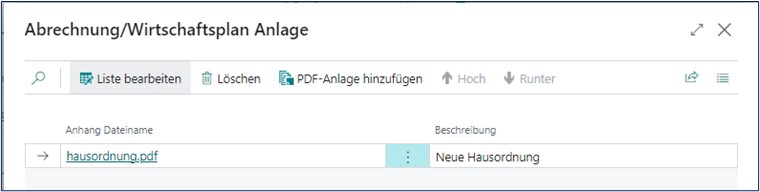
Beachten Sie, dass bei der Druckoption Anzahl PDF-Anhänge globale Belege als Anhang zur aktuellen Abrechnung importiert werden können. Öffnen Sie per Drilldown die Tabelle Abrechnung/Wirtschaftsplan Anlage und starten Sie den Assistent über PDF Anlage hinzufügen.
Belege erzeugen
Nach dem Berechnen der Abrechnung, dem Anwenden der Ausnahmen und eventuellem Ermitteln von neuen Vorauszahlungen werden im nächsten Schritt die Belege erzeugt.
Starten Sie die Stapelverarbeitung Abrechnung Belege erzeugen, indem Sie in der Abrechnung Objekt Karte den Bearbeitungsstatus im Feld Belege erzeugt auf Ja setzen.
Wichtig
Es ist nicht möglich, die Belege erneut zu erzeugen, solange das Feld Freigabe zum Druck aktiv gesetzt ist.
Die erzeugten Belege können Sie in der RE Belegübersicht überprüfen, die Sie über den Durchgriff im Ergebnisfeld Belege erzeugt öffnen. Hier sind alle erstellten Belege aufgelistet. Über die Option Drucken können Sie jeden einzelnen Beleg drucken bzw. in der Seitenansicht ansehen.
Im der Übersicht Einheit Abrechnung können Sie die auf den Vertrag gefilterte RE Belegübersicht öffnen über das Ergebnis im Feld Anzahl Belege.
Hinweis
Bei allen, zu einem Vertrag gehörenden Einheiten, werden die identischen Belege angezeigt. Sodass es keine Rolle spielt, für welche Einheit die RE Belegübersicht geöffnet wird.
Zusätzlich können Sie in der Einheit Abrechnung im Feld Anzahl Empfänger sehen, wie viele Empfänger die Abrechnung erhalten sollen. Über einen Mausklick auf die Anzahl im Feld gelangen Sie in die RE Belegempfänger Übersicht.
Hier werden Ihnen, gefiltert auf die entsprechende Einheit die Empfänger angezeigt. Öffnen Sie die RE Belegempfänger Karte. Beim Erzeugen der Belege werden die Kontaktdaten des Empfängers gespeichert. Spätere Änderungen am Kontakt werden dann nicht mehr berücksichtigt.
Wichtig
Wenn Änderungen am Kontakt übernommen werden sollen, dann sind die Belege neu zu erzeugen.
Hinweis
Je nachdem welche Zuständigkeitseinheiten beim Objekt hinterlegt sind, werden auf der Abrechnung die entsprechenden Absender-Informationen dargestellt.
Die Reihenfolge in der geprüft wird, welche Informationen gezogen werden sollen, ist:
Verwaltungszuständigkeitseinheit
Mandatszuständigkeitseinheit
Das bedeutet, wenn eine Verwaltungszuständigkeitseinheit eingetragen ist, werden dessen Daten zusätzlich in der Abrechnung angedruckt. Sofern diese nicht verwendet wird, werden dann die Informationen der Mandats Zuständigkeitseinheit dargestellt.
RE Beleg
In der RE Belegübersicht öffnen Sie den Abrechnungsbeleg.
In den Inforegistern Allgemein und Belegkopf sind Informationen zu den einzelnen Belegen eingetragen.
Sofern die RE Beleg SpeicherformKopf und Zeilen ist, werden im Inforegister Belegzeilen die entsprechenden Werte dargestellt.
Die Belege können hier teilweise bearbeitet werden. Die Listen sind gesperrt, freie Texte können bearbeitet werden. Im Menüband des Inforegisters Belegzeilen können Sie mit Beschreibung editieren den Editor öffnen. Darin ist jeweils der Text enthalten, der zu der markierten Zeile gehört.
Hinweis
Die hier vorgenommenen Änderungen wirken sich nur auf diesen Beleg aus und nicht auf alle Belege dieser Art. Beim erneuten Erzeugen der Belege werden manuelle Änderungen entfernt.
Wenn Sie den Dokument Titel einer Anlage zur Abrechnung manuell geändert haben, können Sie im Bericht TypAnschreiben die Änderungen in den Anlagenblock übernehmen.
In der RE Belegübersicht können Sie ebenfalls diese Änderungen übernehmen.
Neuen Beleg erstellen
Zu den von RELion automatisch generierten Belege können Sie in der RE Belegübersicht bei Bedarf eigene Belege erstellen. Markieren Sie dazu die Zeile, zu deren Debitor Sie einen zusätzlichen Beleg schicken wollen und starten den Assistenten Neuen Belegkopf erstellen über die Funktion Belegkopf erstellen.
Auf der ersten Seite des Assistenten werden Information zur Abrechnung angezeigt. Als nächstes können Sie eine Datei importieren und benennen.
Tragen Sie im Feld Dokument Titel die Bezeichnung des Belegs ein. Dieser wird im Anlagenblock angedruckt. Geben Sie im Feld Belegdatum das entsprechende Datum an.
Mit Weiter gelangen Sie zur 3. Seite des Assistenten.
Hier erhalten Sie eine kurze Zusammenfassung. Bei Bedarf können Sie mit Zurück zu den vorherigen Seiten zum Überprüfen und Ändern wechseln. Beenden Sie den Assistenten mit Fertigstellen.
Öffnen Sie danach den RE Beleg um den Text in den Zeilen eintragen zu können.
Bei Auswahl Datei Import:
Wählen Sie hier im Feld Dateianhang Name das gewünschte PDF-Datei aus. Tragen Sie im Feld Dokument Titel die Bezeichnung des Belegs ein. Dieser wird im Anlagenblock angedruckt.
Geben Sie im Feld Belegdatum das entsprechende Datum an.
Mit Weiter gelangen Sie zur 3. Seite des Assistenten.
Hier erhalten Sie eine kurze Zusammenfassung. Bei Bedarf können Sie mit Zurück zu den vorherigen Seiten zum Überprüfen und Ändern wechseln. Beenden Sie den Assistenten mit Fertigstellen.
Bei Auswahl Datei Verknüpfung:
Wählen Sie im Feld Dateianhang Name die gewünschte PDF aus der Liste Datensatzverknüpfung aus.
Wichtig
Die benötigte PDF ist zuvor an die Abrechnung Objekt Karte zu verlinken und sollte auf einem Dateipfad gespeichert sein, auf dem alle zuständigen Bearbeiter und auch das Service-Tier Zugriff haben. Außerdem sollte vermieden werden, dass der Dateipfad bzw. Dateiname nachträglich geändert wird, da ein späterer Ausdruck sonst nicht möglich ist. Wichtig ist weiter, dass die PDF-Datei druckbar ist!
Das Feld Dokument Titel wird mit dem Namen der PDF-Datei vorbelegt, kann aber manuell geändert werden. Der Titel wird im Anlagenblock angedruckt.
Geben Sie im Feld Belegdatum das entsprechende Datum an. Mit Weiter gelangen Sie zur 3. Seite des Assistenten.
Hier erhalten Sie eine kurze Zusammenfassung. Bei Bedarf können Sie mit Zurück zu den vorherigen Seiten zum Überprüfen und Ändern wechseln. Beenden Sie den Assistenten mit Fertigstellen.
Seitenansicht
Bevor Sie die Abrechnung ausdrucken, haben Sie die Möglichkeit, die einzelnen Belege in der Seitenansicht zu überprüfen.
Rufen Sie bei den einzelnen RE Belegen über Drucken den jeweiligen Bericht auf. Hier können Sie dann über Vorschau die Druckvorschau öffnen:
Darstellung neue Vorauszahlungen in Abrechnung
Sofern bei den Druckoptionen das Feld Vorauszahlung Alt-Neu aktiviert wurde, werden beim Erzeugen der Belege die Sollstellungszeilen in einem separaten Abschnitt ausgewiesen.
Voraussetzung ist, dass der Mieter bzw. Eigentümer nicht ausgezogen ist bzw. verkauft hat und es zum Stichtag Datum für erste Sollstellung eine Änderung in den Sollstellungszeilen gibt.
Die zu diesem Zeitpunkt aktiven Sollstellungszeilen der Einheiten werden dann in Reihenfolge Miete, Nebenkosten, Sonstiges ausgegeben.
Dabei ist es unabhängig ob ein Wirtschaftsplan zu der Abrechnung erstellt worden ist. Lediglich, wenn ein Wirtschaftsplan zur Abrechnung angelegt aber daraus noch keine neuen Sollstellungszeilen erzeugt worden sind, werden sowohl die Informationen aus dem Wirtschaftsplan und aus den Sollstellungzeilen berücksichtigt.
Zur besseren Übersicht wurde das Datum für erste Sollstellung hervorgehoben, sodass es auf dem zugeklappten Inforegister Vorauszahlungen angezeigt wird.
Wichtig
Als Beschreibung der Sollstellungszeilen werden die im Feld Bemerkungen der Sollstellungszeilen eingetragenen Bezeichnungen angegeben. Standardmäßig ist hier die Kontenbezeichnung eingetragen – diese kann bei Bedarf im Feld Bemerkung geändert werden.
PDF Stapeldruck
In der Abrechnung Objekt Karte öffnen Sie zum Ausdruck der erzeugten Belege die RE Berichtsauswahl.
Die verschiedenen Einzelbelege werden im PDF Stapeldruck vereint. Sie haben somit die Möglichkeit zu bestimmen, ob Sie die ganze Abrechnung mit allen Anlagen über den Report 5052545 PDF Stapeldruck Abrechnung oder z. B. nur die Anschreiben mit dem Report 5164010 RE Beleg Brief ausdrucken wollen.
Markieren Sie den Report 5052545 PDF Stapeldruck Abrechnung und öffnen diesen mit OK. Wenn in Ihrem RELion System die Archivierung eingerichtet ist, wird sie automatisch angezeigt.
Bei der Verarbeitung wird die Abrechnung nicht direkt gedruckt, sondern es wird eine PDF-Datei erstellt. Diese PDF-Datei können Sie dann im Anschluss drucken und/oder speichern.
Sie können im Inforegister Optionen einen Drucker im Feld Druckaufbereitung für auswählen. Damit können Sie die Information hinterlegen, auf welchem Drucker später gedruckt werden soll, sofern Sie das optionale Deckblatt mit erzeugen lassen. Starten Sie die Verarbeitung mit OK.
In dem erzeugten PDF können Sie dann anhand der Lesezeichen zu den einzelnen Belegen navigieren.
Vorsteuerausweis drucken
Für den Ausdruck des Vorsteuerausweises sind folgende Einstellungen vorzunehmen:
Direkt von dem Rollencenter öffnen Sie die Einheitenvertragsübersicht und wählen den Einheitenvertrag aus, den Sie bearbeiten möchten.
In der Einheitenvertrag Karte aktivieren Sie im Inforegister Abrechnung/Wirtschaftsplan das Feld Drucke VSt Ausweis bei allen Verträgen, die einen Ausdruck erhalten sollen.
Des Weiteren aktivieren Sie in der Abrechnung Objekt Karte das Feld VSt-Ausweis.
Beim Erzeugen der Belege wird dann für diese Einheiten eine Anlage „Nachweis der Vorsteuerbeträge aus Eingangsrechnungen“ erstellt.
Abrechnung für Leerstand-/Eigenbestand-Einheiten drucken
Beim Erzeugen der Belege werden diese auch für Leerstand- und Eigenbestand-Einheiten erstellt, aber über den Stapeldruck standardmäßig unterdrückt.
Sie können diese bei Bedarf drucken. Dazu öffnen Sie in der Abrechnung Objekt Karte die RE Berichtsauswahl. Wählen Sie hier den Report 5052545 PDF Stapeldruck Abrechnung.
Im Inforegister RE Belegempfänger wählen Sie im Filter Beleg Druck die entsprechende Option, wie z. B. Leerstand aus.
Zur Verfügung stehen hier:
Ja
Nein
Eigenbestand
Leerstand
Wenn Sie danach wie gewohnt den Druck starten, werden alle Abrechnungen der Leerstands-Einheiten ausgedruckt.
Hinweis
Sie können auch die Abrechnung einer Leerstand-Einheit ausdrucken, in dem Sie in der Einheit Abrechnung die Leerstand-Einheit markieren und von dort den Stapeldruck Abrechnung starten. Es ist dann nicht notwendig eine weitere Filterung über das Feld Beleg Druck vorzunehmen.
Abrechnung drucken zur Verteilung an Hausmeister
Gerade bei größeren Miethausanlagen werden die Jahresabrechnungen dem Hausmeister zum Verteilen übersandt. In RELion ist es möglich, beim Druck der Abrechnung auf die einzelnen Hausmeister zu filtern.
Damit die entsprechenden Informationen bei den einzelnen Abrechnungen hinterlegt werden, sind folgende Einrichtungen vorzunehmen:
Über die Suche öffnen Sie die RE Einrichtung und wählen im Inforegister Allgemein im Feld Handwerker einen entsprechenden Geschäftsbeziehungs-Code aus.
Über die Suche öffnen Sie die Liste Kontakte. Wählen Sie den Datensatz für den Hausmeister aus und öffnen die Kontaktkarte. Im Inforegister Kommunikation wählen Sie im Feld Versandoptionintern aus.
Von dort rufen Sie über die Suchfunktion die Tabelle RE Kontakt Geschäftsbeziehungen.
Um den Hausmeister einem bestimmten Objekt zuzuordnen, blenden Sie sich die Spalten Eigentümer/Mieter und Objektnr. ein. Bestimmen Sie über diese beiden Felder das entsprechende Objekt.
Wählen Sie im Feld Geschäftsbeziehung den Geschäftsbeziehungs-Code aus, den Sie im Feld Handwerker in der RE Einrichtung definiert haben. Im nächsten Schritt weisen Sie den Hausmeister den Einheitenstämmen zu, deren Abrechnungen vom Hausmeister verteilt werden sollen.
Öffnen Sie die Liste Objekte. Markieren Sie das entsprechende Objekt und wählen über die Suche die Einheitenstämme. Wählen Sie die entsprechende Einheit und öffnen Sie die Karte Einheitenstamm.
Blenden Sie hier im Inforegister Adresse und Kontakt über Mehr anzeigen das Feld Hausmeister ein und wählen dort den entsprechenden Kontakt aus. Dadurch wird Ihnen im Feld Hausmeister Name der dazugehörige Name angezeigt.
Beim Erzeugen der Belege in der Einheit Abrechnung werden die Informationen des Hausmeisters dann in der RE Belegempfänger Karte im Inforegister Kontaktinfo gespeichert.
Beim Ausdruck der Abrechnung gehen Sie folgt vor:
Öffnen Sie über die Suche die Abrechnung Objekt Karte und dann über Drucken die RE Berichtsauswahl. Wählen Sie hier den Report 5052545 PDF Stapeldruck Abrechnung.
Im Inforegister RE Belegempfänger tragen Sie im Feld Hausmeister den entsprechenden Kontakt ein. Zusätzlich wählen Sie im Feld Versandoptionintern aus. Wenn Sie danach wie gewohnt den Druck starten, werden nur die Abrechnungen ausgedruckt, die vom Hausmeister verteilt werden sollen.
Hinweis
Wenn Sie danach die restlichen Abrechnungen ausdrucken wollen, filtern Sie im Stapeldruck Abrechnung im Feld Beleg Druck auf Ja und im Feld Versandoption auf direkt.
Vertragsabrechnung
Wenn in einem Vertrag sehr viele Einheiten enthalten sind, wird oft eine Zusammenfassung gewünscht, in der dann die Kosten und Vorauszahlungen aller Einheiten komprimiert dargestellt werden. Öffnen Sie den Mietvertrag, den Sie bearbeiten möchten.
Am Mietvertrag können Sie im Inforegister Sonstiges im Feld Vertragsabrechnung folgendes auswählen:
Nur Einzelabrechnungen
Diese Option ist standardmäßig vorbelegt – die Belege werden wie bisher erzeugt.
Mit Einzelabrechnungen
Beim Belege erzeugen wird zusätzlich eine Vertragsabrechnung für den Mietvertrag mit erzeugt. Diese kommt nach dem Anschreiben und vor den Einzelabrechnungen.
Ohne Einzelabrechnungen
Beim Belege erzeugen wird zusätzlich eine Vertragsabrechnung für den Mietvertrag mit erzeugt. Diese kommt nach dem Anschreiben und vor den Einzelabrechnungen. Beim Druck werden die Einzelabrechnungen aber unterdrückt. Die Einzelabrechnungen erhalten hier ein Kennzeichen Nicht im Stapeldruck. (Dieses Feld kann bei Bedarf auf dem RE Belegkopf editiert werden)
Das Feld Vertragsabrechnung ist im Fenster RE Belegempfänger ebenfalls vorhanden und wird beim Belege erzeugen entsprechend gefüllt. Bei Bedarf kann es hier geändert werden.
In der Vertragsabrechnung werden die Werte in der Spalte Betrag für alle beteiligten Einheiten summiert. Die Werte in den Summenblöcken zeigen dann auch die Werte aller beteiligten Einheiten summiert.
Die Spalten Ihr Anteil und Berech.Tage/Gesamt Tage werden nicht ausgegeben, da dies nicht für alle Einheiten einheitlich dargestellt werden kann. Die Abrechnung wird nach wie vor einheitenbezogen gebucht.
Aktivierung Betriebskosten
Sofern ein Objekt bilanziell gebucht wird, besteht die Möglichkeit innerhalb eines Abrechnungsjahres die Betriebskosten zu aktiveren. Die aktivierten Betriebskosten werden dann in der Abrechnung wieder aufgelöst. Dafür sind einige Voraussetzungen notwendig.
Abrechnungsart Buchungsmatrix
Über die Suche öffnen Sie die Liste Abrechnungsart Buchungsmatrix.
Für jede Kombination aus Abrechnungsart und MwSt.-Geschäftsbuchungsgruppe, die in mindestens einem Einheitenvertrag verwendet wird, muss eine Zeile in der Abrechnungsart Buchungsmatrix angelegt sein. Es dürfen in jeder Zeile die gleichen Konten verwendet werden.
Bei der Aktivierung der Betriebskosten bzw. bei der späteren Buchung der Abrechnung werden folgende zusätzlichen Konten benötigt:
Unfertige Leistungen Konto
Bestand Erhöhung Konto
Bestand Minderung Konto
Bestand Minderung Ausnahme
Bestand Minderung Leerstand
Gegenkonto Ausnahmen
Gegenkonto Leerstand
Kalkulatorische Kosten Ausnahmen
Kalkulatorische Kosten Leerstand
Abrechnung Objekt Vorlage Karte
Öffnen Sie die Liste Abrechnung Objekt Vorlagen.
Legen Sie für die Buchungsmethode Bilanzielle Aktivierung eine Abrechnung Objekt Vorlage Karte an. Erstellen Sie für die BuchungsmethodeBilanzielle Methode ebenfalls eine entsprechende Abrechnung Objekt Vorlage Karte.
Abrechnung Objekt Karte
Damit die Kosten aktiviert werden können, benötigen Sie für jedes zu aktivierende Objekt eine Abrechnung Objekt Karte mit der Buchungsmethode Bilanzielle Aktivierung.
Diese legen Sie über die Suchfunktion Abrechnung anlegen an. Wählen Sie im Feld Abrechnungscode den Code aus, dadurch werden die Felder Beschreibung, Abrechnung vom, Abrechnung bis und Abrechnungsdatum gefüllt.
Ergänzen Sie die Angaben noch mit dem Zahlungsdatum und starten die Verarbeitung mit OK.
Wichtig
Im Feld Quelle darf dabei immer nur Vorlage gewählt werden. Im Inforegister Weitere Schritte (optional) sind alle Optionen deaktiviert.
Abrechnung erstellen
Wenn am Ende der Abrechnungsperiode die Abrechnung erstellt werden soll, dann starten Sie den Bericht Abrechnung anlegen erneut. Wählen Sie im Feld Vorlage die entsprechende Vorlage für die Bilanzielle Abrechnung aus.
Im Feld Abrechnungscode geben Sie den gleichen Code an, den Sie zur Aktivierung verwendet haben.
Für die Abrechnung sind nun die Optionen im Inforegister Weitere Schritte (optional) zu aktivieren.
Sie können die Abrechnung Objekt Karte der Buchungsmethode Bilanzielle Aktivierung auch manuell auf Bilanzielle Methode umstellen.
Dabei ist nur zu beachten, dass zuerst die Buchungsmethode und evtl. Vorauszahlungsart geändert wird, da ansonsten nicht die Funktionen Beteiligte Einheiten ermitteln etc. ausgeführt werden können.
Abrechnung buchen
Beim Buchen der Abrechnung mit bilanzieller Methode werden die aktivierten Betriebskosten pro Abrechnungsart wieder aufgelöst. Zusätzlich zu den einheitenbezogenen Buchungssätzen werden bei der bilanziellen Methode objektbezogene Buchungssätze erstellt.
Dabei werden die bei der Abrechnung ermittelten Kosten vom Unfertige Leistungen Konto gesplittet nach umgelegten Betriebskosten steuerfrei und steuerpflichtig, nach Ausnahmen, nach Kosten des Leerstands und Rundungsdifferenzen aus der Abrechnung auf die entsprechenden Bestandsminderungskonten gebucht.
Sofern die aktivierten Beträge nicht mit den tatsächlich in der Abrechnung ermittelten Kosten übereinstimmen, wird diese Differenz in diesem Zuge ebenfalls vom Unfertige Leistungen Konto auf das Rundungsdifferenz Konto gebucht. Die aktivierten Beträge für Leerstand und Ausnahmen werden vom Unfertige Leistungen Konto auf die entsprechenden Bestandsminderungskonten gebucht.
WEG-Abrechnung
Die Erstellung einer WEG-Abrechnung weicht in einigen Punkten von der Mieter-Abrechnung ab.
Abrechnung an aktuellen Vertragspartner
Setzen Sie in der Liste Abrechnungsart im Feld Abrechnung an aktuellen Vertragspartner bei der Abrechnungsart einen Haken, die Sie für die Abrechnung der Hausgelder verwenden. Dadurch wird die Abrechnung bei einem Eigentümerwechsel in der Abrechnungsperiode bzw. bis zum Zeitpunkt der Abrechnungserstellung für den jeweils zuletzt gültigen Eigentümer erstellt.
Buchungsmethode
Beim Anlegen einer WEG-Abrechnung ist bei der Abrechnung nur die BuchungsmethodeAbrechnungsspitzen (bzw. Abrechnungsspitzen mit Saldoausbuchung pro Abrechnungsart in Länderversion Österreich) in Kombination mit der VorauszahlungsartSollstellungsbetrag zugelassen.
Um einem Eigentümer trotzdem darstellen zu können, dass seine Zahlungen eventuell nicht ausgeglichen sind, gibt es im Anschreiben einer WEG-Abrechnung einen zusätzlichen Bereich. Dieser erscheint immer, wenn der Debitor zum Stichtag Abrechnung bis einen offenen Saldo hat.
Beim Saldo werden dabei alle offenen Posten des Debitors zu dem abgerechneten Einheitenvertrag bis zum Ende der Abrechnungsperiode berücksichtigt. Die Zusammenstellung dieses Saldos wird in der Anlage Vorauszahlungen im Detail ausgewiesen.
Hinweis
Für die Eigentümer-Abrechnung sollte statt der Textersetzung „+ABRECHNUNGSERGEBNIS+“ die Textersetzung „+SALDO-ZAHLUNG+“in den RE Berichtstexten verwendet werden.
Ausweis Rücklagen (Version Deutschland)
Der Ausweis der Rücklagenentwicklung wird als zusätzlicher Anhang zur Jahresabrechnung erstellt.
Damit die Werte der einzelnen Positionen ermittelt werden können, ist es zwingend erforderlich, dass die Vorauszahlungen für die Instandhaltungsrücklage in Abrechnung Vorauszahlungen geholt werden.
Die Werte werden dann folgendermaßen ermittelt:
Rücklage-Wohnungen
Alle Eigentümer
Ihr Anteil
Anfangsbestand (Soll)
Sachkontensaldo, alle Buchungen auf dem Rücklagen-Bestandskonto. Filter auf Buchungsdatum (Abrechnungsbeginn – 1 Tag) ohne Berücksichtigung der Rücklagenarten.
Ermittlung rechnerisch aus Spalte „alle Eigentümer“ nach dem am Rücklagen-Bestandkonto hinterlegten Verteilungscode (MEA).
Offen am 31.12.14: Datum = Abrechnungsbeginn – 1 Tag
Debitorenposten über die Tabelle Abrechnung Vorauszahlung. Summe aus Spalte Offene Vorauszahlung Vorjahr + Zahlung Vorjahr gefiltert auf Abrechnungsart und Abrechnungskreis
Wird nicht ausgewiesen (kann nicht dargestellt werden da die Anfangsbestände Soll und Ist über MEA ermittelt werden. In unserem Beispiel hätte der Eigentümer -20,- EUR).
Anfangsbestand (Ist)
Ermittlung rechnerisch aus Zeile [Anfangsbestand (Soll)] – [Offen am 31.12.14].
Ermittlung rechnerisch aus Spalte „alle Eigentümer“ nach dem am Rücklagen-Bestandkonto hinterlegten Verteilungscode (MEA).
Zuführung gemäß Plan
Sachkontoposten über die Abrechnungsposten auf dem Rücklagen-Bestandskonto. Gefiltert auf Abrechnungs-zeitraum und die Rücklagenarten Zuführung + Rundungsdiff. Der summierte Wert wird in den Abrechnungsposten mit Zuführung gespeichert.
Ermittlung rechnerisch aus Spalte „alle Eigentümer“ nach dem am Rücklagen-Bestandkonto hinterlegten Verteilungscode (MEA).
Nicht gezahlte Rücklagen
Debitorenposten über Tabelle Abrechnung Vorauszahlungen. Gefiltert auf alle Sollstellungen im Abrechnungszeitraum. Summe der Spalte Vorauszahlung Differenz gefiltert auf Abrechnungsart und Abrechnungskreis.
Debitorenposten über Tabelle Abrechnung Vorauszahlungen. Gefiltert auf alle Sollstellungen im Abrechnungszeitraum. Summe der Spalte Vorauszahlung Differenz gefiltert auf Abrechnungsart, Abrechnungskreiswie und zusätzlich Einheitennr.
Zuführung für Vorjahre
Debitorenposten über Tabelle Abrechnung Vorauszahlungen. Gefiltert auf alle Sollstellungen im Abrechnungszeitraum. Summe der Spalte Zahlung Vorjahr gefiltert auf Abrechnungsart und Abrechnungskreis.
Debitorenposten über Tabelle Abrechnung Vorauszahlungen. Gefiltert auf alle Sollstellungen im Abrechnungszeitraum. Summe der Spalte Zahlung Vorjahr gefiltert auf Abrechnungsart, Abrechnungskreis und zusätzlich Einheitennr.
Sonstige Zuführung
Sachkontoposten über die Abrechnungsposten auf dem Rücklagen-Bestandskonto. Gefiltert auf den Abrechnungszeitraum und die Rücklagenart Sonst.Zuführung.
Ermittlung rechnerisch aus Spalte „alle Eigentümer“ nach dem am Rücklagen-Bestandkonto hinterlegten Verteilungscode (MEA).
Zinsen
Sachkontoposten über die Abrechnungsposten auf dem Rücklagen-Bestandskonto. Gefiltert auf den Abrechnungszeitraum und die Rücklagenart Zinsen.
Ermittlung rechnerisch aus Spalte „alle Eigentümer“ nach dem am Rücklagen-Bestandskonto hinterlegten Verteilungscode (MEA)
Kapitalertragssteuer
Sachkontoposten über die Abrechnungsposten auf dem Rücklagen-Bestandskonto. Gefiltert auf den Abrechnungszeitraum und die Rücklagenart KapESt.
Ermittlung rechnerisch aus Spalte „alle Eigentümer“ nach dem am Rücklagen-Bestandkonto hinterlegten Verteilungscode (MEA).
Solidaritätszuschlag
Sachkontoposten über die Abrechnungsposten auf dem Rücklagen-Bestandskonto. Gefiltert auf den Abrechnungszeitraum und die Rücklagenart Solid.
Ermittlung rechnerisch aus Spalte „alle Eigentümer“ nach dem am Rücklagen-Bestandkonto hinterlegten Verteilungscode (MEA).
Entnahmen
Sachkontoposten über die Abrechnungsposten auf dem Rücklagen-Bestandskonto. Gefiltert auf den Abrechnungszeitraum und die Rücklagenart Entnahme.
Ermittlung rechnerisch aus Spalte „alle Eigentümer“ nach dem am Rücklagen-Bestandkonto hinterlegten Verteilungscode (MEA).
Endbestand (Ist)
Rechnerisch aus den Positionen Anfangsbestand (Ist) bis Entnahme.
Rechnerisch aus den Positionen anteiligen Anfangsbestand (Ist) bis anteilige Entnahme.
Offen zum 31.12.15: Datum = Stichtag Abrechnungsende
Debitorenposten über die Tabelle Abrechnung Vorauszahlung. Summe aus Spalte Vorauszahlung Differenz + Offene Vorauszahlung Vorjahr gefiltert auf Abrechnungsart und Abrechnungskreis.
wird nicht ausgewiesen (siehe Offen zum 31.12.14)
Endbestand (Soll)
Rechnerisch aus Endbestand (Ist) + Offen zum 31.12.15.
Ermittlung rechnerisch aus Spalte „alle Eigentümer“ nach dem am Rücklagen-Bestandkonto hinterlegten Verteilungscode (MEA).
Einrichtung
Damit die Rücklagen korrekt gebucht und in der Jahresabrechnung nachrichtlich dargestellt werden können, sind folgende Einrichtungen vorzunehmen. Öffnen Sie die Liste Abrechnungsart über die Suche.
Im Feld Rücklage setzen Sie bei der Abrechnungsart einen Haken, die Sie für die Instandhaltungsrücklage verwenden.
Hinweis
Die Abrechnungsart für Rücklage stellt die Verbindung zwischen Bestands-, Vorauszahlungs-, Aufwands- und Rücklagegegenkonten her.
Wenn Sie mehrere Instandhaltungsrücklagen verwalten (z. B. für Wohnung und Garage) können Sie diese mithilfe von Abrechnungskreisen unterteilen.
Sofern Sie mehrere Abrechnungsarten für Rücklage in einem Objekt verwenden, benötigen Sie für jede Abrechnungsart jeweils Bestands-, Vorauszahlungs-, Aufwands- und Rücklagegegenkonten.
Die Rücklagenkonten sind wie folgt einzurichten:
Bestandskonto Rücklage:
Abrechnungsart: z. B. Rücklage
Abrechnungskreis: z. B. Wohnung, Garage etc. je ein Abrechnungskreis pro Rücklagekonto
RE Kontogruppe: Rücklage
Verteilungscode: z. B. MEA
Pro Rücklage (z. B. Wohnung, Garage etc.) wird ein eigenes Bestandskonto benötigt.
Sollstellungskonto Rücklage (Vorauszahlungen):
Abrechnungsart: z. B. Rücklage
Abrechnungskreis: z. B. Wohnung, Garage etc. je ein Abrechnungskreis pro Rücklagekonto
RE Kontogruppe: Forderungen/Erlöse
Sollstellungsart: Sonstiges
Pro Rücklage (z. B. Wohnung, Garage etc.) wird ein eigenes Sollstellungskonto benötigt.
Aufwandskonten Rücklage (Kostenkonten):
Verwendung: Abrechnung
Abrechnungsart: z. B. Rücklage
Abrechnungskreis: bei nur einer Rücklage ist eine Vorbelegung sinnvoll
RE Kontogruppe: Kosten bzw. Kosten/Zahlungen
Verteilungscode: z. B. MEA
Hinweis
Sofern Sie teilweise Instandhaltungskosten mit der Jahresabrechnung abrechnen wollen, so sind diese Kosten nicht auf die Konten zu buchen, die mit der Abrechnungsart für Rücklage gekennzeichnet sind, da diese zwar in die Abrechnung geholt aber nicht abgerechnet werden.
Rücklagengegenkonten:
Für die Buchungen auf die Rücklagenbestandskonten wird mindestens ein Gegenkonto benötigt, auf dem die Gegenbuchung aus Rücklagen gebucht werden.
Sie können dabei entweder jeweils ein Konto für Entnahme und Zuführung verwenden oder beide Rücklagenarten über das Entnahmekonto laufen lassen.
Pflicht:
Abrechnungsart: z. B. Rücklage
RE Kontogruppe: Kosten bzw. Kosten/Zahlungen
Rücklagenart: Entnahme
Optional:
Abrechnungsart: z. B. Rücklage
RE Kontogruppe: Forderungen/Erlöse
Rücklagenart: Zuführung
Rücklagenarten
Damit die Rücklagen in der Jahresabrechnung korrekt ausgewiesen werden können, sind beim Buchen auf das Bestandskonto die verschiedenen Rücklagenarten anzugeben.
Folgende Rücklagenarten stehen Ihnen zur Verfügung:
Name
Beschreibung
Anfangsbestand
Verwenden Sie diese Option für die Buchung des Anfangsbestandes.
Zinsen
Für die Buchung von Zinserträgen (z. B. aus Festgeldanlagen) wählen Sie diese Option aus.
KapESt
Wählen Sie diese Option bei Buchungen der Kapitalertragsteuer (Zinsabschlagsteuer).
Solid.
Geben Sie diese Option für die Buchung des Solidaritätszuschlages an.
Zuführung
Für die Umbuchung der Soll-Zuführung (gemäß Wirtschaftsplan) wählen Sie diese Option aus.
Entnahme
Verwenden Sie diese Option für die Buchung von (beschlossenen) Entnahmen aus der Rücklage.
Endbestand
Wählen Sie diese Option bei Buchungen des Endbestandes. Hinweis: Buchungen mit der Rücklagenart Endbestand werden in RELion aktuell nicht ausgewertet.
Sonst.Zuführung
Geben Sie diese Option für Buchungen von sonstigen Zuführungen zur Rücklage an. Beispiel: Es wurde beschlossen, die Einnahmen der Waschmünzen der Rücklage zuzuführen. Damit erkennbar ist, wie hoch diese Einnahmen jährlich sind, können Sie diese mit dieser Rücklagenart buchen.
Rundungsdiff.
Mit dieser Option können Sie die Differenz zwischen beschlossener Zuführung zur Instandhaltungsrücklage und der tatsächlich sollgestellten Zuführung buchen. Beispiel: Wenn z. B. in der Eigentümergemeinschaft beschlossen wurde, dass jährlich eine Rücklage in Höhe von 10.000 EUR gebildet werden soll, aber durch die Aufteilung auf die Eigentümer insgesamt im Jahr nur 9.999,97 EUR über die Sollstellungen zugeführt werden, so kann die Differenz von 0,03 EUR manuell über die Rücklagenart Rundungsdiff. auf das Rücklagenkonto gebucht werden. Hinweis: Die Rundungsdifferenz ist nur dann zu buchen, wenn sie tatsächlich dem Bankkonto zugeführt wird.
Abrechnung
Sie legen die Abrechnung wie gewohnt über Abrechnung anlegen an.
Wichtig
Für den korrekten Ausweis der Instandhaltungsrücklage ist es zwingend erforderlich, dass die Vorauszahlungen für die Abrechnungsart mit Kennzeichen Rücklage in die Abrechnung geholt werden. Wenn die Aufwandskonten für Rücklage mit Verwendung Abrechnung geschlüsselt sind, werden die dazugehörigen Vorauszahlungen mit in die Abrechnung geholt, sofern im Inforegister Vorauszahlungen der Haken Nur abgerechnete Abr.Arten gesetzt ist.
Sollten Sie diese Aufwandskonten nicht in die Abrechnung holen, dann setzen Sie im Inforegister Datenquelle im Feld Filter Abrechnungsarten den Filter auf die Abrechnungsart für Hausgeld und für Rücklagen (z. B.: HG|RL)
Beim Holen der Abrechnungszeilen werden nach der üblichen Systematik auch die Aufwandskonten für Rücklagen in die Abrechnung Zeilen eingetragen. Sie können dort die Kosten und die Werte des § 35-Ausweises manuell nachpflegen (z. B. bei Objektübernahme). Legen Sie dafür bei den entsprechenden Objektkonten eine Zeile pro Abrechnungskreis an.
Wichtig
Da sich die Logik geändert hat, wie die § 35 Werte für Rücklagen geholt werden, ist es nicht möglich die Belege von älteren Versionen neu zu erstellen. Die § 35 Informationen für Instandhaltungskosten würden nicht ausgewiesen werden. Wenn die Aufwandskonten nicht in die Abrechnungszeilen geholt werden, dann können die § 35 Werte auch nicht in der Abrechnung ausgewiesen werden.
Beim Holen der Vorauszahlungen werden zusätzlich zu den Vorauszahlungen des Abrechnungszeitraumes auch alle Debitorenposten der Vorauszahlungskonten für Rücklage in die Tabelle Abrechnung Vorauszahlung geholt, die entweder noch offen oder im Abrechnungszeitraum für frühere Zeiträume ausgeglichen worden sind. Für die genaue Zuordnung der Rücklagenvorauszahlungen zu dem entsprechenden Rücklagenbestandskonto wird bei den Posten das Feld Abrechnungskreis mit dem Abrechnungskreis aus dem Objektkonto gefüllt.
Sofern die Debitorenposten nicht innerhalb des Abrechnungszeitraums gezahlt wurden, werden die noch offenen Beträge im Feld Vorauszahlung Differenz eingetragen. Auch wenn die Beträge vor der Abrechnungserstellung mittlerweile ausgeglichen wurden.
Zahlungen, die im Abrechnungszeitraum geleistet wurden, dabei aber eine frühere Sollstellung ausgeglichen haben, werden im Feld Zahlung Vorjahre eingetragen. Offene Posten aus den Vorjahren werden im Feld Offene Vorauszahlung Vorjahre eingetragen.
Beim Berechnen der Abrechnung werden die verschiedenen Rücklagenarten je Abrechnungsart und Abrechnungskreis in die Abrechnungsposten geschrieben. Je nach Rücklagenart werden diese dabei aus den gebuchten Werten des Rücklagenbestandskontos oder der Tabelle Abrechnung Vorauszahlungen ermittelt.
Einige Rücklagenarten stehen nur in den Abrechnungsposten zur Verfügung, um diese dann in der Darstellung der Rücklage korrekt abgreifen zu können. Die verschiedenen Rücklagenarten setzen sich in den Abrechnungsposten wie folgt zusammen:
Rücklagenart
Herkunft
Anfangsbestand (Soll)
Alle Buchungen auf dem Rücklagenbestandskonto bis einen Tag vor Abrechnungsbeginn ohne Berücksichtigung von Rücklagenarten.
Die ermittelten Werte Anfangsbestand (Soll) abzüglich Offen Vorperiode werden mit dieser Rücklagenart eingetragen.
Zuführung
Alle Buchungen auf dem Rücklagenbestandskonto im Abrechnungszeitraum mit Rücklagenart Zuführung und Rundungsdiff.
Zugang Differenz
Summe der Spalte Vorauszahlung Differenz der Tabelle Abrechnung Vorauszahlungen.
VJ Zuführung
Summe der Spalte Zahlung Vorjahr der Tabelle Abrechnung Vorauszahlungen
Sonst.Zuführung
Alle Buchungen auf dem Rücklagenbestandskonto im Abrechnungszeitraum mit Rücklagenart Sonst.Zuführung.
Zinsen
Alle Buchungen auf dem Rücklagenbestandskonto im Abrechnungszeitraum mit Rücklagenart Zinsen.
KapESt
Alle Buchungen auf dem Rücklagenbestandskonto im Abrechnungszeitraum mit Rücklagenart KapESt.
Solid.
Alle Buchungen auf dem Rücklagenbestandskonto im Abrechnungszeitraum mit Rücklagenart Solid.
Entnahme
Alle Buchungen auf dem Rücklagenbestandskonto im Abrechnungszeitraum mit Rücklagenart Entnahme.
Endbestand (Ist)
Die ermittelten Werte Anfangsbestand (Ist) + Zuführung - Zugang Differenz + VJ Zuführung + Sonst.Zuführung + Zinsen - KapESt – Solid. – Entnahme werden mit dieser Rücklagenart eingetragen.
Offen Abrechnungsperiode
Summe aus Spalte Vorauszahlung Differenz + Offene Vorauszahlung Vorjahr der Tabelle Abrechnung Vorauszahlungen.
Endbestand (Soll)
Die ermittelten Werte Endbestand (Ist) + Offen Abrechnungsperiode werden mit dieser Rücklagenart eingetragen.
Wichtig
Bitte prüfen Sie, ob Ihre Rücklagenbestandskonten den Stand ausweisen, der insgesamt geleistet werden sollte. (Sollstand)
In der Abrechnung wird dieser Stand als Anfangsbestand (Soll) verwendet, ohne Berücksichtigung von Rücklagenarten.
Zur Verringerung des Buchungsaufwandes der Rücklagen im Bereich der WEG-Verwaltung in Deutschland wurde die Stapelverarbeitung Rücklagen buchen geschaffen.
Mithilfe dieses Berichts können automatisch die zu zahlenden (sollgestellten) Vorauszahlungen ermittelt und entsprechende Buchblattzeilen erzeugt werden.
Zusätzlich können bei Bedarf auch für die Entnahmen Buchblattzeilen erstellt werden.
Es ist dabei jederzeit möglich, diese Buchungen entweder teilweise oder komplett manuell durchzuführen.
Rücklagen buchen
Nachdem die Vorauszahlungen und bei Bedarf auch die Instandhaltungskosten in die Abrechnung geholt wurden, kann im Menüband oder über die Suche der Abrechnung Objekt Karte der Bericht Rücklagen buchen (D) geöffnet werden.
Inforegister Optionen:
Durch den Aufruf des Berichts von der Abrechnung Objekt Karte sind bereits die Felder Geschäftsvorfallcode, Abrechnung von und Abrechnung bis gefüllt. Diese sind nur zur Information und können nicht geändert werden.
Buchblatt Vorlagenname
Wählen Sie hier die Buchblattvorlage aus, die zum Buchen verwendet werden soll.
Buchblatt je Objekt
Setzen Sie hier einen Haken, wenn für jedes Objekt ein separates Buchblatt gefüllt werden soll. Das Feld Buchblatt Name wird in diesem Fall deaktiviert.
Buchblatt Name
Sofern Sie nicht den Haken im Feld Buchblatt je Objekt gesetzt haben, können Sie hier manuell ein Buchblatt auswählen.
Buchungsdatum
Hier wird standardmäßig das Datum Abrechnung bis vorbelegt. Sie können dieses bei Bedarf ändern.
Hinweis
Damit die Buchungen im Ausweis der Rücklagen korrekt berücksichtigt werden können, ist es erforderlich, dass das Buchungsdatum im Abrechnungszeitraum ist!
Entnahme buchen
Mit Aktivierung dieser Option werden auch die Abrechnung Zeilen überprüft und die Entnahmen ermittelt.
Filter Abrechnungsart
Wählen Sie hier die Abrechnungsart(en) für Rücklage aus, für die Sie die Zuführungen bzw. Entnahmen ermitteln und buchen wollen.
Im Inforegister RE Objekt ist bereits durch den Aufruf des Berichts von der Abrechnung Objekt Karte auf das Objekt gefiltert.
Hinweis
Beim 1. Starten des Berichts wird ein Herkunftscode WEG-RL angelegt. Sofern Sie keine Berechtigung zum Schreiben in die Tabelle Herkunftscode haben, lassen Sie vom Administrator den Herkunftscode anlegen.
Der Bericht füllt ein Buchblatt, um folgende Rücklagenbuchungen zu erstellen:
Zuführung
Entnahme
Dabei wird jeweils das Bestandskonto gegen das Rücklagengegenkonto mit Rücklagenart gebucht. Den Buchungen wird der Herkunftscode WEG-RL mitgegeben. Die benötigten Konten werden über die Abrechnungsart gefunden.
Wenn mehrere Rücklagen vorhanden sind (z. B. für Wohnungen und Garagen), dann können diese über Abrechnungskreise unterschieden werden. Wenn mehrere Abrechnungsarten für Rücklage verwendet werden, ist es zwingend erforderlich, dass alle Konten für jede Abrechnungsart entsprechend geführt werden (pro Abrechnungsart Bestands-, Sollstellungs-, Aufwands- und Rücklagegegenkonten)
Zuführung:
In der Tabelle Abrechnung Vorauszahlungen wird pro ausgewählter Abrechnungsart Rücklage über Vorauszahlung Brutto die Summe der zu zahlenden Beträge je Abrechnungskreis ermittelt.
Diese Summe wird dann vom Rücklagengegenkonto (je nach Einrichtung entweder vom Gegenkonto mit Rücklagenart Zuführung oder wenn kein Konto mit Rücklagenart Zuführung vorhanden ist vom Gegenkonto mit Rücklagenart Entnahme) auf das Bestandskonto bzw. die Bestandkonten (je nach Abrechnungskreis) mit Rücklagenart Zuführung und Abrechnungskreis gebucht. Dabei wird vorab auf dem Bestandkonto geprüft, ob im Abrechnungszeitraum mit dieser Rücklagenart und dem Abrechnungskreis Buchungen vorhanden sind.
Wenn ja, dann wird die Summe der Buchungen mit dem ermittelten Wert aus der Tabelle Abrechnung Vorauszahlungen abgeglichen und nur noch die Differenz gebucht. Als Buchungstext wird Zuführung [Abrechnung von Datum]..[Abrechnung bis Datum] mitgegeben. Es wird dabei nicht auf den Herkunftscode WEG-RL geprüft, sodass auch manuell erstellte Buchungen berücksichtigt werden.
Entnahme:
In den Abrechnung Zeilen werden alle Konten mit der ausgewählten Abrechnungsart ermittelt. Dabei werden die Kosten pro Abrechnungskreis saldiert. Der Saldo der einzelnen Abrechnungskreise wird dann vom Rücklagengegenkonto auf das Bestandskonto bzw. die Bestandskonten (je nach Abrechnungskreis) mit Rücklagenart Entnahme und Abrechnungskreis gebucht. Dabei wird vorab auf dem Bestandskonto geprüft, ob im Abrechnungszeitraum mit dieser Rücklagenart und dem Abrechnungskreis Buchungen vorhanden sind.
Wenn ja, dann wird die Summe der Buchungen mit dem ermittelten Wert abgeglichen und nur noch die Differenz gebucht.
Als Buchungstext wird Entnahme [Abrechnung von Datum]..[Abrechnung bis Datum] mitgegeben.
Hinweis
Durch das Prüfen der Bestandskonten auf Buchungen mit den Rücklagenarten Zuführung und Entnahme und Abrechnungskreis ist es möglich, den Bericht mehrfach zu starten.
Buchungen für Rücklagen
Zusätzlich zu den Buchungen, die über den Bericht Rücklagen buchen erstellt werden, sind im Abrechnungszeitraum manuelle Buchungen durchzuführen.
Das betrifft folgende Rücklagenarten:
Zinsen
KapESt
Soli.
Rundungsdiff.
Sonst.Zuführung
Wie Buchungen in RELion aussehen sollten, damit diese sowohl in der WEG Gesamtabrechnung als auch in der Abrechnung korrekt ausgewiesen werden, haben wir Ihnen an folgendem Beispiel dargestellt. (Der Vollständigkeit halber wurden auch die Buchungen aufgeführt, die über den Bericht Rücklagen buchen erstellt werden. Diese sind mit Automatikbuchung ausgewiesen. Die Sollstellungen und die dazugehörenden Zahlungen wurden nicht eingetragen)
Zinsen, Kapitalertragsteuer u. Solidaritätszuschlag
1
Zinsertrag auf Festgeldkonto
2
Bestandserhöhung des Rücklagekontos um Zinserträge
Konto 380010 mit Rücklagenart Zinsen und Gegenkonto mit Vorzeichen buchen
3
Kapitalertragssteuer von Festgeldkonto
4
Bestandsverminderung des Rücklagekontos um Kapitalertragssteuer
Konto 380010 mit Rücklagenart KapESt und Gegenkonto ohne Vorzeichen buchen
5
Solidaritätszuschlag von Festgeldkonto
6
Bestandsverminderung des Rücklagekontos um Solidaritätszuschlag
Konto 380010 mit Rücklagenart Soli. und Gegenkonto ohne Vorzeichen buchen
Rundungsdifferenz
Wenn z. B. in der Eigentümergemeinschaft beschlossen wurde, dass jährlich eine Rücklage in Höhe von 2.600,- EUR gebildet werden soll, aber durch die Aufteilung auf die Eigentümer insgesamt im Jahr nur 2.520,- EUR über die Sollstellungen zugeführt werden, so kann die Differenz von 80,- EUR manuell über die Rücklagenart Rundungsdiff. auf das Rücklagenkonto gebucht werden. Die Rundungsdifferenz ist nur dann zu buchen, wenn sie tatsächlich dem Bankkonto Festgeld zugeführt wird.
7
Rundungsdifferenz von Girokonto
8
Rundungsdifferenz auf Festgeldkonto
9
Bestandserhöhung des Rücklagekontos um Rundungsdifferenz
Konto 380010 mit Rücklagenart Rundungsdiff und Gegenkonto mit Vorzeichen buchen
Sonstige Zuführungen
Wenn z. B. in der Eigentümergemeinschaft beschlossen wurde, dass die Einnahmen der Waschmünzen der Rücklage zugeführt werden soll, dann kann diese über die Rücklagenart Sonst.Zuführung manuell dem Rücklagenkonto zugeführt werden.
10
Einnahmen der Waschmünzen auf Girokonto
11
Einnahmen der Waschmünzen von Girokonto auf Festgeldkonto
12
Bestandserhöhung des Rücklagekontos um Einnahmen aus Waschmünzen
Konto 380010 mit Rücklagenart Sonst.Zuführung und Gegenkonto mit Vorzeichen buchen
Zuführung
13
geleistete Vorauszahlungen von Girokonto auf Festgeldkonto
14
Bestandserhöhung des Rücklagekontos um Soll-Vorauszahlungen (Automatikbuchung)
Konto 380010 mit Rücklagenart Zuführung und Gegenkonto mit Vorzeichen buchen
wird mit Herkunftscode WEG-RL gebucht
15
geleistete Vorauszahlungen für Vorjahre von Girokonto auf Festgeldkonto
Entnahmen
16
Erfassung Rechnung für Reparatur Gegensprechanlage
Buchung mit § 35a Dimensionen für Handwerker und Material
17
Zahlung der Rechnung für Reparatur Gegensprechanlage
18
Kosten für Reparatur Gegensprechanlage von Festgeldkonto auf Girokonto
19
Bestandsverminderung des Rücklagekontos um Entnahme (Automatikbuchung)
Konto 380010 mit Rücklagenart Entnahme und Gegenkonto ohne Vorzeichen buchen
wird mit Herkunftscode WEG-RL gebucht
Ausweis Rücklagen (Version Österreich)
Damit die Rücklagen in der Betriebskostenabrechnung nachrichtlich dargestellt werden können, sind zusätzliche Einrichtungen an den Objektkonten notwendig, damit diese Buchungen berücksichtigt werden.
Über die Suche öffnen Sie die Liste Objekte und klicken auf das Objekt, das Sie bearbeiten möchten. Anschließend richten Sie über die Funktion Konten die Objekt Konten wie folgt ein:
Objekt Konto für Anfangsbestand
Bezeichnung
Beschreibung
Verwendung
Abrechnung
Abrechnungsart
Wählen Sie in diesem Feld die Abrechnungsart für Rücklagen aus.
Abrechnungskreis
Tragen Sie hier den Standard-Abrechnungskreis Objekt ein.
Verteilcode
In diesem Feld tragen Sie einen entsprechenden Verteilcode ein.
Gesamtfaktor
Über das Faktor aktualisieren in der Objektverteilungen wird hier der Gesamtfaktor des Verteilcodes eingetragen.
RE Kontogruppe
Das Objektkonto ist entweder mit Giro oder Forderungen/Erlöse zu schlüsseln.
Rücklagenart
Wählen Sie die Rücklagenart Anfangsbestand aus.
Kennzeichnung Rücklagenkonto
Setzen Sie hier einen Haken.
Hinweis
Damit der Anfangsbestand in der Abrechnung ausgewiesen werden kann, ist es zwingend erforderlich, dass dieser auf das Objekt Konto mit der RücklagenartAnfangsbestand vor Beginn des Abrechnungszeitraums gebucht wurde.
Objekt Konto für Entnahmen:
Bezeichnung
Beschreibung
Verwendung
Abrechnung
Abrechnungsart
Wählen Sie in diesem Feld die Abrechnungsart für Rücklagen aus.
Abrechnungskreis
Tragen Sie hier den Standard-Abrechnungskreis Objekt ein.
Verteilcode
In diesem Feld tragen Sie einen entsprechenden Verteilcode ein.
Gesamtfaktor
Über das Faktor aktualisieren in der Objektverteilungen wird hier der Gesamtfaktor des Verteilcodes eingetragen.
RE Kontogruppe
Das Objektkonto ist entweder mit Kosten oder Kosten/Zahlung zu schlüsseln.
Rücklagenart
Wählen Sie die Rücklagenart Abgang aus.
Kennzeichnung Rücklagenkonto
Setzen Sie hier einen Haken.
Hinweis
Damit die Entnahmen in der Abrechnung ausgewiesen werden können, ist es zwingend erforderlich, dass diese auf das Objekt Konto mit der RücklagenartAbgang im Abrechnungszeitraum gebucht wurden.
Objekt Konto für Zugang:
Bezeichnung
Beschreibung
Verwendung
Wirtschaftsplan
Abrechnungsart
Wählen Sie in diesem Feld die Abrechnungsart für Rücklagen aus.
Abrechnungskreis
Tragen Sie hier den Standard-Abrechnungskreis Objekt ein.
Verteilcode
In diesem Feld tragen Sie einen entsprechenden Verteilcode ein.
Gesamtfaktor
Über das Faktor aktualisieren in der Objektverteilungen wird hier der Gesamtfaktor des Verteilcodes eingetragen.
RE Kontogruppe
Das Objektkonto ist entweder mit Giro, Forderung/Erlöse oder Erlöse/Zahlung zu schlüsseln.
Rücklagenart
Wählen Sie die Rücklagenart Zugang aus.
Kennzeichnung Rücklagenkonto
Setzen Sie hier einen Haken.
Hinweis
Damit die Zugänge in der Abrechnung ausgewiesen werden können, ist es zwingend erforderlich, dass diese auf das Objekt Konto mit der RücklagenartZugang Gezahlt im Abrechnungszeitraum gebucht wurden.
Objekt Konto für Zinsen:
Bezeichnung
Beschreibung
Verwendung
Abrechnung
Abrechnungsart
Wählen Sie in diesem Feld die Abrechnungsart für Rücklagen aus.
Abrechnungskreis
Tragen Sie hier den Standard-Abrechnungskreis Objekt ein.
Verteilcode
In diesem Feld tragen Sie einen entsprechenden Verteilcode ein.
Gesamtfaktor
Über das Faktor aktualisieren in der Objektverteilungen wird hier der Gesamtfaktor des Verteilcodes eingetragen.
RE Kontogruppe
Das Objektkonto ist entweder mit Giro, Forderung/Erlöse oder Erlöse/Zahlung zu schlüsseln.
Rücklagenart
Wählen Sie die Rücklagenart Zinsen aus.
Kennzeichnung Rücklagenkonto
Setzen Sie hier einen Haken.
Hinweis
Damit die Zinsen in der Abrechnung ausgewiesen werden können, ist es zwingend erforderlich, dass diese auf das Objekt Konto mit der RücklagenartZinsen im Abrechnungszeitraum gebucht wurden.
Differenz auf Regelbesteuerung (Version Österreich)
Damit die Differenz auf Regelbesteuerung korrekt berechnet werden kann sind folgende Einrichtungen vorzunehmen:
Über die Suche rufen Sie die Liste Global-MwSt.-Geschäftsbuchungsgruppen auf.
Tragen Sie im Feld** USt % für Rücklagenentnahme (A)** bei der MwSt.- Geschäftsbuchungsgruppe für Garagen und Gewerbeeinheiten den vollen Steuersatz ein. Bei der MwSt.-Geschäftsbuchungsgruppe für Wohnungen geben Sie den verminderten Steuersatz an. Über die Suchfunktion öffnen Sie die RE Einrichtung und wählen die Ergänzung Österreich.
Tragen Sie in den Feldern Mit Heizung und Ohne Heizung den jeweilig gültigen Steuersatz ein. Definieren Sie über die Felder MwSt.-Geschäftsbuchungsgruppe und MwSt.-Produktbuchungsgruppe die entsprechenden Buchungsgruppen.
Anschließend öffnen Sie die Objektübersicht und wählen Sie ein Objekt, das Sie bearbeiten möchten. Wählen Sie über die Suche die Option Steuerdaten.
Geben Sie im Feld Ab Datum ein Startdatum ein. Im Feld MwSt. Gesch.Buchungsgruppe Steuer wählen Sie einen Code für die Objektsteuer aus. Bei Bedarf können Sie im Feld Beschreibung eine kurze Information hinterlegen.
In den Feldern Wohnungsanteil %, Gewerbeanteil %, Parkplatzanteil % und Anteil unecht st. befr. % tragen Sie die jeweiligen Anteile ein bzw. lassen diese über den Bericht Objekt Steuerquote berechnen eintragen.
Da die Vorschreibung umsatzsteuerfrei ist aber bei den Handwerkerrechnungen die Vorsteuer gezogen werden kann, entsteht nun, nachdem die Instandhaltungskosten gebucht worden sind, die Verpflichtung zur Umsatzsteuerzahlung.
Dazu starten Sie turnusmäßig (z. B. pro Monat) den Bericht MwSt. WEG berechnen.
Der Stapel bewirkt, dass aus Kostenbuchungen, die in den Bereich der Instandhaltung gehören, eine Umsatzsteuer von 10 % bzw. bei Heizungskosten 20 % gebildet wird. Öffnen Sie über die Suche den Bericht MwSt. WEG berechnen.
Mithilfe dieses Berichts werden bei allen Kostenbuchungen auf den Objektkonten, die in der Page Ergänzung Österreich eingetragen wurden, Umsatzsteuerkorrekturen je nach Steuersatz und Steuerdaten erstellt.
Im Inforegister Optionen sind folgende Eintragungen erforderlich:
Bestimmen Sie über die Felder Buchblattvorlage und Buchblattname das entsprechende Buchblatt.
Sofern Sie den Haken im Feld Original Belegnummer verwenden nicht setzen, geben Sie im Feld Belegnr. eine Belegnummer für die zu erstellenden Buchungen an.
Bestimmen Sie über die Felder Zeitraum von und Zeitraum bis den Zeitraum, aus dem die Ursprungsbuchungen berücksichtigt werden sollen.
Hinweis
Sie können auch jedes Mal vom 01.01. des Jahres beginnen. Dies ist sinnvoll, wenn auch die nachträglichen Buchungen der Vorperioden erfasst werden sollen.
Wählen Sie im Feld Buchung zum aus, ob die zu erstellenden Umsatzsteuerbuchungen mit dem Originaldatum der Ursprungsbuchung oder mit dem Datum, welches unter Zeitraum bis eingegeben wurde, in das Buchblatt als Buchungsdatum eingestellt wird. Empfohlen wird die Einstellung Originaldatum, um den Bezug zur Ursprungsbuchung zu erhalten.
Aktivieren Sie das Feld Buch.Blatt erstellen. Ansonsten wird nur ein Testdurchlauf erfolgen.
Im Inforegister Sachposten können Sie bei Bedarf auf einzelne Objekte filtern. Starten Sie die Verarbeitung mit Drucken bzw. Vorschau. Öffnen Sie danach das angegebene Buchblatt und buchen die eingestellten Buchungen.
Wichtig
Bitte im Buchblatt keine Änderungen oder Fehlerbehebungen vornehmen.
In der WEG-Abrechnung wird dann im Anschreiben bei gewerblichen Einheiten bzw. Garagen die Differenz im Anschreiben ausgegeben:
Und bei den nachrichtlich ausgegebenen Beiträgen zur Rücklage ausgewiesen:
Abrechnung drucken
In der Abrechnung Objekt Karte können Sie im Inforegister Druckoptionen mit der Druckoption WEG Abrechnung zeitanteilig zusätzlich zeitanteilige Aufteilungen der Kosten als Anlage erstellen. Diese Option ist nur wirksam, wenn in der Abrechnungsperiode oder bis zum Abrechnungsdatum Eigentümerwechsel stattgefunden haben.
Einheitenstorno
Im Vertragsmanagement kommt es gelegentlich vor, dass ein Einheitenvertrag storniert werden muss, weil er z. B. irrtümlich angelegt wurde. Dazu werden einige Prüfungen durchlaufen, die die Möglichkeit einer Stornierung prüfen. Sind bereits Abrechnungen zu der betroffenen Einheit erstellt, gebucht und gesperrt, wird der Storno verhindert. Sollte die Abrechnung noch nicht fertig bearbeitet worden sein, muss die Abrechnung so weit zurückgesetzt werden, dass die Einheit Abrechnungen leer sind. Dazu bitte in umgekehrter Reihenfolge die Bearbeitungsstatusfelder auf Nein setzen. Wenn eine Abrechnung gebucht und gesperrt ist. muss dies über die Funktion Storno in der Einheit Abrechnung durchgeführt werden.
Die betroffene Einheit Abrechnung wird mit den darunter liegenden Abrechnungsergebnissen gelöscht und in einer Tabelle Stornierte Einheiten Abrechnung gekennzeichnet. Eine Weiterbearbeitung der betroffenen Abrechnung ist nicht mehr möglich, sie bleibt bis zur endgültigen Löschung durch das Datenbereinigungstool erhalten. Der Storno weiterer Einheit Abrechnungen ist möglich.
Wählen Sie in der Seite Einheit Abrechnung die gewünschte Einheit aus und starten Sie die Aktion Storno:
Es erscheint eine detaillierte Aufzählung welche Folgen der Storno der Einheit Abrechnung hat:
Wenn Sie die Aktion mit Ja bestätigen, werden die Ergebnisse zu dieser Einheit aus der Abrechnung entfernt und ein Eintrag in die Tabelle Abrechnung Stornierte Einheiten geschrieben.
Sie finden diese in der Abrechnungskarte im Inforegister Sonstige über den Drilldown auf das Feld Anzahl stornierte Einheiten.
Anschließend können Sie den Storno im Vertrag erneut starten.
Datenpool
Einführung
Für die Bereitstellung von Daten für die Abrechnung bzw. für den Wirtschaftsplan gibt es eine neue Möglichkeit, die es ermöglicht Werte aus Drittsystemen bereitzustellen, ohne dass aufwändig Buchungsstoff erzeugt werden muss. Folgende Szenarien werden hier als Beispiel
aufgeführt.
Sie beginnen mit RELion neu, benötigen aber für das abgelaufene Jahr noch Informationen zu den einzelnen Buchungen wie Sollstellungen und Aufwände aus Einkaufsrechnungen und -Gutschriften. Die Datenübernahme erfolgt i.R. anhand der Saldenübernahme zum Jahresende, die Einzelbuchungen aus den vergangenen Perioden sind aber nicht in Form von einzelnen Buchungen enthalten.
Ein Objekt wurde neu in die Verwaltung übernommen, für das sie noch für das vergangene Jahr für die Abrechnung benötigen.
Sie arbeiten mit dem Kredit Manager (Fa. Lang). Dieser verwaltet Tilgungspläne und stellt neben den Buchungen für die Fibu auch detaillierte Werte für die einzelnen Einheitenverträge zur Verfügung. Diese detaillierten Werte werden über den Datenpool bereitgestellt.
In der folgenden Beschreibung wird vor allem auf die Optionen Vorauszahlung Vorsystem und Aufwand Vorsystem eingegangen.
Unterschied zur bisherigen Methode über manuelle Änderungen
Bisher konnten die genannten Fälle über manuelle Eingaben in den Abrechnung Vorauszahlungen bzw. direkt in den Abrechnungszeilen abgedeckt werden. Problematisch dabei ist neben dem hohen Aufwand und der Fehleranfälligkeit von manuellen Eingaben die Tatsache, dass die manuellen Eingaben verloren gehen, wenn die Schritte Vorauszahlungen holen oder Abrechnungszeilen holen rückgängig gemacht und neu geholt werden.
Alle Werte im Datenpool werden dauerhaft vorgehalten und liegen zunächst einmal außerhalb der Abrechnungskarte bzw. Wirtschaftsplankarte. Die Infobox Werte im Datenpool verdeutlicht dies noch einmal.
Unterjährige Übernahmen
Objekte werden meistens nicht passend zum Ende einer Abrechnungsperiode übernommen. Das heißt, Sie müssen teilweise Werte aus dem Vorsystem übernehmen, teilweise haben Sie bereits Buchungsstoff in RELion erzeugt. Dieses Szenario lässt sich über den Datenpool darstellen. Die Herkunft der Werte lassen sich dann detailliert nachvollziehen.
Vorbereitung
Bevor Sie mit dem Datenpool beginnen, blenden Sie in der Wirtschaftsplan Objekt Karte bzw. Abrechnung Objekt Karte über personalisieren die Infobox Werte im Datenpool ein.
In der Infobox werden Darlehenswerte, Heizkostenzeilen, Anzahl PDF-Anhänge dargestellt, da diese auch Werte von extern für die Abrechnung bereitstellen. Dies dient nur der Übersicht.
Wenn die Daten entsprechend bereitgestellt wurden, werden die Werte automatisch beim Abrechnungszeilen holen und beim Vorauszahlungen holen berücksichtigt und gleichrangig wie gebuchte Werte behandelt.
Vorauszahlung Vorsystem für Abrechnung
Das Holen von Werten von gebuchten Sollstellungen für die Abrechnung ermöglicht das Bereitstellen der Werte auf Buchungsebene oder auch zusammengefasst für den Abrechnungszeitraum. Aktuell gibt es keine Auswertung auf Leistungszeitraum, ausschließlich über Fälligkeitsdatum.
Vorauszahlung Vorsystem
Zielmandant
Aktueller Mandant
Objektnr.
Objektnr. Aus Abrechnung
E/M
E/M. aus Abrechnung
Quelle
Fix Vorauszahlungen Vorsystem
Ziel
Fix Abrechnung
Einheitennr.
Muss
Einheitenhistorie
Muss
Abrechnungsart
Muss
Betrag Netto
Kann
Betrag Steuer
Kann
Fälligkeitsdatum
Aktuell nur Fälligkeitsdatum
Muss
Buchungsnr.
Muss
Kontonr. Wenn eingetragen
Aktuell keine Auswertung
Leistungszeitraum von
Aktuell keine Auswertung
Leistungszeitraum bis
Aktuell keine Auswertung
Aufwand Vorsystem für Abrechnung
Das Holen von Werten für die Abrechnung kann sowohl vorverteilte Werte pro Einheit als auch Werte, die über Abrechnungskreis und Verteilcode umzulegen sind verarbeiten. Entscheidend ist das Feld Einheitennr.
Bitte achten Sie darauf, dass die Objektkonten analog eingerichtet sind.
Konten mit Festwertzeilen benötigen die Verwendung Alles oder Abrechnung und die Verteilung Festwert.
Konten für die Umlage von Werten über Verteilcode und Abrechnungskreis benötigen die Verwendung Alles oder Abrechnung und die Verteilung Zeitanteilig.
Aufwand Vorsystem
Zielmandant
Aktueller Mandant
Objektnr.
Objektnr. Aus Abrechnung
E/M
E/M. aus Abrechnung
Quelle
Fix „Aufwand Vorsystem“
Ziel
Fix „Abrechnung“
Startdatum
Aktuell nur Startdatum
Abrechnung von bis Abrechnung bis
Leistungszeitraum von
Aktuell keine Auswertung
Leistungszeitraum bis
Aktuell keine Auswertung
Verarbeitung
Wenn Kontonr. Eingetragen ist
Aktuell keine Auswertung
Kontonr.
Wird über Abrechnungsart ermittelt
Erste Abrechnungszeile mit dieser Abrechnungsart und Einheit liefert Kontonr.
Einheitennr.
Mussfeld bei Festwerten
Einheitenhistorie
Wenn nicht eingetragen, dann letzte Historie zur Einheit
Kann
Abrechnungsart
Muss
Abrechnungskreis
Nur bei Zeilen ohne Einheitennr.
Muss
Betrag Netto
Kann
Betrag Steuer
Kann
Betrag n.a.VSt
Kann
Startdatum
Muss
Buchungsnr.
Muss
Kreditornr.
Kann
Externe Belegnr.
Kann
Darlehenswerte für Abrechnung
Darlehen
Zielmandant
Aktueller Mandant
Objektnr.
Objektnr. aus Abrechnung
E/M
E/M. aus Abrechnung
Quelle
Darlehen
Ziel
Abrechnung
Fälligkeitsdatum
Abrechnung von bis Abrechnung bis
Kontonr.
Wird über Postenart und Abrechnungsarten in der Darlehenskarte ermittelt.
Keine Abrechnungsart (z.B. für Gebühren) Betrag wird nicht abgerechnet.
Einheitennr.
Ohne Einheitennr. werden die Werte über Abrechnungskreis und Verteilungscode umgelegt. Das Konto benötigt Verteilung Zeitanteilig sowie einen Abrechnungskreis und Verteilcode. Mit Einheitennr. werden die Werte unter Festwertezeilen direkt der Einheit zugeordnet. Das Konto benötigt Verteilung Festwert.
Kann
Einheitenhistorie
Wenn nicht eingetragen, dann letzte Historie zur Einheit.
Kann
Buchungsnr.
Muss
Kreditornr.
Wird über Kreditor in der Darlehenskarte ermittelt.
Darlehensnr.
Das Darlehen muss auch in RELion als Darlehenskarte mit dieser Nummer angelegt sein. Status = Fremdsystem
Muss
Beispiel:
Abrechnung Werte über die WEG-Mietkoppelung holen
Die Grundlagen für dieses Datenmodell sind in der Dokumentation RELion Gemischte Objektverwaltung (in Bearbeitung)beschrieben. Der Hintergrund ist die Verwaltung eines Objekts sowohl als Mietobjekt als auch als WEG-Objekt. Nach dem Erstellen des WEG-Objekts findet die Buchhaltung und damit das Sammeln der Kostenbuchungen im WEG Objekt statt. Die Abrechnung des Mietobjekts basiert auf den Werten aus der WEG. Das Holen der Werte findet automatisch beim Holen der Abrechnungszeilen statt.
Voraussetzung dafür ist die Verbindung zum WEG Objekt über die Felder im Inforegister Datenquellen und das Vorhandensein der Abrechnungszeilen inklusive der Detailwerte in der zugehörigen WEG-Abrechnung. Die Abrechnungscodes müssen übereinstimmen.
Es ist zu beachten, dass manuell geänderte Beträge in den Abrechnungszeilen der WEG Abrechnung nicht verarbeitet werden. Die Übernahme der Werte basiert auf dem Kopieren der Abrechnung Detailzeilen, d.h. man benötigt dort Buchungen oder Werte aus Vorsystem.
In der Abrechnungskarte der Mietabrechnung müssen die Felder Quellmandant, Quell Eigentümer / Mieter, QuelleObjektnr. gefüllt sein. Dies geschieht bei richtiger Einrichtung beim Erstellen der Abrechnungskarte automatisch. Die Beziehung zum Quellobjekt muss “Koppelung WEG-Mietobjekt“ sein.
Es werden nur Werte zu umlagefähigen Konten kopiert (Feld Nicht umlagefähig auf NEIN). Nicht umlagefähige Kosten bleiben beim Eigentümer.
Sofern sich die Kontenrahmen in der WEG und der Miete unterscheiden, kann mit einer Kontenübersetzung gearbeitet werden.
Elektronische Belege
Elektronische Belege und Prüfung
In RELion bzw. Business Central kann die Erzeugung und Steuerung von E-Belegen eingerichtet werden. In der Dokumentation Elektronische Belege sind grundsätzliche Informationen verfügbar.
Die E-Beleg-Erzeugung kann debitorbezogen über Belegsendeprofile erfolgen. In der Nebenkostenabrechnung werden die E-Belege beim PDF-Stapeldruck automatisch erzeugt und in RELion Dokumente als Anhang zur Abrechnung abgelegt.
Ablauf bei der Nebenkostenabrechnung
Prüfung bei Erstellung
Bei Freigabe für Druck wird geprüft, ob für die betreffenden Mieter bzw. Eigentümer E-Belege erzeugt werden sollen.
Werden bei der Prüfung der Debitoren Einrichtungsfehler festgestellt, werden diese in einem Fehlerprotokoll ausgewiesen. Dieses ist in der Abrechnungskarte im Inforegister Allgemein über den Drilldown im Feld Anzahl E-Beleg-Fehler einsehbar.