Dieser Abschnitt enthält Information zu den Schnittstellen in RELion ONE.
1 - Schnittstellen
Informationen zu Schnittstellen in RELion ONE
Dieser Abschnitt enthält Information zu den Schnittstellen in RELion ONE.
1.1 - Default API
Die RELion Default API ist eine Standard-API für die Kommunikation zwischen Systemen.
Was ist die RELion Default API?
Die RELion Default API ist eine vorgefertigte, standardisierte Programmierschnittstelle, die speziell für RELion ONE entwickelt wurde. Sie fungiert als Brücke zwischen RELion ONE und externen Systemen, Anwendungen oder Diensten und ermöglicht es, bestimmte Funktionen des Systems einfach zu nutzen. Die klar definierten Methoden, Datenformate und Kommunikationsprotokolle machen die Integration effizient und benutzerfreundlich, ohne dass tiefgehende Systemkenntnisse erforderlich sind.
Installation
Die RELion Default API ermöglicht den Entwicklern, bestimmte Funktionen eines Systems, einer Anwendung oder eines Dienstes auf eine vorher festgelegte und standardisierte Weise zu nutzen. Die Default API definiert Methoden, Datenformate und Kommunikationsprotokolle, die Entwickler verwenden können, um auf Funktionen zuzugreifen und mit ihnen zu interagieren, ohne tiefergehende Kenntnisse über die interne Funktionsweise des zugrunde liegenden Systems zu benötigen.
In den AppSource von Microsoft wird die RELion Default API bereitgestellt.
Wir unterstützen Sie gerne bei der Integration. Kontaktieren Sie dazu unseren Support.
GetFileContent – Dateien einfach und zentral abrufen
Mit der Funktion GetFileContent können Dateien direkt abgerufen werden. Die Dateien liegen entweder in RELion oder im Archivsystem Archiv kompakt. Der Zugriff erfolgt über eine einheitliche Schnittstelle (API).
Was bringt das für Anwender?
Dokumente sind leicht und schnell erreichbar.
Es ist kein Wechsel zwischen verschiedenen Systemen nötig.
Prozesse laufen einfacher und schneller, besonders bei Portalen oder automatischen Abläufen.
Vorteile im Überblick
Ein Zugriff für alle Dateien: Egal, ob die Datei in RELion oder im Archiv liegt.
Weniger manueller Aufwand: Systeme rufen Dateien automatisch ab.
Einfachere Nutzung für Drittsysteme: Externe Portale können Dokumente direkt anzeigen.
Wichtiger Hinweis bei Archiv kompakt
Wenn Dateien aus Archiv kompakt abgerufen werden, sind technische Vorbereitungen nötig:
Für den Drittanbieter muss ein technischer Benutzer in Archiv kompakt eingerichtet werden.
Dieser Benutzer
benötigt kein Passwort
hat Administratorrechte
darf auf alle Archive und Dokumente zugreifen
Außerdem muss der Drittanbieter die Berechtigung RelAAK Basic erhalten, wenn auch RELion‑Dokumente über die API abgerufen werden.
Eindeutiger Systemschlüssel (OData-Key), nur lesbar
displayName
Text
Name
Firmenname
addressLine1
Text
Address
Adresszeile 1
addressLine2
Text
Address 2
Adresszeile 2
city
Text
City
Stadt
state
Text
County
Bundesland / Kanton
country
Code
Country/Region Code
Ländercode
postalCode
Code
Post Code
Postleitzahl
phoneNumber
Text
Phone No.
Telefonnummer
faxNumber
Text
Fax No.
Faxnummer
email
Text
E-Mail
E-Mail-Adresse
website
Text
Home Page
Webseite
taxRegistrationNumber
Text
VAT Registration No.
Steuernummer / USt-IdNr. (berechnet)
currencyCode
Code
Berechnet
Währungscode der Landeswährung (nur lesbar)
currentFiscalYearStartDate
Date
Berechnet
Beginn des aktuellen Geschäftsjahres (nur lesbar)
industry
Text
Industrial Classification
Branche
picture
Blob
Picture
Firmenlogo (nur lesbar)
lastModifiedDateTime
DateTime
SystemModifiedAt
Letztes Änderungsdatum
Hinweise für Entwickler
taxRegistrationNumber (berechnet)
Das Feld liefert je nach BC-Lokalisierung entweder die VAT Registration No. oder die belgische Enterprise No. (Feld 11310). Beim PATCH wird das Feld entsprechend zurückgeschrieben.
currencyCode und currentFiscalYearStartDate
Beide Felder sind schreibgeschützt und werden über OnAfterGetRecord befüllt.
Felder (Response-Schema) — Auswahl der wichtigsten Felder
Feldname
Typ
Quelle
Beschreibung
id
GUID
SystemId
Eindeutiger Systemschlüssel (OData-Key)
archiveFileName
Text
ArchiveFileName
Dateiname im Archiv
archiveFileExtension
Text
ArchiveFileExtension
Dateiendung
archiveFileSize
Integer
ArchiveFileSize
Dateigröße
attachment
Blob
Attachment
Anhang (Dateiinhalt)
archivID
Code
ArchivID
Archiv-ID
archivename
Text
Archivename_
Archivname
archiveSystem
Code
Archive System
Archivsystem
archivedAt
DateTime
Archived at
Archivierungsdatum
archivedByUserID
Code
Archived by User ID
Archiviert von
archivingProcess
Code
Archiving process
Archivierungsprozess
contactNo
Code
Contact No.
Kontaktnummer
contactName
Text
ContactName_
Kontaktname
customerNo
Code
Customer No.
Kundennummer
customerName
Text
CustomerName_
Kundenname
createdAt
DateTime
Created at
Erstellt am
createdByUserID
Code
Created by User ID
Erstellt von
deleteAt
DateTime
Delete at
Löschzeitpunkt
deletePlannedAt
DateTime
Delete planned at
Geplanter Löschzeitpunkt
aakDocumentID
Text
AAK_DocumentID
AAK-Dokument-ID
aakFileID
Text
AAK_FileID
AAK-Datei-ID
aakFileVersion
Text
AAK_FileVersion
AAK-Versionsnummer
aakFileVersionID
Text
AAK_FileVersionID
AAK-Versions-ID
aakCatchword
Text
AAK_Catchword
AAK-Stichwort
aakCreationDate
Date
AAK_CreationDate
AAK-Erstellungsdatum
aakCreator
Text
AAK_Creator
AAK-Ersteller
aakArcRetentionDate
Date
AAKArcRetentionDate
AAK-Aufbewahrungsfrist
aakIndexValues
Text
AAKIndexValues_
AAK-Indexwerte
accountHolder
Text
Account holder
Kontoinhaber
accountingCode
Code
Accounting code
Buchhaltungscode
accountingNo
Code
Accounting No.
Buchhaltungsnummer
accountingFrom
Date
Accounting from
Abrechnungszeitraum von
accountingUntil
Date
Accounting until
Abrechnungszeitraum bis
accountingYear
Integer
Accounting year
Abrechnungsjahr
bankAccount
Code
Bank Account
Bankkonto
bankname
Text
Bankname
Bankname
barcodeID
Text
Barcode ID
Barcode-ID
bic
Text
BIC
BIC
cancellationNo
Code
Cancellation No.
Stornierungsnummer
reContractNo
Code
Contract No.
Vertragsnummer — Quelle geändert von RE Contract No. auf Contract No.
reContractDescription
Text
Deprecated
Vertragsbeschreibung ⚠️ Deprecated – siehe unten
Hinweis Die Tabelle zeigt eine Auswahl. Das vollständige Feldset ist umfangreich – bitte $select für minimale Datenmengen nutzen.
Hinweise für Entwickler
attachment (Blob)
Enthält den binären Dateiinhalt. Wird nur bei expliziter Anforderung übertragen. $select verwenden, um unnötige Datenmengen zu vermeiden.
Change Tracking
ChangeTrackingAllowed = true — OData $deltatoken wird unterstützt für inkrementellen Datenabruf.
Authentifizierung
OAuth 2.0 (Azure AD / Entra ID) für Cloud
Basic Auth / Windows Auth für On-Premises
Veraltete / entfernte Felder
Die folgenden Felder wurden in der Rel Core Application App auf ObsoleteState = Removed gesetzt und stehen in der API nicht mehr zur Verfügung. Integrationen, die diese Felder verwenden, müssen angepasst werden.
Feldname
Bisherige Quelle
Neue Quelle
Beschreibung
Status
reContractNo
RE Contract No.
Contract No.
Vertragsnummer des zugeordneten RE-Vertrags
Quelle geändert — Feld bleibt in der API verfügbar
reContractDescription
ContractDescriptionLbl
"Deprecated" (statischer Label)
Beschreibung des zugeordneten RE-Vertrags
Deprecated
Auswirkungen
reContractNo — Quellfeldänderung
Das API-Feld reContractNo ist weiterhin verfügbar. Im Hintergrund liefert jetzt das Tabellenfeld Contract No. den Wert, da das bisherige Feld RE Contract No. in der Rel Core Application App auf ObsoleteState = Removed gesetzt wurde. Für Konsumenten der API ändert sich das Verhalten nicht.
reContractDescription — Deprecated
Das API-Feld reContractDescription existiert weiterhin und ist verfügbar. Im Hintergrund liefert jetzt ein statischer Label den Wert "Deprecated", da die ursprüngliche Source (Rec.ContractDescription) in der Rel Core Application App auf ObsoleteState = Removed gesetzt wurde. Diese Änderung verhindert, dass die API bei der Abfrage mit Fehlern bricht.
Handlungsbedarfe für API-Konsumenten:
Ein GET-Request mit $select=reContractDescription gibt weiterhin einen Wert zurück — allerdings den statischen Text "Deprecated".
Bestehende Integrationen sollten erkennen, dass dieses Feld nicht mehr mit echten Vertragsbeschreibungen gefüllt ist.
Migrationspfad: Migrieren Sie Ihre Lösung auf den Endpunkt relApiTabApiReContract, um aktuelle Vertragsinformationen zu erhalten.
Das Feld kann vorläufig in Requests beibehalten werden (es wirft keinen Fehler), sollte aber langfristig entfernt oder durch echte Datenquellen ersetzt werden.
relApiTabApiDocumentArchiv
Übersicht
Eigenschaft
Wert
Publisher
aareon
API-Gruppe
relionBaseApi
Version
v2.0
Entity (Singular)
relApiTabApiDocumentArchiv
Entity (Plural/Endpunkt)
relApiTabApiDocumentArchiv
Quell-Tabelle
RelC Document AAK-Archive
Schlüsselfeld
SystemId (GUID)
Schreibschutz
Ja — nur Lesezugriff (GET)
Change Tracking
Aktiviert
Basis-URL
GET /api/aareon/relionBaseApi/v2.0/companies({companyId})/relApiTabApiDocumentArchiv
// Aktive Verträge
GET .../relApiTabApiReContract?$filter=contractEnd eq null or contractEnd gt 2026-01-01

// Verträge eines bestimmten Kontakts
GET .../relApiTabApiReContract?$filter=contactNo eq 'K-0001'
// Alle Objekte eines Eigentümers
GET .../relApiTabApiReObject?$filter=ownerTenant eq 'OT-001'

// Einzelnes Objekt per ID
GET .../relApiTabApiReObject({id})
Authentifizierung
OAuth 2.0 (Azure AD / Entra ID) für Cloud
Basic Auth / Windows Auth für On-Premises
relApiTabApiReportInboxes
Übersicht
Eigenschaft
Wert
Publisher
aareon
API-Gruppe
relionBaseApi
Version
v2.0
Entity (Singular)
relApiTabApiReportInbox
Entity (Plural/Endpunkt)
relApiTabApiReportInboxes
Quell-Tabelle
Report Inbox (Business Central Standard)
Schlüsselfeld
SystemId (GUID)
Schreibschutz
Ja — nur Lesezugriff (GET)
Basis-URL
GET /api/aareon/relionBaseApi/v2.0/companies({companyId})/relApiTabApiReportInboxes
Erlaubte HTTP-Methoden
Methode
Erlaubt
Beschreibung
GET
✅
Einträge abrufen (Liste oder einzeln)
POST
❌
Nicht erlaubt
PATCH
❌
Nicht erlaubt
DELETE
❌
Nicht erlaubt
Endpunkte
Alle Einträge abrufen
GET /api/aareon/relionBaseApi/v2.0/companies({companyId})/relApiTabApiReportInboxes
Einzelnen Eintrag abrufen (via SystemId)
GET /api/aareon/relionBaseApi/v2.0/companies({companyId})/relApiTabApiReportInboxes({id})
Felder (Response-Schema)
Feldname
Typ
Quelle
Beschreibung
id
GUID
SystemId
Eindeutiger Systemschlüssel des Datensatzes (OData-Key)
reportId
Integer
Report ID
ID des Reports in Business Central
reportName
Text
Report Name
Name des Reports
description
Text
Description
Beschreibung des Berichtseintrags
createdDateTime
DateTime
Created Date-Time
Zeitstempel der Erstellung des Eintrags
entryNo
Integer
Entry No.
Fortlaufende Eintragsnummer
jobQueueLogEntryID
GUID
Job Queue Log Entry ID
Verknüpfung zum Job-Queue-Logeintrag
outputType
Enum
Output Type
Ausgabeformat (z. B. PDF, Word, Excel)
read
Boolean
Read
Gibt an, ob der Eintrag bereits gelesen wurde
reportOutput
Blob
Report Output
Binärer Inhalt des generierten Reports
fileName
Text
Berechnet
Dateiname: reportName + . + outputType (Kleinbuchstaben), z. B. Rechnung.pdf
userID
Text
User ID
BC-Benutzer, dem der Bericht zugeordnet ist
systemCreatedAt
DateTime
Systemfeld
Zeitstempel der Datensatzerstellung (BC intern)
systemCreatedBy
GUID
Systemfeld
Benutzer-GUID, der den Datensatz erstellt hat
systemModifiedAt
DateTime
Systemfeld
Zeitstempel der letzten Änderung
systemModifiedBy
GUID
Systemfeld
Benutzer-GUID, der zuletzt geändert hat
Hinweise für Entwickler
reportOutput (Blob)
Das Feld enthält die binären Rohdaten des Reports. Es wird per CalcFields auf Anfrage befüllt (OnAfterGetRecord-Trigger). Beim Abrufen über OData wird dieses Feld standardmäßig nicht mitgeliefert — es muss explizit per $expand oder direktem Abruf angefordert werden, sofern die BC-Version dies unterstützt. Alternativ kann der Blob-Inhalt über einen separaten Stream-Endpunkt abgerufen werden.
fileName (berechnet)
Dieses Feld ist nicht in der Datenbank gespeichert. Es wird zur Laufzeit zusammengesetzt:
Beispiel: Report Name = "Jahresabrechnung", Output Type = PDF → fileName = "Jahresabrechnung.pdf"
OData-Filterung
Typische Filter-Beispiele:
// Nur ungelesene Einträge
GET .../relApiTabApiReportInboxes?$filter=read eq false

// Berichte eines bestimmten Benutzers
GET .../relApiTabApiReportInboxes?$filter=userID eq 'MUSTER'

// PDF-Berichte nach Erstellungsdatum sortiert
GET .../relApiTabApiReportInboxes?$filter=outputType eq 'PDF'&$orderby=createdDateTime desc

// Felder einschränken
GET .../relApiTabApiReportInboxes?$select=id,fileName,createdDateTime,read
Beispiel-Response (JSON)
{"@odata.context":"...","value":[{"id":"3fa85f64-5717-4562-b3fc-2c963f66afa6","reportId":1306,"reportName":"Jahresabrechnung","description":"Jahresabrechnung 2025 - Objekt 0815","createdDateTime":"2026-01-15T08:30:00Z","entryNo":42,"jobQueueLogEntryID":"8e3f1a2b-0000-0000-0000-000000000000","outputType":"PDF","read":false,"fileName":"Jahresabrechnung.pdf","userID":"MUSTER","reportOutput":"<base64-encoded-blob>","systemCreatedAt":"2026-01-15T08:30:00Z","systemCreatedBy":"00000000-0000-0000-0000-000000000001","systemModifiedAt":"2026-01-15T08:30:00Z","systemModifiedBy":"00000000-0000-0000-0000-000000000001"}]}
// Flächen einer bestimmten Einheit
GET .../relApiTabApiSpaceAndSurface?$filter=ownerTenant eq 'OT-001' and objectNo eq 'OBJ-001' and unitNo eq 'E-001'

// Aktuelle Flächen (Gültigkeitsprüfung)
GET .../relApiTabApiSpaceAndSurface?$filter=startDate le 2026-04-24 and (endDate eq null or endDate ge 2026-04-24)
Diese Ressource wird in der Regel als SubPage von relApiTabApiRelCTicketInput konsumiert. Ein Direktabruf mit Filter auf ticketInputNo ist ebenfalls möglich.
// Alle Nachrichten zu einem Ticket
GET .../relApiTabApiRelCTicketInputMessage?$filter=ticketInputNo eq 'TICKET-0001'
// Leerstände abrufen
GET .../relApiTabApiUnitsContract?$filter=vacancy eq true

// Aktive Verträge einer Einheit
GET .../relApiTabApiUnitsContract?$filter=ownerTenant eq 'OT-001' and objectNo eq 'OBJ-001' and unitContractEnd eq null
Das vollständige Feldset ist umfangreich (BC Standard-API). Bitte $select für optimierte Abfragen verwenden.
Hinweise für Entwickler
taxRegistrationNumber (berechnet)
Je nach Lokalisierung wird entweder VAT Registration No. oder die belgische Enterprise No. zurückgeliefert. Beim PATCH wird das Feld entsprechend zurückgeschrieben.
currencyCode
Beim PATCH kann entweder currencyId (GUID) oder currencyCode (Code) angegeben werden. Beide Felder werden synchronisiert. Ein leeres currencyId setzt die Währung auf Leer (Landeswährung).
Authentifizierung
OAuth 2.0 (Azure AD / Entra ID) für Cloud
Basic Auth / Windows Auth für On-Premises
1.2 - Schnittstellen - Installation und Einrichtung
Anleitung zur allgemeinen Installation und Einrichtung der Schnittstellen
Überblick und Zuständigkeiten
flowchart TD
    classDef Aareon_blue fill:#051163,stroke:#051163,color:#FFFFFF,font-family:Segoe UI, Arial, Helvetica,sans-serif
    classDef Bright_blue fill:#086DFB,stroke:#086DFB,color:#FFFFFF,font-family:Segoe UI, Arial, Helvetica,sans-serif
    classDef Sand        fill:#F7F3F0,stroke:#F7F3F0,color:#081326,font-family:Segoe UI, Arial, Helvetica,sans-serif
    classDef Stone       fill:#EBE3DC,stroke:#EBE3DC,color:#081326,font-family:Segoe UI, Arial, Helvetica,sans-serif
    classDef Coral       fill:#FF7F62,stroke:#FF7F62,color:#081326,font-family:Segoe UI, Arial, Helvetica,sans-serif
    classDef Peach       fill:#FFD8CA,stroke:#FFD8CA,color:#081326,font-family:Segoe UI, Arial, Helvetica,sans-serif
    classDef Green       fill:#50B214,stroke:#50B214,color:#081326,font-family:Segoe UI, Arial, Helvetica,sans-serif
    classDef Light_green fill:#B9E99C,stroke:#B9E99C,color:#081326,font-family:Segoe UI, Arial, Helvetica,sans-serif
    classDef Baby_blue   fill:#A4CBFF,stroke:#A4CBFF,color:#081326,font-family:Segoe UI, Arial, Helvetica,sans-serif
    classDef Burgundy    fill:#550000,stroke:#550000,color:#FFFFFF,font-family:Segoe UI, Arial, Helvetica,sans-serif
    classDef Dark_green  fill:#2F630E,stroke:#2F630E,color:#FFFFFF,font-family:Segoe UI, Arial, Helvetica,sans-serif

    E[Microsoft Entra ID]:::Coral
    RP[RELion<br>Produktiv]:::Green
    RS[RELion<br>Sandbox]:::Green
    NSTP[Business Central Dienst<br>Produktiv]:::Bright_blue
    NSTS[Business Central Dienst<br>Sandbox]:::Bright_blue

    subgraph SGE["`**Kunde - Entra-Admin**`"]
        E
    end
    class SGE Peach

    subgraph SGR["`**Kunde - Super-User**`"]
        E --> RP
        E --> RS
    end
    class SGR Light_green

    subgraph SGNST["`**Aareon RELion - Dev-Ops**`"]
        RP --> NSTP
        RS --> NSTS
    end
    class SGNST Aareon_blue
1.3 - URA (Universal REST API)
Informationen zur URA-Schnittstelle
Mit der Universal REST API bietet RELion eine Möglichkeit, auf jede Tabelle über einen REST API Aufruf zuzugreifen. Der schematische Aufbau des Calls ist für jede Tabelle identisch und eine Ausführung der RELion Business Logik gewährleistet. Es stehen Standardfunktionen für die Interaktion mit RELion zur Verfügung:
Einfügen
Ändern
Kombiniertes Einfügen und Ändern
Löschen eines Datensatzes
Lesen (einzelner Datensatz oder mehrere Daten)
Ändern des Primärschlüssels eines Datensatzes
Weitere ergänzende Funktionen sind:
der Bulk Modus
die Verwendung von verschiedenen Konfigurationen
Universal REST API in sechs Schritten
Identifizierung der RELion Tabelle in der GUI
BC Tabellen Nummer und Feldnummern heraussuchen
Erstellen des REST Requests, bestehend aus oa. Nummern und dem Payload
Senden des Requests an die universal REST API
Verarbeitung des Request durch RELion
Rückmeldung der Verarbeitung
a. Verarbeitung war fehlerfrei, Rückmeldung mit dem angelegten oder geänderten Datensatz
b. Verarbeitung lief auf einen Fehler, Rückmeldung des Fehlers in Klartext
Die Business Logik in BC basiert stark auf der Reihenfolge, wie der Anwender Felder in einer Tabelle füllt, auch diesen Umstand berücksichtig die REST API, die Reihenfolge der Felder im JSON Body entsprechen der Reihenfolge, indem die API die Daten in die RELion Tabelle schreibt. Eine Umstellung ist jederzeit durch eine Umsortierung der Felder im Request möglich. Mit weiteren Parametern kann die REST API auch komplexe Einfügeoperationen in RELion abbilden (z. B. kombinierte Einfüge und Update Anweisungen oder das Überspringen von Validierungen).
Anders als bei SQL-Abfragen auf BC-Tabellen, kann die universal REST API auch die Flow Fields einer Tabelle zurückgeben. Dies bezieht sich auf Tabellenfelder, berechnete Felder, welche nur auf den Pages oder in Infoboxen vorhanden sind, berücksichtigt die API nicht. Durch die mögliche Verwendung von verschiedenen Konfigurationen pro REST API Aufruf, kann die API, je nach Anwendungszweck, diese Daten in die Antwort aufnehmen oder nicht.
Darüber hinaus sind auch gebündelte Operationen möglich. In einem REST API Aufruf sind dann mehrere Datensätze zum Einfügen oder Ändern enthalten, dies spart dann die Zeit für dem Aufbau der Webserviceverbindung pro Datensatz und kann die Laufzeit bei einer großen Menge an Daten senken. Auch diese Bulk-Übertragungen haben die identischen Möglichkeiten eines Aufrufes pro Datensatz.
In dem Beispiel wird der Übertrag eines Debitors aus einem Fremdsystem nach RELion dargestellt, vor allem die Ableitung aus der RELion Tabelle und den daraus resultierenden Request.
Das Auslösen der Kommunikation und der Abgleich der Tabellen und Felder ist nicht Bestandteil dieser Dokumentation.
1.3.1 - Request Aufbau
Aufbau eines Request
Base URL
Die Requests sind an die Adresse der URA zu senden. Diese ist
Die GET-Methode zeigt lediglich die Verfügbarkeit der API an, die Universal REST API steht für alle Mandaten zur Verfügung und benötigt zur Identifikation des Mandanten noch die Mandanten ID in der URL. Die Prüfung, ob die API verfügbar ist benötigt diesen Zusatz nicht.
Die Adresse für die GET-Methode setzt sich aus vier Komponenten zusammen:
Eine vollständige Adresse für einen GET Aufruf wäre somit:
http://MeinServer:14048/MeinServiceTier/api/aareon/universalapi/v1.0/$metadata
Zurück kommt ein XML-File mit allen aktiven API’s:
URA POST
Für einen Request wird immer ein POST-Request an den Endpunkt geschickt. Dieser enthält einen Body mit einem JSON. Das JSON besteht aus zwei Teilen, der Definition der Tabelle und den Daten, welche auf die Tabelle anzuwenden sind. Die verschiedenen Ausprägungen des Bodys sind in JSON Body beschrieben.
Beispiel:
Lesen aus der Tabelle mit der ID 5050. Es werden die Felder mit der ID 1 und ID 2. Die ersten 620 Datensätze werden übersprungen und dann werden 100 Datensätze geliefert.
Im Feld ResponseJson2 gibt die REST API den angelegten Datensatz in Base64 Kodierung zurück. Encodiert ist es JSON. Sie können die Anzahl der Felder, welche die API zurückgibt, über den Parameter responseFields einschränken. Ohne den Eintrag gibt die API immer alle Felder aus der Tabelle zurück.
Die Prüfung der Datenfelder erfolgt durch Business Central. Bei nicht passenden Kombinationen (z. B. Text in ein Zahlenfeld zu schreiben oder nicht vorhandene Werte in verbundenen Tabellen), beendet die API den Request mit einer Fehlermeldung.
URA JSON Body
Json Header
Der Body besteht aus einem “Kopf”, dem universalRequest und dann einen Array von zusammenhängenden Befehlsblöcken, dem entitySet. Eine Suboperation schließt jeweils einen Befehlsblock logisch ab.
Die Befehlsblöcke setzen sich aus verschiedenen Attributen zusammen, je nach Verwendungszweck des Blockes. Die API arbeitet die Blöcke sequenziell ab, die Reihenfolge legt somit auch die Filter und Validierungsreihenfolge in BC fest.
Die BC Tabelle ist pro Aufruf konstant, alle Operationen führt die API nur auf dieser Tabelle durch, Kopf und Zeilen Strukturen benötigen zwei API-Aufrufe. Die benötigten Daten liefert die API nach Abschluss der gesamten Operation zurück.
Die API liefert als Antwort nochmals den gesamten Aufruf als Body mit, dies ist technisch begründet und kann nicht unterbunden werden. In jedem Suboperation Block ist das Attribut response vorhanden, in diesem Attribut kann die API den neuen / geänderten Datensatz nach der jeweiligen Operation zurückliefern, je nach Suboperation und Anwendungsfall.
Das Feld response ist BASE64 codiert und enthält ein JSON mit den Daten der Tabelle, ein Filter kann die zurückgegebenen Felder einschränken.
Der Aufbau des entitySet Bereiches ist variabel, um die verschiedensten Konstellationen in BC abzubilden, die drei am meisten genutzten Anwendungsbereiche sind dabei:
Einzelanweisung, ein Datensatz ohne komplexe Trigger und Validierungen über die API einfügen oder verändern.
Kombinierte Anweisung, INSERT und UPDATE in einem Aufruf. Komplexe Trigger und Validierungen über die API. simulieren, beispielsweise setzt der Inserttrigger beim Einfügen eines Debitors die Debitorennummer und einige Defaultwerte, diese können dann im folgenden UPDATE Teil, innerhalb eines Aufrufes, auf die gewünschten Werte angepasst werden.
Einfügen einer großen Datenmenge mit wenigen Aufrufen (BULK – Modus). Ziel ist es, die Minimierung des Overheads für die Kommunikation über die API. In einem Aufruf sind 30 bis 50 Datensätze enthalten, welche die API in einer Datenbank Transaktion verarbeitet.
Es gibt folgede Parameter:
tableNo - Tabellen Nummer
Das Attribut tableNo spezifiert die Tabellen in BC auf welche die Operation angewendet werden soll. Es ist die Nummer der Tabelle aus BC anzugeben. Diese ist abrufbar unter anderem über den Punkt Info zu der Seite.
operation - Funktionen auf BC Tabellen
Es stehen diese Funktionen zur Verfügung:
Einer dieser Operationen ist in der Ebene universalRequest anzugeben, sie definiert den übergeordneten Anwendungsfall. Reicht eine Operation pro Webrequest, so ist dieser mit der subOperation DONE in der Ebene entitySet zu bestätigen. Verschiedene Anwendungsfälle, wie ein INSERT gefolgt von einem UPDATE oder BULK Operationen, lassen sich mit den subOperationen in der Ebene entitySet abbilden.
INSERT
Mit der INSERT – Operation fügt die API die im Bereich entitySet definierten Daten der definierten BC Tabelle hinzu, ob der BC Insert Trigger dabei zur Ausführung kommt, bestimmt ein weiterer Parameter.
Die Reihenfolge in der die API die einzelnen Felder in die BC Tabelle einfügt, ist durch die Reihenfolge der Daten in entitySet Bereich festgelegt, über diesen Mechanismus sind verschiedene Feldvalidierungsreihenfolgen abbildbar.
UPDATE
Mithilfe der UPDATE – Operation, kann die API Daten eines bestehenden Datensatzes verändern. Filterkriterien um den Datensatz zu bestimmen sind im entitySet Bereich zu definieren.
DELETE
Der DELETE-Operator benötigt einen Filter, der nur einen Datensatz als Ergebnis liefert, bei mehr als ein Datensatz pro Operation liefert die API einen Fehler, damit sind Löschvorgänge auf einen ganzen Bereich in einer Operation ausgeschlossen.
RENAME
BC unterscheidet zwischen einer Änderung von Daten und einem Umbenennen von Daten, bei der Änderung sind keine Felder des Primärschlüssel, den eindeutigen Identifier des Datensatzes in der Tabelle, betroffen. Ein Primärschlüssel (PS) kann mehrere Felder einschließen, ist nur ein Feld von einer Änderung betroffen, so geht BC und damit auch die API von einem Rename aus.
READ
Die API kann zusätzlich zu den Schreiboperationen auch Datensätze aus Tabellen zurückliefern. Die READ-Operation liefert je nach mitgegeben Filter 0 bis alle Datensätze einer Tabelle zurück. Die maximale Anzahl der zurückgelieferten Daten bestimmt der Wert numberOfEntitiesToRead in der Konfiguration, im Standard 100.
READLAST
Die API kann zusätzlich zu den Schreiboperationen auch Datensätze aus Tabellen zurückliefern. Die READLAST Operation liefert je nach mitgegeben Filter keinen oder den letzten Datensatz passend zu dem Filter aus einer Tabelle zurück. Der Request ist immer mit der “subOperation”:“DONE” abzuschließen. Mehrfache Operationen sind nicht zulässig.
runTrigger – Attribut
BC Tabellen haben für jede Art der Änderung an Tabellen Trigger, welche Code ausführen können. Dieses Attribut steuert, ob die API den jeweiligen Triggers ausführt (true) oder nicht (false).
Der Insert-Trigger auf der Debitorentabelle (18) führt verschiedene Prüfungen durch, unter anderem prüft er, ob eine Debitorennummer vorhanden ist, sollte dies nicht der Fall sein, holt sich der Trigger diese aus den Nummernserien.
setupCode – Attribut
Ohne die Angabe oder mit der Angabe eines nicht definierten setupCode’s verwendet die API immer die Konfiguration mit leeren Code Feld.
entitySet – Attribute
Attribute teilen sich in MUSS und KANN Attribute auf, fehlt ein MUSS Attribut quittiert dies die API mit einem Fehler. KANN Attribute haben Standardwerte, diese sind in dem entsprechenden Kapitel erläutert. Die verschiedenen Attribute sind sechs Gruppen zuzuordnen und nur in diesen Gruppen zu verwenden:
Abschluss einer Operation oder Suboperation
Einfügen von Daten
Ändern von Daten
Löschen von Daten
Lesen von Daten
obsolete Attribute
Operation und Suboperation
Jeder Request ist mit einer Suboperation abzuschließen, diese löst die Verarbeitung der Daten in der API aus. Ein Aufruf mit Blöcken ohne eine Suboperation am Ende hat keine Auswirkung auf das System, RELion speichert den Aufruf ohne diesen auszuführen.
Die Anordnung der Blöcke entspricht der Verarbeitungsreihenfolge, dies hat direkte Auswirkung auf die Validierungsreihenfolge in RELion. Das Einfügen einer Objektnummer ohne vorheriges Füllen des Eigentümer/Mieter Kennzeichens löst beispielsweise eine Fehlermeldung aus. Oft sind die Feldreihenfolgen auf den BC Pages eine Orientierung für die korrekte Reihenfolge der Felder für die API.
Auch Suboperationen beziehen sich auf die im tableNo Attribut definierte Tabelle, es ist nicht möglich Daten durch Suboperationen in unterschiedliche Tabellen zu schreiben.
Die Anwendung von Suboperationen ist in drei Bereich aufzuteilen:
Insert – Update Aufrufe, um Daten, welche RELion bei der Ausführung des Insert Triggers durch Default Werte ersetzt mit einem anschließenden Update Teil in einem Aufruf einzufügen.
Insert - …… -Insert (BULK) Einfügeoperationen, ein Aufruf schreibt mehrere Datensätze in die Datenbank.
Update - …… - Update Änderungsoperationen, ein Aufruf ändert verschiedene Datensätze.
Der kombinierte Aufruf von Insert – Update vereinfacht das Einfügen von Daten, wenn der RELion Insert Trigger, beispielsweise die Nummer aus der Nummernserie holt und dann weitere Default Werte setzt, aber die Daten genau diese Default Werte ändern. Hier sind dann nicht mehr zwei Aufrufe mit der Verarbeitung der Antwort nötig. Die API behält den neu angelegten Datensatz im Fokus und führt dann die gewünschte Änderung nach dem Einfügen der Daten in die Datenbank in einem API Aufruf durch.
Die BULK Bereiche Insert und Update, dazu gehört auch eine mehrfach kombinierte Insert – Update Anweisung, ist vor allem für große Datenmengen konzipiert. Der Overhead für den Aufbau und Abbau der Verbindung fällt nur einmal für die Anzahl der gemeinsam übertragenden Daten an, nicht für jede Operation.
Gültige Attribute für den Suboperationsbereich
Vier Attribute sind zulässig:
Das Attribut subOperation ist zwingend und beschreibt die Vorgehensweise mit welcher die API die vorher übergebenen Blöcke verarbeitet. Die möglichen Ausprägungen sind:
DONE
Schließt die im Attribut operation definierte Operation ab und füllt das Attribut response. DONE beachtet die Option responseFields, alle anderen Optionen bleiben unbeachtet. Die Operationen READ sind immer mit einem DONE abzuschließen, ebenso bei Aufrufen mit einer Operation.
INSERT
Mittels INSERT fügt die API einen Datensatz mit den übergebenen Werten in die spezifizierte Tabelle ein. Ein INSERT erstellt keinen Inhalt im Attribut response. Für weitere Operationen speichert die API eine Referenz auf den neuen Datensatz. Diese Suboperation macht keinen Gebrauch von weitere Attributen.
Beispiel für zwei Inserts, einmal der Wert 10 und einmal der Wert 20 in das Feld 100:
INSERT_RESPONSE
Zusätzlich zum Einfügen der Daten in die Datenbank, erstellt ein INSERT_RESPONSE auch das Rückgabe-JSON in dem Attribut response. Für jeden Datensatz erstellt die API den Rückgabewert in dem zugehörigen Suboperationsbereich. Mit dem Attribut responseFields lassen sich die Felder in dem Rückgabewert einschränken.
Das gleiche Beispiel wie im Beispiel Suboperation INSERT, nur diesmal mit INSERT_RESPONSE:
In der Antwort ist aber nun auch das ResponseJson2 wie beim READ gefüllt.
UPDATE
Ein UPDATE ändert einen bestehenden Datensatz, Anpassungen von mehreren Datensätzen in einer Suboperation, über einen Filter, der mehr als einen Datensatz liefert, unterstütz die API nicht. Eine Update Anweisung, ohne vorheriges Einfügen eines Datensatzes, benötigt einen Filter zur Identifizierung. Ein Filter besteht aus dem Tripel von Attributen fieldNo, value und filter, diese sind vor der Suboperation zu definieren. Das Attribut value nimmt Werte eines Standard BC Filters, wie “>10” oder “1|2”, entgegen.
Bei der Suboperation UPDATE erzeugt die API keine Antwort wie auch beim INSERT.
Bei kombinierten Anweisungen behält die API den Fokus auf dem vorherigen Datensatz. Damit ist es möglich weitere Anweisungen auf dem identischen Datensatz auszuführen ohne einen neuen Filter zu definieren. Um Updates auf verschiedenen Datensätzen kombiniert durchzuführen, setzt das Attribut resetfilter den Filter nach der Suboperation zurück.
UPDATE_RESPONSE
Die Vorbedingungen für die Suboperation UPDATE_RESPONSE sind identisch mit den aus SubOperation UPDATE, im Unterschied zum UPDATE erzeugt die API beim UPDATE_RESPONSE eine Antwort im response Attribut.
Mittels dieser Operation sind Konstellationen wie Einfügen und Ändern von Datensätzen mit Rückmeldung möglich, auch mehrfache Updates mit einem UPDATE_RESPONSE am Ende liefern dann den endgültigen Datensatz zurück, der Overhead eine Rückmeldung für jede Suboperation zu erstellen und auszuwerten entfällt.
Beispiel:
Die API fügt einen neuen Datensatz in die Tabelle ein, dabei ist der Wert des Feldes 2 = 99 und das Feld 3 ist leer. Im zweiten Schritt erfolgt ein Update auf den eingefügten Datensatz, da die Definition eines neuen Filters für die Update Operation fehlt. Im letzten Schritt überschreibt die API das Feld 2 mit dem Wert 199, die Operation erfolgt immer noch auf dem eingefügten Datensatz. Schließlich erzeugt die Suboperation UPDATE_RESPONSE eine Antwort mit den Feldern 100,2 und 3.
RENAME
Analog zu der Operation RENAME, ist die serielle Verarbeitung mehrere Umbenennungen über die Suboperation RENAME möglich.
Die API berücksichtigt Tablerelations, somit ist zu berücksichtigen, dass mehrfach Umbenennungen durchaus in einen Timeout der API laufen können.
READ
Die Suboperation kann zur Anwendung kommen, wenn zwei oder mehr Datensätze in einem Request aus BC zu lesen sind und dies nicht über einen Filter möglich ist oder das aufrufende System keine mehrfachen Datensätze im responseJson Attribut verarbeiten kann.
DELETE
Analog zu der RENAME Suboperation, kann der DELETE Suboperator mehrere Datensätze in einem REST API Call löschen, pro Operation jedoch nur einen Datensatz.
So könnte man Zeilen zu einem spezifischen Kopf löschen. Zuerst die Zeilen per READ auslesen und dann alle Zeilen in ein DELETE Request aufnehmen.
Beispiel für das löschen mehrerer Datensätzen in einem Request:
Die API speichert den Verweis auf den Datensatz, welche bei der Ausführung der Suboperation im Zugriff war. Soll die API auf ein anderer Datensatz mit einem folgenden Bereich zugreifen, so löst "resetFilter": true den Filter auf den Datensatz auf und eine neue Definition eines Filters ist möglich. Das Attribut ist im Standard false und nur bei Bedarf zu füllen.
Im Standard ist ein API Aufruf auch eine Transaktion. Dabei schreibt BC alle Änderungen gesammelt am Ende in die Datenbank, tritt ein Fehler bei der Verarbeitung auf, dann speichert BC keine Änderung. Mit dem Attribut “singleCommit”: true ändert die API das Verhalten und schreibt jeden abgeschlossenen Bereich in die Datenbank. Dem Vorteil, jeden Block sofort in der Datenbank zu speichern, stehen eine wesentlich geringere Performance und aufwendigere Aufbereitung der fehlerhaften Daten gegenüber. Bis auf besondere Fälle ist das Standardverhalten ein Aufruf gleich einer Transaktion dem singleCommit vorzuziehen.
Die Fehlerbehandlung bei mehreren Insert Bereichen ist je nach dem Attribut singleCommit anzupassen. Da die Daten mit aktivierten singleCommit bis zum Fehler in der Datenbank vorhanden sind, bei deaktivierten hingegen nicht.
Ohne das Attribut responseFields gibt die Schnittstelle immer alle Felder der Tabelle im response JSON zurück. Um die Anzahl der Felder einzuschränken, nimmt die API im Attribut responseFields einen BC Filterstring mit den Feldnummern der Tabelle auf. Soll im response nur die Felder 3,5,50001 und 5358755 enthalten sein, so ist das Attribut “responseFields”: “3|5|50001|5358755” der Suboperation hinzuzufügen. Jeder Suboperation kann eine unterschiedliche Ausprägung des Attributes zugeordnet sein.
1.3.2 - Einrichtung und Konfiguration Universal REST API
Somit sind grundsätzlich Tätigkeiten in drei Ebenen nötig.
flowchart TD
    classDef Aareon_blue fill:#051163,stroke:#051163,color:#FFFFFF,font-family:Segoe UI, Arial, Helvetica,sans-serif
    classDef Bright_blue fill:#086DFB,stroke:#086DFB,color:#FFFFFF,font-family:Segoe UI, Arial, Helvetica,sans-serif
    classDef Sand        fill:#F7F3F0,stroke:#F7F3F0,color:#081326,font-family:Segoe UI, Arial, Helvetica,sans-serif
    classDef Stone       fill:#EBE3DC,stroke:#EBE3DC,color:#081326,font-family:Segoe UI, Arial, Helvetica,sans-serif
    classDef Coral       fill:#FF7F62,stroke:#FF7F62,color:#081326,font-family:Segoe UI, Arial, Helvetica,sans-serif
    classDef Peach       fill:#FFD8CA,stroke:#FFD8CA,color:#081326,font-family:Segoe UI, Arial, Helvetica,sans-serif
    classDef Green       fill:#50B214,stroke:#50B214,color:#081326,font-family:Segoe UI, Arial, Helvetica,sans-serif
    classDef Light_green fill:#B9E99C,stroke:#B9E99C,color:#081326,font-family:Segoe UI, Arial, Helvetica,sans-serif
    classDef Baby_blue   fill:#A4CBFF,stroke:#A4CBFF,color:#081326,font-family:Segoe UI, Arial, Helvetica,sans-serif
    classDef Burgundy    fill:#550000,stroke:#550000,color:#FFFFFF,font-family:Segoe UI, Arial, Helvetica,sans-serif
    classDef Dark_green  fill:#2F630E,stroke:#2F630E,color:#FFFFFF,font-family:Segoe UI, Arial, Helvetica,sans-serif

    E[Microsoft Entra ID]:::Coral
    RP[RELion<br>Produktiv]:::Green
    RS[RELion<br>Sandbox]:::Green
    NSTP[Business Central Dienst<br>Produktiv]:::Bright_blue
    NSTS[Business Central Dienst<br>Sandbox]:::Bright_blue

    subgraph SGE["`**Kunde - Entra-Admin**`"]
        E
    end
    class SGE Peach

    subgraph SGR["`**Kunde - Super-User**`"]
        E --> RP
        E --> RS
    end
    class SGR Light_green

    subgraph SGNST["`**Aareon RELion - Dev-Ops**`"]
        RP --> NSTP
        RS --> NSTS
    end
    class SGNST Aareon_blue
Registrieren Sie in Ihrem Entra ID-Tenant muss durch Ihren Entra-Admin eine zusätzliche Unternehmensanwendung je zugreifendem Programm registriert werden.
Beispiel
Eine Applikation für das RELion Consulting zur Einrichtungskontrolle
In “Task 1” der Microsoft Dokumentation wird die Anwendung in Ihrem Entra ID Tenant registriert.
Als API-Berechtigungen werden folgende Dynamics 365 Business Central Anwendungsberechtigungen benötigt
API.ReadWrite.All
Automation.ReadWrite.All
Bitte teilen Sie uns Tenant ID, Client ID und Client Secret (zufallsgeneriertes Passwort, 40 Stellen) für die Applikation zur Einrichtungskontrolle durch das RELion Consulting über einen verschlüsselten Weg mit.
Jede unter Punkt 1 angelegt Applikation muss durch Ihren RELion-Super-User jeweils in beiden Instanzen (Produktiv und Sandbox) auf der Seite Microsoft Entra-Anwendungen separat angelegt, aktiviert und berechtigt werden.
Folgende Berechtigungssätze sind für die Ersteinrichtung sinnvoll.
RE URA
SUPER (DATA)
D365 AUTOMATION
Eine Einschränkung bzw. feinere Einrichtung kann und soll im Laufe der Anbindung des jeweiligen zugreifenden Programms vorgenommen werden.
Bitte teilen Sie uns die grundlegende ODataV4-URL der jeweiligen Instanz mit. Sie finden diese auf der Seite Webdienst und sieht zum Beispiel so aus: https://kunde.dynamicstocloud.com:1103/ST-123456
Von Seiten Aareon RELion wird die Installation der Universal REST API-Extension vorgenommen und die notwendigen Einstellungen an den beiden Instanzen (Produktiv und Sandbox) vorgenommen.
Konfiguration
Hier werden alle Einrichtungen mit deren Verhalten beschrieben. Die Obsolete Einrichtungen werden zwar in der Einrichtungsoberfläche noch angezeigt, haben aber keine Auswirkung mehr und werden hier auch nicht mehr näher beschrieben.
Es können pro Mandant verschiedene Einrichtungen vorgenommen werden.
Wenn der von uns empfohlene Standard genutzt werden möchte, dann brauchen die Einstellungen nicht angepasst zu werden.
Empfehlung: In allen Mandanten die gleiche Einrichtung zu verwenden.
Code
Code – Feld, über den Wert dieses Feldes kann bei einem Request eine bestimmte Konfiguration gewählt werden. Die Konfiguration mit einem leeren Code Feld ist die Konfiguration, die als Standard zur Anwendung kommt, wenn keine Konfiguration bei einem Request enthalten ist.
Debug
Aktivert das Dugging. Folgende Einstellungen sind hier möglich:
Off: kein Logging von eingehenden Aufrufen und Antworten
Full: Logging von Aufrufe und Antworten
Request: nur Logging der Aufrufe
Response: nur Logging der Antworten
ACHTUNG: Nicht unnötg aktivieren, da hierdurch zum einem Daten und damit Speicher belegt wird und zum anderen dadurch die Performance eines Request deutlich vermindert wird.
Wir empfehlen das Format 9 zu verwenden, da es Regions und Sprachunabhängig immer Eindeutig ist. Auch wenn Microsoft es als “XML” Format bezeichnet, wird selbstverständlich ein JSON zurück geliefert. Mit XML-Format ist gemeint, dass es so formatiert wird, dass es auch in einer XML-Datei genau so formatiert ist.
Beispiel: es gibt bei Zahlen keinen Tausender Trennzeichen und das “Komma” ist immer in allen Sprachen ein “Punkt”.
Enum Possible Values
Manchmal benötigt ein System, die Information, welche Options/Enum-Werte möglich sind bei einem Feld. Wird dies Einstellung auf true gesetzt, so wird das Response Object immer so erweitert, das zu einem Enum/Option auch die dazu gehörigen Möglichkeiten geliefert werden.
Empfehlung: Diese Einstellung nur in der Entwicklung auf true lassen. Eventuel ein Setup “DEV” anlegen, wo dieser Wert auch true ist. Ansonsten werden hier sonst unnötige Datenmengen im Trafik erzeugt werden.
Number of Entities To Read
Gibt die maximale Anzahl an Datensätzen an, die in einem request übertragen werden sollen. Dieser Wert kann im Request über den “top” Parameter übersteuert werden.
Field Name Replace From/To Char
Mit diesen beiden Werten kann ein allgemeines Suchen und Ersetzen im Feldnamen umgesetzt werden. Wenn also Als Beispiel die Leerzeichen durch ein Unterstrich im Feldnamen ersetzt ode rganz entfernt werden sollen.
1.3.3 - GUI-Tool
Anleitung zum GUI-Tool für die Universal REST API-Schnittstelle.
Übersicht
Dieses PowerShell-Skript stellt eine grafische Benutzeroberfläche (GUI) zur Verfügung, um das Erstellen von JSON-Anfragen für die Universal REST API zu erleichtern. Es ist darauf ausgelegt, Systemadministratoren und Entwicklern durch interaktive GUI-Elemente den Prozess des korrekten Aufbaus einer Anfrage zu führen.
GUI-Komponenten
Server-Informationen
RELion Server: Geben Sie hier die Adresse des RELion-Servers ein. Dieser kann in apiConfig.json im Parameter server gespeichert werden.
RELion API Service: Geben Sie den spezifischen Dienstnamen für den RELion-Server ein. Dieser kann in apiConfig.json im Parameter service gespeichert werden.
Service Protokoll: Wählen Sie https, um eine sichere Datenübertragung zu gewährleisten. Dieser kann in apiConfig.json im Parameter protocol gespeichert werden.
Zertifikat Prüfung: Aktivieren Sie dieses Kästchen, um die Zertifikatüberprüfung für zusätzliche Sicherheit zu aktivieren. Dieser kann in apiConfig.json im Parameter checkCert gespeichert werden.
Mandant GUID: Geben Sie hier die GUID des Mandanten zur Identifizierung ein oder verwenden Sie den ⭮-Button um die vorhandenen Mandanten per WebService einzulesen und danach einen auszuwählen. Die GUID kann in apiConfig.json im Parameter companyGuid gespeichert werden.
Zugangsdaten
Credentials: Wählen Sie über dieses Dropdown-Menü die Authentifizierungsmethode aus, die am RELion-Dienst eingerichtet ist.
Windows: Steht für RELion ONE nicht zur Verfügung.
User & Password
Benutzer: Geben Sie den Benutzernamen ein. Dieser kann in apiConfig.json im Parameter user gespeichert werden.
Passwort: Geben Sie das Passwort ein. Dieses kann nicht in apiConfig.json gespeichert werden.
OAuth 2.0
Tenant-Id: Die eindeutige Kennung Ihres Microsoft-Tenants muss hier eingegeben werden. Diese kann in apiConfig.json im Parameter tenant gespeichert werden.
Client-Id: Geben Sie die Anwendungsidentifikation ein. Diese kann in apiConfig.json im Parameter app gespeichert werden.
Client-Secret: Geben Sie das Anwendungsgeheimnis ein. Dieses kann nicht in apiConfig.json gespeichert werden.
URA-Kopfdaten
RELion Tabelle: Wählen Sie die gewünschte Tabelle anhand ihres internen (englischen) Namens aus. Sie können in dem Feld auch schreiben und per Pfeil-runter-Taste die Tabelle auswählen.
Operation: Wählen Sie die Art der Operation, wie zum Beispiel READ, aus diesem Dropdown-Menü. Weitere Informationen zu den einzelnen Optionen entnehmen Sie bitte der Dokumentation zur Universal REST API.
URA-Suboperationen
Feld hinzufügen: Ein neues Feld zur Anfrage hinzufügen.
Typ ergänzen: Zeigt den Datentyp und ggf. die Optionen zu den hinzugefügten Felder an.
Operation hinzufügen: Eine neue Operation in die Anfrage einfügen.
Antwortfeld hinzufügen: Ein neues Antwortfeld für die Anfrage hinzufügen.
Body erstellen: Den JSON-Body für die Anfrage konstruieren.
Senden: Die Anfrage an den Server senden.
Alles Zurücksetzen: Alle Felder und Auswahlmöglichkeiten im Bereich der uRA-Suboperationen auf den Standardzustand zurücksetzen.
Bedienprozess
flowchart TD
    classDef Aareon_blue fill:#051163,stroke:#051163,color:#FFFFFF,font-family:Segoe UI, Arial, Helvetica,sans-serif
    classDef Bright_blue fill:#086DFB,stroke:#086DFB,color:#FFFFFF,font-family:Segoe UI, Arial, Helvetica,sans-serif
    classDef Sand        fill:#F7F3F0,stroke:#F7F3F0,color:#081326,font-family:Segoe UI, Arial, Helvetica,sans-serif
    classDef Stone       fill:#EBE3DC,stroke:#EBE3DC,color:#081326,font-family:Segoe UI, Arial, Helvetica,sans-serif
    classDef Coral       fill:#FF7F62,stroke:#FF7F62,color:#081326,font-family:Segoe UI, Arial, Helvetica,sans-serif
    classDef Peach       fill:#FFD8CA,stroke:#FFD8CA,color:#081326,font-family:Segoe UI, Arial, Helvetica,sans-serif
    classDef Green       fill:#50B214,stroke:#50B214,color:#081326,font-family:Segoe UI, Arial, Helvetica,sans-serif
    classDef Light_green fill:#B9E99C,stroke:#B9E99C,color:#081326,font-family:Segoe UI, Arial, Helvetica,sans-serif
    classDef Baby_blue   fill:#A4CBFF,stroke:#A4CBFF,color:#081326,font-family:Segoe UI, Arial, Helvetica,sans-serif
    classDef Burgundy    fill:#550000,stroke:#550000,color:#FFFFFF,font-family:Segoe UI, Arial, Helvetica,sans-serif
    classDef Dark_green  fill:#2F630E,stroke:#2F630E,color:#FFFFFF,font-family:Segoe UI, Arial, Helvetica,sans-serif

    %% linkStyle default color:#ffffff

    A["Skript (neu) starten"]:::Aareon_blue
    B["Server-Informationen erfassen"]:::Aareon_blue
    C["Zugangsdaten erfassen"]:::Aareon_blue
    D1["Mandanten einlesen und auswählen"]:::Aareon_blue
    D2["Mandanten-Guid erfassen"]:::Aareon_blue
    E["Tabelle und Operation auswählen"]:::Bright_blue
    F1["Benötigte Anzahl Felder hinzufügen"]:::Stone
    F2{"Alle Felder definiert?"}:::Stone
    F3["Feld auswählen"]:::Stone
    F4["Falls Filterfeld, entsprechend markieren"]:::Stone
    F5["Wert angeben"]:::Stone
    G1["Operation hinzufügen"]:::Stone
    G2["Operation 'DONE' auswählen"]:::Stone
    H["Reiter 'Antwortfelder' auswählen"]:::Sand
    I1["Benötigte Anzahl Antwortfelder hinzufügen"]:::Sand
    I2{"Alle Antwortfelder definiert?"}:::Sand
    I3["Antwortfeld auswählen"]:::Sand
    J["Reiter 'Body' auswählen"]:::Coral
    K["Body erstellen"]:::Coral
    L["Reiter 'Result' auswählen"]:::Peach
    M["Senden"]:::Peach

    A --> B
    B --> C
    C --> D1
    C --> D2
    D1 --> E
    D2 --> E
    E --> F1
    F1 --> F2
    F2 -->|"Nein"| F3
    F3 --> F4
    F4 --> F5
    F5 --> F2
    F2 -->|"Ja"| G1
    G1 --> G2
    G2 --> H
    H --> I1
    I1 --> I2
    I2 -->|"Nein"| I3
    I3 --> I2
    I2 -->|"Ja"| J
    J --> K
    K --> L
    L --> M
Versionsgeschichte und Änderungsprotokoll
v1.0.1.3 (Vorab-Version)
Erhöhung der Parse-Tiefe in der JSON-Verarbeitung, um die möglichen Optionswerte zu unterstützen
Umbau auf Auswahl der Authentifizierungsmethode per ComboBox
Hinzufügen der Unterstützung von OAuth 2.0
Added RENAME-operation
v1.0.1.0
Umstellung auf vollständig dynamische Parameter bei Invoke-RestMethod. Dadurch auch abwärtskompatible Verwendung von -AllowUnencryptedAuthentication.
Leeren der Ergebnisbox bei erfolgreichem Aufrufen des Mandanten- bzw. Feld-WebService
Speicherung der per WebService erhaltenen Feld-Informationen. Dazu werden die im Tool ausgelieferten Informationen mit den neu erhaltenen überschrieben und in einer neuen Datei abgespeichert.
Mandantennamen werden anstelle leerer Mandanten-Anzeigenamen verwendet.
v1.0.0.0
Erstveröffentlichung mit vollständiger Funktionalität für das Erstellen von JSON-Anfragebodies über die GUI.
Hinweis
Dieses Dokument wird aktualisiert, sobald neue Funktionen hinzugefügt oder Änderungen am Skript vorgenommen werden.
1.3.4 - Beispiele
Beispiele für die Universal REST API-Schnittstelle.
{"Data":[{"No.":"700001","Name":"Hausmeisterei"},{"No.":"700002","Name":"Tischlerei Markus Wratschko e.U."},{"No.":"700003","Name":"Gemeinde St. Georgen am Kreischberg"},...]}
In diesem Beispiel wird das Update der in obigem Beispiel übermittelten Einkaufsrechnung dargestellt. Das kann zum Beispiel interessant sein, wenn die Rechnung erneut an RELion übermitteln werden soll.
Dazu werden zwei Arten von Felder übergeben: Filter-Felder (filter = true) und Schreib-Felder (validate = true/false).
Wichtig ist dabei, dass genügend Filter-Felder angegeben werden, um den zu aktualisierenden Datensatz eindeutig zu identifizieren. Hierzu empfiehlt sich die Angabe aller Primärschlüsselfelder.
In diesem Beispiel wird ein Einkaufsrechnungskopf (Purchase Header, 38) angelegt und direkt anschließend mit Beleg- und Fälligkeitsdatum aktualisiert. Durch die besondere Natur der BC-Standard-Programmierung ist dieser Zugang beim Einkaufsrechnungskopf notwendig.
In diesem Beispiel werden mehrere Einkaufsrechnungszeilen (Purchase Line, 39) angelegt. Durch die gemeinsame Übertragung werden entweder alle Datensätze angenommen oder bei einem Fehler gar keiner. Zu beachten ist, dass trotz INSERT_RESPONSE bei der ersten Suboperation nur die Antwort der letzten Suboperation zurückgegeben wird. Somit hat es keine Auswirkung, wenn statt INSERT_RESPONSE “nur” INSERT verwendet wird.
Aus technischen Gründen wird die Anzahl an Datensätzen, die von der Universal Rest API zurückgegeben werden, limitiert. In Fällen, wo die benötigte Anzahl größer ist als das Limit sind somit folgende Eingriffe nötig und möglich.
Pagination
In allen Tabellen lässt sich über die Parameter top und skip ein seitenweises Lesen (Pagination) erreichen.
top gibt dabei die Anzahl an (falls vorhanden) zurückzugebenden Datensätzen dar
skip gibt an, wie viele Datensätze davor übersprungen werden sollen
D.h. in untenstehendem Beispiel werden zuerst 6 Datensätze übersprungen und dann die nächsten 3 zurückgegeben.
WebService-Response sind folgende Parameter in diesem Zusammenhang interessant:
totalCount gibt die Anzahl der insgesamt dem Filter entsprechenden Datensätze zurück. Dieser Wert ist von den Request-Parametern skip und top unabhängig.
skippedRows gibt die tatsächlich übersprungene Anzahl an Datensätzen zurück und entspricht somit dem kleineren folgender Werte: skip, totalCount
countOfReturnRows gibt die tatsächliche Anzahl an zurückgegebenen Datensätzen an und bewegt sich somit zwischen 0 und top.
moreRows ermöglicht eine einfache Schleifenbedingung für die Abfragen und gibt die Werte true oder false zurück.
{"Data":[{"No.":"08130","Name":"Ausleihungen an verbundene UN, PersG","Account Type":"0"},...{"No.":"12960","Name":"WB Forderg.gg.UN m.Beteiligg.verh. b.1J","Account Type":"0"}]}
Das Ganze muss wiederholt werden, bis das Feld moreRows den Wert false zurückgibt.
Maximalanzahl der zu übertragenden Datensätze in der uRA-Einrichtung erhöhen
Dies stellt eine grundsätzliche Möglichkeit dar. Allerdings ist zu beachten, dass bei einer zu großen Anzahl an Datensätzen, die Anfrage an die Universal Rest API in ein Timeout laufen wird. Daher stellt dies die schlechteste Möglichkeit dar und ist hier nur mehr der Vollständigkeit halber erwähnt.
Filterung nach Änderungsdatum
Eine Abfrage aller RELion-Objekte mit Änderungen seit 01.03.2023 würde wie folgt aussehen.
Zu beachten ist, dass die Datumsformatierung standardmäßig auf XML-Format eingestellt ist. Diese ist im Sinne einer Systemkompatibilität klar zu bevorzugen, kann aber in der Universal Rest API Settings je Mandant und Einrichtungscode geändert werden.
Links und Notizen werden in der Tabelle 2000000068 abgelegt.
Für die folgenden Beispiele werden verwendet:
Feldnummer
Feldbezeichnung
Optionswert
1
Link ID
2
Record ID
3
URL
7
Beschreibung
10
Erstellt
11
Benutzer ID
12
Mandant
8
Typ
9
Notiz
Schreiben von Links
Das folgende Beispiel zeigt das Hinzufügen eines Links zu einem Einkaufsrechnungskopf. Zu beachten ist dabei vor allem die korrekte Angabe im Feld Record ID. Diese besteht aus dem Tabellennamen und allen Primärschlüsselfeldern des Datensatzes, dem der Link hinzugefügt werden soll.
In diesem Beispiel wird das Ziel des RecordLinks geändert. Hierzu muss nicht mehr die Record ID angegeben werden, sondern es reicht, die einfacher zu verwendende Link ID zu übermitteln, die wir beim Hinzufügen erhalten haben.
{"Data":[{"Document No.":"R22-05048","Dimension Set ID":"22481"}]}
Tabellen- und Feldinformationen
Über die Universal Rest API ist es auch möglich, die Tabellen und Feldinformationen aus den System-Tabellen AllObjWithCaption und Field auszulesen.
Tabelleninformationen
Die System-Tabelle AllObjWithCaption beinhaltet Informationen zu allen in der Business Central-Instanz vorhandenen Programmobjekte (Tabellen, Seiten, Berichte, …). Für die Arbeit mit der Universal Rest API sind für allem die Informationen zu den vorhandenen Tabellen relevant.
Registrieren der Aareon Connect Anwendung auf dem Microsoft Entra Mandanten
Azure-Portal
Verwenden Sie das Azure-Portal, um die Aareon Connect Anwendung für Business Central bzw. RELion auf Ihrem Microsoft Entra Mandanten zu registrieren. Im Rahmen der Registrierung gewähren Sie den entsprechenden Diensten auch Zugriff auf die Anwendung. Der Zweck der Registrierung besteht darin, sicherzustellen, dass Business Central lokal und die Dienste die Microsoft Entra ID-Details des jeweils anderen kennen.
In den folgenden Schritten wird beschrieben, wie Sie eine neue Anwendung registrieren. Wenn Sie jedoch die Microsoft Entra Authentifizierung verwenden, haben Sie bereits eine registrierte Anwendung für Business Central.
Folgende Schritte müssen ausgeführt werden:
Melden Sie sich beim Azure-Portal an, und registrieren Sie eine Anwendung für Aareon Connect im Microsoft Entra Mandanten.
Befolgen Sie die allgemeinen Richtlinien unter Registrieren Ihrer Anwendung bei Ihrem Microsoft Entra Mandanten. Wenn Sie einem Microsoft Entra Mandanten eine Anwendung hinzufügen, müssen Sie die folgenden Informationen angeben:
Name
Geben Sie einen Namen für Ihre lokale Business Central-Lösung an, z. B. Aareon Connect
Unterstützte Kontotypen
Wählen Sie nur Konten in diesem Organisationsverzeichnis aus.
Umleitungs-URL
Legen Sie das erste Feld auf Web fest, um eine Webanwendung anzugeben. Geben Sie die URL für Ihren RELion/ Business Central-Browser-Client ein, gefolgt von OAuthLanding.htm, zum Beispiel: https://MyServer/BC230/OAuthLanding.htm oder https://RELion.dynamicstocloud.com/BC230/OAuthLanding.htm
Wichtig
Die URL muss mit der URL des Webclients übereinstimmen, wie sie in der Browseradresse des Computers angezeigt wird, an dem Sie arbeiten. Auch wenn die tatsächliche URL beispielsweise lauten könnte, entfernt der Browser normalerweise die Portnummer.
Nach Abschluss des Vorgangs wird im Portal eine Übersicht für die neue Anwendung angezeigt.
Kopieren Sie die Anwendungs-ID (Client-ID), der die Anwendung zugewiesen wurde, sowie die von Ihnen angegebene Umleitungs-URL. Sie werden diese Informationen später verwenden.
Erstellen Sie einen geheimen Clientschlüssel für die registrierte Aareon Connect Anwendung. Befolgen Sie die allgemeinen Richtlinien zu Ihrer Webanwendung.
Bevor Sie die Seite Zertifikate und Geheimnisse verlassen, kopieren Sie den Wert des Geheimnisses (Secret ID) an einen temporären Speicherort. Auf den Wert können Sie nicht mehr zugreifen, sobald Sie die Seite verlassen. Sie benötigen diesen Schlüssel, um es später an das Aareon Connect Team zu kommunizieren.
Erteilen Sie der registrierten Anwendung delegierte Berechtigungen für den Zugriff auf die erforderlichen Dienst-APIs (z. B. API.ReadWrite.all und Automation.ReadWrite.All für Dynamics 365 Business Central und User.Read für Microsoft Graph). Wählen Sie auf der Übersichtsseite der registrierten Anwendung API-Berechtigungen > Berechtigung hinzufügen aus. Verwenden Sie dann den Bereich API-Berechtigungen anfordern, um die API zu suchen und Berechtigungen hinzuzufügen.
Konfigurieren Sie die Zustimmung für jede API-Berechtigung gemäß den Richtlinien Ihrer Organisation. Die Zustimmung ist ein Prozess, bei dem Benutzer oder Administratoren einer Anwendung den Zugriff auf eine Ressource autorisieren, z. B. das Profil oder das Postfach eines Benutzers, je nach Dienst. Wenn ein Benutzer zum ersten Mal versucht, sich bei der registrierten App anzumelden, fordert die App die Berechtigung an, und der Benutzer muss zustimmen, um fortzufahren. Als Administrator können Sie im Namen aller Benutzer zustimmen, damit sie dies nicht tun müssen.
Nachdem Sie die Anwendungsregistrierung erstellt haben, besteht die nächste Aufgabe darin, den Business Central-Mandanten für die Verwendung zu konfigurieren.
Sie benötigen die folgenden Informationen zur Anwendungsregistrierung:
Umleitungs-URL
Anwendungs-ID (Client-ID)
geheimer Clientschlüssel.
Zudem benötigen Sie Informationen zur App RELion Aareon Connect.
Dazu wählen Sie in Business Central die Suche 🔍 aus und geben Erweiterungsverwaltung ein.
Aus der Liste Aareon Connect auswählen.
Die Seite in die maximale Breite vergrößern, um Informationen komplett zu sehen.
Notieren Sie sich die App-ID und den Name.
Danach die folgenden Schritte:
Wählen Sie in der oberen rechten Ecke das Symbol 🔍 aus, geben Microsoft Entra Anwendungen ein und wählen Sie dann den zugehörigen Link aus.
Wählen Sie Microsoft Entra Anwendungen aus, dann wird die Microsoft Entra Anwendungen geöffnet.
Wählen Sie den Menüpunkt Neu.
Geben Sie im Feld Client ID die Anwendungs-ID (Client-ID) der Aareon Connect Anwendung in Microsoft Entra-ID an, die Sie in der vorherigen Aufgabe kopiert haben.
Tragen Sie im Feld BeschreibungAareon Connect ein.
Im Feld App-ID unter Extension tragen Sie die ID des Aareon Connects ein und im Feld App-Name, der Name des Aareon Connects.
Wichtig
Unter User Information wird automatisch eine Benutzer ID und einen Benutzername definiert.
Im Inforegister Benutzerberechtigungssätze wählen Sie bitte folgenden Berechtigungssätze aus:
D365 AUTOMATION
EXTEN. MGT. – ADMIN
RELion Berechtigungssätze
Die Aareon Connect Anwendung ist nun registriert und bereit, eine Verbindung mit dem Aareon Connect Partnersystem herzustellen.
Bitte informieren Sie Ihren Ansprechpartner für die Integration und stellen Sie über gesicherte Wege die Informationen (Client-Id, Client-Secret, Redirect URI usw.) zur Verfügung, damit das Partnersystem via Aareon Connect mit RELion kommunizieren kann.
3 - Archiv Kompakt Connector (Add-on)
Anbindung von Aareon Archiv kompakt (AAk) an RELion.
Der RELion Archiv Kompakt Connector verbindet RELion Dokumente mit dem externen Archivsystem Aareon Archiv kompakt. Ziel ist die zentrale, revisionssichere Archivierung, Verwaltung und der Abruf von Dokumenten und zugehörigen Metadaten direkt aus Business Central heraus.
Lizenz
Die folgenden Lizenzen unterscheiden zwischen der internen Dokumentenverwaltung in RELion und der optionalen Anbindung eines externen, rechtssicheren Archivsystems.
Lizenz
Beschreibung
Einsatzbereich
RELion Dokumente (RE4090)
Stellt die eigenständige Dokumentenverwaltung innerhalb von RELion bereit. Dokumente werden direkt im RELion‑System abgelegt, verwaltet und angezeigt. Eine rechtssichere, revisionssichere Archivierung ist nicht Bestandteil dieser Lizenz.
Grundlegende Dokumentenablage und -verwaltung in RELion
Archiv Kompakt Connector (RE4030)
Optionale Erweiterung zur Anbindung eines externen, rechtssicheren Archivsystems. Dokumente aus RELion werden revisionssicher in Archiv kompakt archiviert und bleiben gleichzeitig in RELion recherchierbar. Änderungen werden systemübergreifend synchronisiert.
Rechtssichere Archivierung und Integration eines elektronischen Archivsystems
3.1 - Einrichtungsassistent
Unterstützung bei der Einrichtung des RELion Archiv Kompakt Connectors.
Einführung
Der Archiv Kompakt Connector ermöglicht eine komfortable und rechtssichere Archivierung von Dokumenten aus RELion. Dokumente werden nicht mehr nur in RELion, sondern auch automatisch im Archiv kompakt‑System gespeichert und revisionssicher archiviert.
Der gewohnte Arbeitsablauf in RELion bleibt dabei erhalten. Dokumente können weiterhin direkt in RELion recherchiert, geöffnet und angezeigt werden und stehen zusätzlich auch im Archiv kompakt zur Verfügung. Alle relevanten Dokumentinformationen werden automatisch zwischen den beiden Systemen synchronisiert.
Neben manuell abgelegten Dokumenten werden auch systemgenerierte Unterlagen, wie z. B. Mahnungen oder Betriebskostenabrechnungen, zuverlässig archiviert. Änderungen an Dokumenten werden automatisch übernommen, sodass stets mit dem aktuellen Stand gearbeitet wird.
Weitere Informationen sind in der Dokumentation RELion Dokumente erläutert.
Hinweis
Für die Nutzung des Archiv Kompakt Connectors wird zusätzlich die Lizenz RE4030 (Anbindung an ein elektronisches Archivsystem) geprüft.
Einrichtung
Der Einrichtungsassistent des RELion Archiv Kompakt Connector unterstützt bei der erstmaligen Einrichtung der Anbindung an Archiv kompakt. Der Assistent lässt sich auf zwei Arten starten.
Start über die Erweiterungsverwaltung
Vorgehensweise:
Über die Suchfunktion die Erweiterungsverwaltung öffnen
Zur Seite Installierte Erweiterungen wechseln
Die Erweiterung RELion Archiv Kompakt Connector auswählen
Im Menüband auf Verwalten klicken und anschließend Einrichten auswählen
Nach Auswahl von Einrichten wird der Einrichtungsassistent automatisch gestartet.
Start über Unterstütztes Setup
Vorgehensweise:
Über die Suchfunktion die Seite Unterstütztes Setup öffnen
Den Eintrag Mit Archiv Kompakt verbinden auswählen
Auf den Link Erste Schritte mit dem RELion Archiv Kompakt Connector klicken
Anschließend öffnet sich der Einrichtungsassistent.
Unterstütztes Setup – Überblick
Der Einrichtungsassistent führt Administratoren Schritt für Schritt durch die Konfiguration der Anbindung an Archiv kompakt sowie durch die Einrichtung der Authentifizierung über Microsoft Entra ID.
Der Assistent übernimmt folgende Aufgaben:
Automatische Prüfung der erforderlichen Lizenz
Einrichtung der Verbindung zum Archivsystem
Konfiguration der Authentifizierung über Microsoft Entra ID
Speicherung und Validierung aller Einstellungen
Nach erfolgreichem Abschluss ist das Setup beendet und muss nicht erneut durchgeführt werden.
Schritt-für-Schritt-Funktionalität
Lizenzprüfung
Prüfung, ob die erforderliche Lizenz RE4030 vorhanden und aktiv ist
Anzeige des aktuellen Lizenzstatus
Direkte Verlinkung zur Lizenzverwaltung bei fehlender Lizenz
Fortfahren ist nur bei aktiver Lizenz möglich
Dokumentenverbindung einrichten
Konfiguration der Verbindung zu Archiv kompakt
Eingabe der folgenden Parameter:
Basis‑URL des Archivsystems
Zugriffsumfang
Betriebsmodus (Cloud oder lokal)
Je nach gewähltem Betriebsmodus
Cloud-Modus
Eingabe eines geheimen Zugangsschlüssels
Lokaler Modus
Hochladen der Zugangsdaten
Bereits vorhandene Verbindungen werden automatisch erkannt und übernommen.
Microsoft Entra Application konfigurieren (siehe auch)
Einrichtung der Authentifizierung über Microsoft Entra ID
Die Verwaltung erfolgt über eine integrierte, anwenderfreundliche Oberfläche.
Abschluss
Anzeige einer Abschlussmeldung
Speicherung aller Konfigurationseinstellungen
Kennzeichnung des Setups als abgeschlossen, sodass der Assistent nicht erneut angezeigt wird
Automatische Nachprüfung der Konfiguration
Nach Abschluss der Einrichtung stellt ein integrierter Prüfmechanismus sicher, dass die Konfiguration weiterhin gültig ist. Beim Öffnen der Konfigurationsseite wird automatisch geprüft:
Ob die Verbindung zu Archiv kompakt korrekt eingerichtet ist
Ob eine gültige Konfiguration in Microsoft Entra ID besteht
Bei Problemen:
Wird der Einrichtungsassistent automatisch zurückgesetzt
Beim nächsten Aufruf wird er erneut angezeigt
Erfolgt ein Hinweis in RELion Dokument Einrichtung mit
Beschreibung des Problems
Direktem Link zum erneuten Start des Assistenten
Datei-Download aus Archiv Kompakt
Einführung
Wenn Sie in RELion eine Datei herunterladen, die im Archiv Kompakt gespeichert ist, wählt das System automatisch die passende Download-Methode. Die Wahl hängt davon ab, wie groß die Datei ist und ob Sie eine einzelne Datei oder alle Dateien eines Dokuments auf einmal herunterladen möchten. Als Benutzer müssen Sie dafür nichts einstellen — der Download startet in jedem Fall automatisch auf dem für die jeweilige Datei passenden Weg.
Ablauf
Sie fordern den Download einer Datei zu einem Dokument an — entweder eine einzelne Datei oder alle Dateien eines Dokuments gemeinsam.
RELion ruft im Hintergrund die Liste der zum Dokument gehörenden Dateien aus dem Archiv Kompakt ab und ermittelt zu jeder Datei automatisch die aktuellste Version.
Für jede Datei wird anhand der Dateigröße entschieden, auf welchem Weg sie bereitgestellt wird:
Download über den Webbrowser: Ist bei einem Einzeldatei-Download die Dateigröße nicht bekannt oder größer als 100 MB, öffnet sich ein direkter Download-Link in Ihrem Webbrowser. Sie sehen dann den gewohnten Download-Dialog Ihres Browsers, und der Download läuft direkt zwischen Ihrem Browser und dem Archiv Kompakt ab.
Direkter Download in RELion: Ist die Datei kleiner als 100 MB, oder laden Sie alle Dateien eines Dokuments gemeinsam herunter, lädt RELion die Datei selbst herunter.
Beim Download aller Dateien eines Dokuments fasst RELion am Ende automatisch alle heruntergeladenen Dateien in einer gemeinsamen ZIP-Datei zusammen und bietet Ihnen diese zum Speichern an.
Ergebnis
Bei kleineren Einzeldateien und bei Sammel-Downloads: eine fertige Datei (bzw. ZIP-Archiv) wird Ihnen von RELion zum Speichern angeboten.
Bei großen oder größenmäßig unbekannten Einzeldateien: Ihr Webbrowser öffnet den Download direkt, RELion selbst überträgt die Datei nicht.
Hinweise
Der direkte Download-Link im Browser ist nur für Sie persönlich gültig und nur für kurze Zeit nutzbar — er kann nicht von anderen Personen verwendet werden, auch wenn sie den Link kennen.
Der Umweg über den Browser bei großen Dateien stellt sicher, dass auch sehr große Dateien zuverlässig heruntergeladen werden können, ohne dass es in RELion zu langen Wartezeiten oder Zeitüberschreitungen kommt.
Der Schwellenwert von 100 MB gilt nur für den Download einzelner Dateien. Beim gemeinsamen Download aller Dateien eines Dokuments werden die Dateien immer über RELion selbst geladen und zu einer ZIP-Datei zusammengefasst.
Fehlerbehebung
Wenn die Einrichtung unvollständig ist, erscheint beim Öffnen der Dokumentverwaltung automatisch eine Benachrichtigung. Die folgende Tabelle listet alle möglichen Fehlermeldungen und deren Lösung:
Fehlermeldung
Ursache
Lösung
„Document Setup is missing"
Es wurde noch keine Dokumenteinrichtung gespeichert.
Führen Sie den Einrichtungsassistenten erneut aus und schließen Sie ihn ab.
„Base URI is not configured"
Das Feld Base URI in der Dokumenteinrichtung ist leer.
Tragen Sie die Base URI im Assistenten nach.
„Cloud Mode is not activated"
Der Cloud-Modus ist in der Einrichtung nicht aktiviert (nur SaaS).
Aktivieren Sie Is In Cloud Mode in der Dokumenteinrichtung.
„Client ID is not configured"
Das Feld AAK Client ID ist leer (nur SaaS).
Tragen Sie die Client-ID im Assistenten nach.
„Scope is not configured"
Das Feld Scope ist leer (nur SaaS).
Tragen Sie den OAuth-Scope im Assistenten nach.
„Microsoft Entra Application is missing"
Es wurde noch keine Entra-Anwendung registriert (nur SaaS).
Durchlaufen Sie Schritt 3 des Assistenten und geben Sie die Client-ID ein.
„Microsoft Entra Application is disabled"
Die Entra-Anwendung existiert, hat aber den Status Disabled.
Öffnen Sie die AAD Application Card und setzen Sie den Status auf Enabled.
„The RELion Archiv Kompakt Connector requires a valid RELion license…"
Das Modul RE4030 ist nicht lizenziert.
Importieren Sie eine gültige Lizenz über die RE Globale Einrichtung.
3.2 - Einrichtung Entra-ID
Registrieren einer Archiv kompakt Anwendung in Microsoft Entra-ID und Verbindung mit AAK.
Azure-Portal
Verwenden Sie das Azure-Portal, um die Aareon Archiv kompakt Anwendung für Business Central bzw. RELion auf Ihrem Microsoft Entra Mandanten zu registrieren. Im Rahmen der Registrierung gewähren Sie den entsprechenden Diensten auch Zugriff auf die Anwendung. Der Zweck der Registrierung besteht darin, sicherzustellen, dass Business Central lokal und die Dienste die Microsoft Entra ID-Details des jeweils anderen kennen.
In den folgenden Schritten wird beschrieben, wie Sie eine neue Anwendung registrieren. Wenn Sie jedoch die Microsoft Entra Authentifizierung verwenden, haben Sie bereits eine registrierte Anwendung für Business Central.
Folgende Schritte müssen ausgeführt werden:
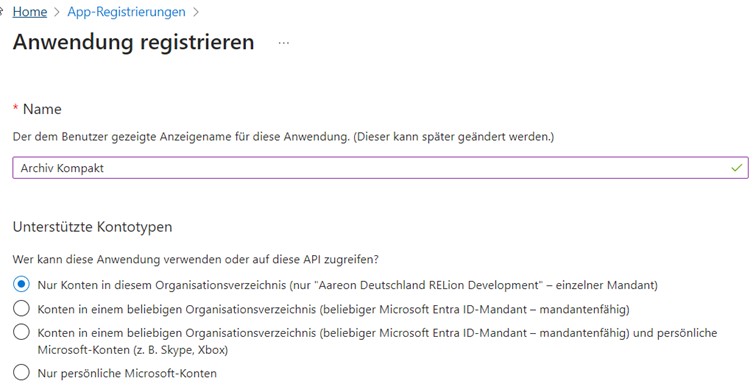
Melden Sie sich beim Azure-Portal an, und registrieren Sie eine Anwendung für Archiv kompakt im Microsoft Entra Mandanten.
Name: Geben Sie einen Namen für Ihre lokale Business Central-Lösung an, z. B. Archiv kompakt
Unterstützte Kontotypen: Wählen Sie Nur Konten in diesem Organisationsverzeichnis aus
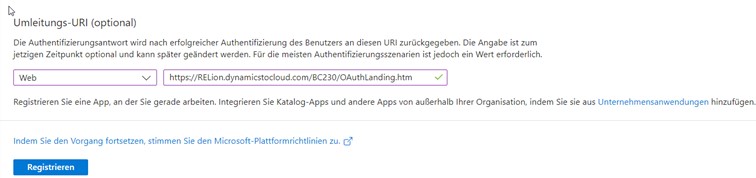
Umleitungs-URL: Legen Sie das erste Feld auf Web fest, um eine Webanwendung anzugeben. Geben Sie die URL für Ihren RELion/ Business Central-Browser-Client ein, gefolgt von OAuthLanding.htm, zum Beispiel: https://MyServer/BC230/OAuthLanding.htm oder https://RELion.dynamicstocloud.com/BC230/OAuthLanding.htm.
Wichtig: Die URL muss mit der URL des Webclients übereinstimmen, wie sie in der Browseradresse des Computers angezeigt wird, an dem Sie arbeiten. Auch wenn die tatsächliche URL beispielsweise lauten könnte, entfernt der Browser normalerweise die Portnummer.
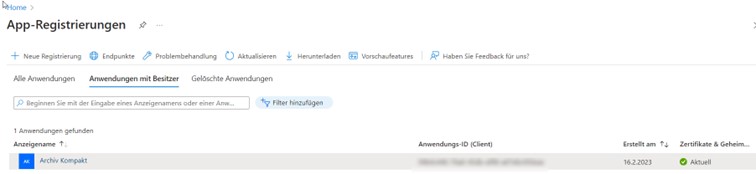
Nach Abschluss des Vorgangs wird im Portal eine Übersicht für die neue Anwendung angezeigt.
Kopieren Sie die Anwendungs-ID (Client-ID), der die Anwendung zugewiesen wurde, sowie die von Ihnen angegebene Umleitungs-URL. Sie werden diese Informationen später verwenden.
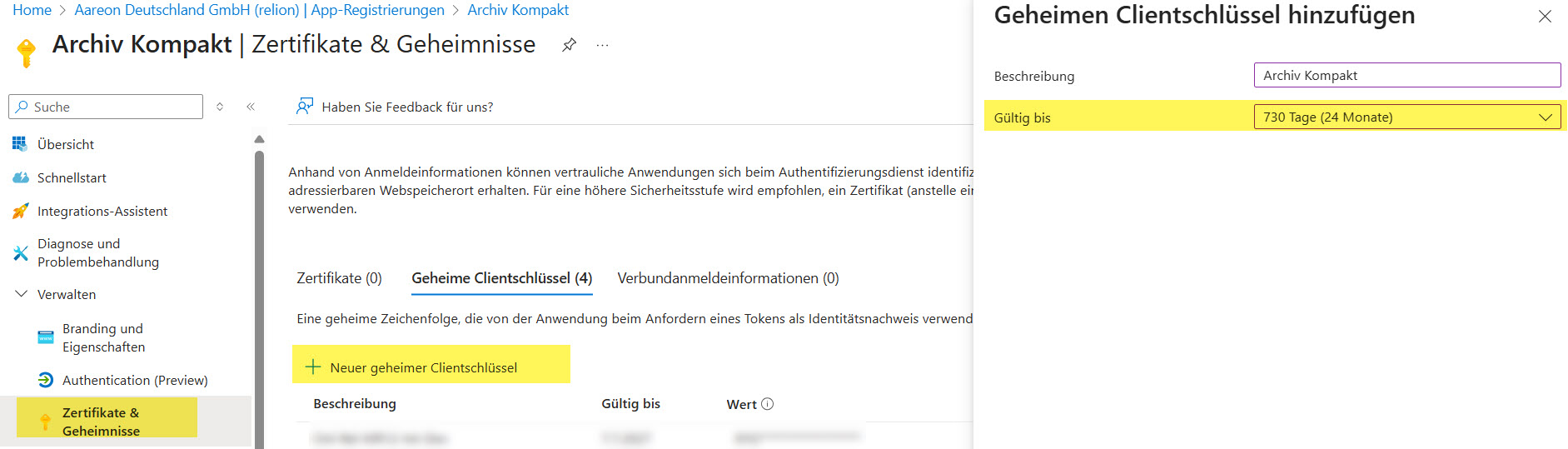
Erstellen Sie einen geheimen Clientschlüssel für die registrierte Archiv kompakt Anwendung.
Bevor Sie die Seite Zertifikate und Geheimnisse verlassen, kopieren Sie den Wert des Geheimnisses (Secret ID) an einen temporären Speicherort. Auf den Wert kann nicht zugegriffen werden, sobald Sie die Seite verlassen. Sie verwenden diesen Schlüssel später in Ihrem Archiv kompakt Manager.
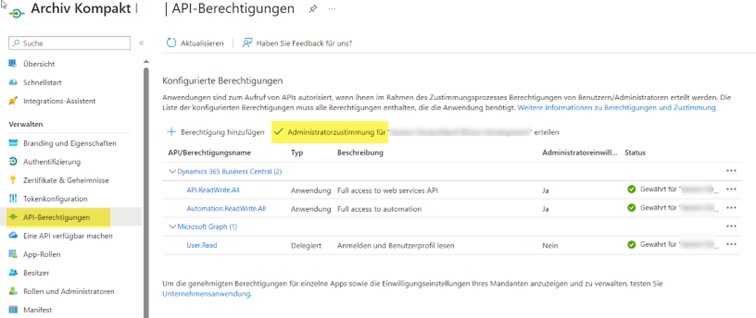
Erteilen Sie der registrierten Anwendung delegierte Berechtigungen für den Zugriff auf die erforderlichen Dienst-APIs, z. B. API.ReadWrite.all und Automation.ReadWrite.All für Dynamics 365 Business Central und User.Read für Microsoft Graph.
Wählen Sie auf der Übersichtsseite der registrierten Anwendung API-Berechtigungen > Berechtigung hinzufügen aus. Verwenden Sie dann den Bereich API-Berechtigungen anfordern, um die API zu suchen und Berechtigungen hinzuzufügen.
Weitere Informationen finden Sie unter Hinzufügen von Berechtigungen für den Zugriff auf Web-APIs in der Azure-Dokumentation
Konfigurieren Sie die Zustimmung für jede API-Berechtigung gemäß den Richtlinien Ihrer Organisation.
Die Zustimmung ist ein Prozess, bei dem Benutzer oder Administratoren einer Anwendung den Zugriff auf eine Ressource autorisieren, z. B. das Profil oder das Postfach eines Benutzers, je nach Dienst. Wenn ein Benutzer zum ersten Mal versucht, sich bei der registrierten App anzumelden, fordert die App die Berechtigung an, und der Benutzer muss zustimmen, um fortzufahren. Als Administrator können Sie im Namen aller Benutzer zustimmen, damit sie dies nicht tun müssen.
RelAAK Secret Renewal erneuert automatisch das Microsoft-Entra-Secret, das die Verbindung zwischen RELion und Archiv Kompakt (Cloud-Modus) absichert – ein Ablaufen des Secrets und ein damit verbundener Verbindungsabbruch werden dadurch vermieden. RELion prüft täglich den Ablaufzeitpunkt und erzeugt innerhalb eines Vorlaufs von 21 Tagen automatisch ein neues Secret, überträgt es an Archiv Kompakt und übernimmt es. Details zum Ablauf.
RELion
Nachdem Sie die Anwendungsregistrierung erstellt haben, besteht die nächste Aufgabe darin, den Business Central-Mandanten für die Verwendung zu konfigurieren.
Hinweis
Ab Version 3.9.0.0 übernimmt ein Einrichtungsassistent die Konfiguration automatisch. Weitere Informationen unter RELion Archiv Kompakt Connector.
Sie benötigen die folgenden Informationen zur Anwendungsregistrierung:
Umleitungs-URL
Anwendungs-ID (Client-ID)
geheimer Clientschlüssel
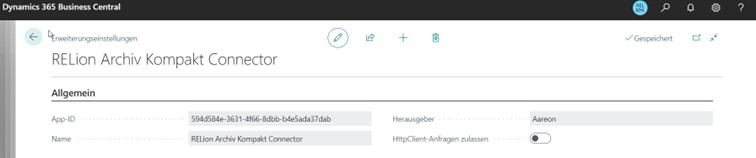
Zudem benötigen Sie Informationen zur RELion Archiv kompakt Connector Extension
Wählen Sie in Business Central die Suche (Lupe in der rechten oberen Ecke) aus und geben Sie Erweiterungsverwaltung ein.
Aus der Liste RELion Archiv kompakt Connector auswählen.
Seite auf die maximale Breite vergrößern um Informationen komplett zu sehen.
Notieren Sie sich App-ID und den Name.
Schritte:
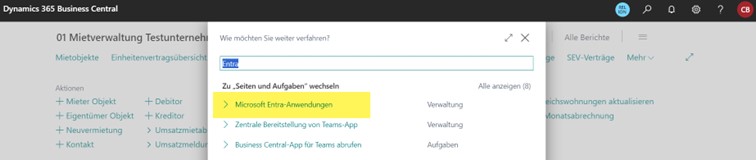
Wählen Sie in Business Central die Suche (Lupe in der rechten oberen Ecke) aus, geben Sie Microsoft Entra Anwendungen ein und wählen Sie dann den zugehörigen Link aus.
Wählen Sie Microsoft Entra Anwendungen aus. Die Seite Microsoft Entra Anwendungen wird geöffnet.
Wählen Sie den Menüpunkt Neu aus.
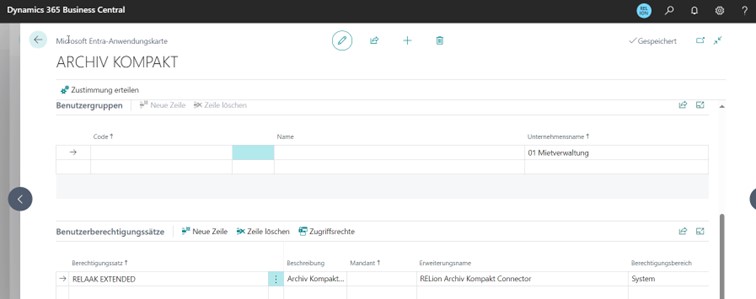
Geben Sie im Feld Anwendungs-ID die Anwendungs-ID (Client-ID) der Archiv kompakt-Anwendung in Microsoft Entra ID an, die Sie in der vorherigen Aufgabe kopiert haben.
Geben Sie im Feld BeschreibungArchiv kompakt ein.
Geben Sie unter Extension in den Feldern App-ID und App-Name die zuvor notierte Werte des RELion Archiv kompakt Connector ein.
Wichtig: Unter User Information wird automatisch eine Benutzer ID und einen Benutzername definiert. Den Benutzername wird in Archiv kompakt Manager als Administrator angelegt.
In die Berechtigungssätze wählen Sie, bitte den Berechtigungssatz RELAAK Extended aus.
Die Archiv Kompakt Anwendung ist nun registriert und bereit, eine Verbindung mit dem Archiv kompakt Server herzustellen.
Archiv kompakt Manager
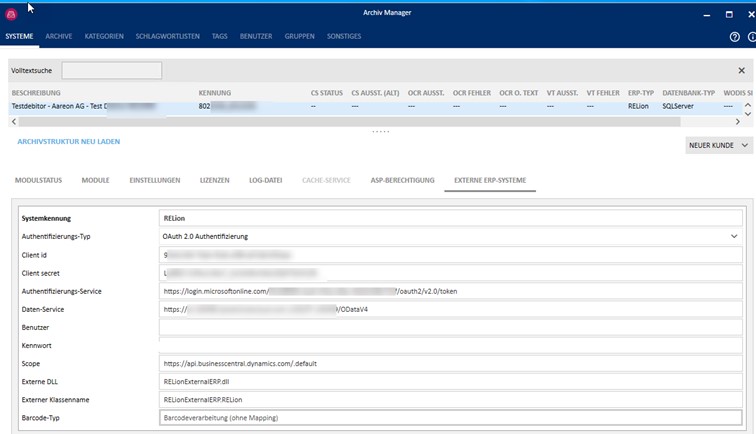
Bitte melden Sie sich mit Ihren Zugang am Archiv kompakt Manager an.
Wählen Sie den Menüpunkt Systeme aus, danach klicken Sie auf Externe ERP-Systeme.
Geben Sie im Feld SystemkennungRELion ein
Wählen Sie bei Authentifizierungs-TypOAuth 2.0 Authentifizierung aus.
Geben Sie im Feld Client ID die Archiv kompakt Anwendung-ID aus der Microsoft Entra Anwendungen ein.
Geben Sie im Feld Client Secret den Wert der Secret ID aus Ihrer Microsoft Entra Anwendung Archiv kompakt ein.
Im Feld Authentifizierungs-Service wird folgendem Link eingegeben: https://login.microsoftonline.com/<IhrenEntraMandantID>/oauth2/v2.0/token
Die Mandanten ID für <IhrenEntraMandantID> finden Sie in der Übersicht Ihres Azure Portals.
Für das Feld Daten-Service tragen Sie die ODataV4- URL aus Ihrer RELion Anwendung ein. In der Suche geben Sie Webdienste ein und wählen die Seite aus.
Aus der Liste Webdienste bitte den Link aus der Spalte OData V4-URL kopieren. Hier ist der Port und der Dienstname des OData Service beinhaltet.
Im Feld Scope geben Sie folgenden Standard Link ein: http://api.businesscentral.dynamics.com/.default
3.3 - Prozessablauf Archiv kompakt
To-Do-Liste vor und nach der Migration von Aareon Archiv kompakt an RELion.
Vor der Migration
Entra ID Registrierung
Registrierung der Anwendung Archiv kompakt in der Entra ID des Kunden.
Anleitung zur Registrierung wird durch Aareon zur Verfügung gestellt.
Benötigte Daten für Aareon:
Client ID
Client Secret
Tennant ID
Daten-Service (ODataV4)
externe IP-Adresse
AAk-Version
Update von AAk auf neueste Version im Rechenzentrum: Archiv kompakt by Aareon: Aktuelles Update für Inhouse-Kunden
Sofern Sie beim Update Unterstützung benötigen, hilft Ihnen die Projektleitung gerne weiter.
Abrechnung über den Projektvertrag.
Fehlerprotokolle
Bereinigung der Fehlerprotokolle des AAks in RELion.
Die Fehler in der Statustabelle sowie in der Dokument Recherche Tabelle müssen abgearbeitet werden.
Falls Sie eine Beratung benötigen, wenden Sie sich an die Projektleitung.
Prüfung der AAK-Einrichtungen
Wählen Sie in den Archiven bei Vorschläge Archivierung im Drop-down Menü aus externem ERP oder inaktiv aus.
aus externem ERP: Die Daten werden aus RELion bezogen
inaktiv: Daten werden manuell im AAk eingetragen
Sofern Sie aus externem ERP auswählen, ordnen Sie anschließend das Geschäftsobjekt (Tabelle) und die Attribute (Feld in Tabelle) zu.
Sofern das Feld ObjektNr als Pflichteingabe angegeben wurde, muss dies bei EM ebenfalls der Fall sein. Wenn nur eines dieser Felder eine Pflichtangabe ist, gibt es einen Fehler in RELion.
Die Indizes, welche als Pflichtangabe definiert wurden, müssen in RELion hinterlegt werden. Dafür können Sie in der RELion Dokument Einrichtung die Karte Tabelle aufrufen.
Anschließend prüfen Sie, ob die als Pflichtangabe definierten Indizes in RELion hinterlegt sind.
Zum Schluss pflegen Sie noch die benötigten Indizes.
Anmeldung am REST-Service
Der Haken bei Anmeldung am REST-Service muss für die Archivierung ins Rechenzentrum bei allen Nutzern gesetzt sein.
OCR-Lizenz
Prüfung, ob eine OCR-Lizenz vorhanden ist.
Falls Nein, muss die OCR-Erkennung der AAk-Instanz im Rechenzentrum deaktiviert werden.
Nach der Migration
Geänderte Attribute
Zur Änderung der veränderten Felder zwischen RELion 10 und RELion ONE wurde ein Skript erstellt, welches durch Aareon nach der Migration der AAk-Datenbank/Daten ausgeführt wird.
AAK-Benutzer
Die vorhandenen AAk-Benutzer werden den neuen Benutzern von RELion ONE zugeordnet. In RELion ONE gibt es keine Windows-Authentifizierung, daher müssen die Nutzer zwischen den beiden Systemen (AAk und RELion) verbunden werden. (siehe Migration zu Saas)
Aufgabenwarteschlange
Bitte überprüfen Sie regelmäßig die Aufgabenwarteschlange. Sie kann durch Fehlermeldungen pausiert und anschließend neu gestartet werden.
3.4 - Benutzer Synchronisierung mit Mandantenberechtigung
Anhand drei Scenarien werden Ihnen die Einrichtung der Authentifizierung erklärt.
3.4.1 - Neustart mit RELion und Archiv kompakt
Einrichtung Authentifizierung - Scenario 1
Einrichtung der Authentifizierung (OAuth2 als S2S)
Um die Authentifizierung mittels OAuth2 als Server-zu-Server (S2S) einzurichten, ist es erforderlich, dass die Archiv kompakt Microsoft Entra Applikation korrekt in Azure registriert und in RELion aktiviert ist. Dies beinhaltet die Überprüfung und Anpassung der Einstellungen für die RELion Archiv kompakt Connector Extension gemäß der Dokumentation zu Microsoft Entra Archiv kompakt.
Für den Zugriff auf die notwendigen Informationen zur RELion Archiv kompakt Connector Extension in Business Central, nutzen Sie die Suchfunktion, indem Sie auf die Lupe in der rechten oberen Ecke klicken und Erweiterungsverwaltung eingeben. Wählen Sie aus der Liste die RELion Archiv kompakt Connector aus. Vergrößern Sie die Seite, um alle Informationen einsehen zu können, und notieren Sie sich die App-ID sowie den Namen der Applikation. Diese Informationen sind für die weitere Konfiguration und Nutzung der S2S-Authentifizierung essentiell.
Wie die Archiv kompakt Entra Application einzurichten ist, finden Sie hier: Einrichtung Entra-ID
Mit der Installation des neuen RELion Archiv kompakt Connector sind zwei Berechtigungssätze ausgeliefert:
Die Integration von Berechtigungssätzen wie RELAAK Basic und RELAAK Extended ist entscheidend für die Funktionalität und Sicherheit der Archiv kompakt Applikation innerhalb von RELion. Diese Berechtigungssätze ermöglichen es den Nutzern, auf die erforderlichen Module und Funktionen zuzugreifen, während gleichzeitig die Integrität und der Schutz sensibler Daten gewährleistet werden.
Bitte hinterlegen Sie diese neuen Berechtigungssätzen in Ihrem Archiv kompakt Entra Application entweder manuell ein oder per aktivieren/deaktivieren des Schalters Aktiviert auf der RELion Dokument Einrichtung Seite.
Für die manuelle Einrichtung öffnen Sie über die Suche die Funktion Entra. Wählen Sie aus der Liste die Microsoft Entra Anwendungen aus, dann auf die Zeile Archiv kompakt und klicken auf bearbeiten. Hier Können Sie in den Berechtigungssätzen die zwei neue Berechtigungssätze RELAAK Basic und RELAAK Extended hinzufügen.
Bei der Automatisierung öffnen Sie über die Suche RE Dok Einrichtung. Wählen Sie aus der Liste die RELion Dokument Einrichtung aus, anschließend klicken Sie auf den Schalter Aktiviert um zu deaktivieren bzw. aktivieren der Archivierung. Bei dieser Aktion werden beide Berechtigungssätze bei der Archiv kompakt Entra Applikation automatisch hinterlegt.
Benutzername aus der Archiv kompakt Entra Application in Archiv kompakt Manager hinterlegen
Bitte öffnen Sie wieder die Entra Application Seite und kopieren in die Zwischenablage den Benutzername.
Öffnen Sie den Archiv kompakt Manager und wählen im Menüband Benutzer aus, dann klicken Sie auf Neue Benutzer.
Fügen Sie den Benutzernamen aus der Zwischenablage ein.
Setzen Sie den Haken bei Administrator ordnen Sie die administrative Berechtigungsgruppe zu.
Schritt 2 – RELion Benutzer in Archiv kompakt anlegen
Benutzer, die in Archiv kompakt angelegt werden sollen, werden dem Berechtigungssatz RELAAK Basic zugeordnet. Gegebenfalls dem Mandant zuordnen, falls der Benutzer Berechtigungen nur in einem bestimmten Mandant haben sollte.
Bitte gehen Sie wie folgt vor:
Wählen Sie über die Suchfunktion Benutzer und öffnen die Seite Benutzer.
Wählen Sie in der Tabelle einen Benutzer aus, den Sie in Archiv kompakt anlegen möchten.
Wählen Sie in den Berechtigungssätzen, den Berechtigungssatz [RELAAK Basic] aus. Dazu klicken Sie in einer Zeile auf die drei Punkte um weitere Optionen anzeigen zu lassen. Falls der Benutzer nur für bestimmte Mandanten berechtigt ist zu archivieren, bitte auch den Mandant in der Spalte Mandant hinterlegen.
Schließen Sie die Benutzerkarte und gehen Sie gleich vor für alle Benutzer, die Sie in Archiv kompakt anlegen möchten.
Nachdem Sie alle Benutzer, die Sie in Archiv kompakt benötigen, eingerichtet haben, besteht die nächste Aufgabe darin, die eingerichteten Benutzer nach Archiv kompakt anzulegen.
Dazu gehen Sie wie folgt vor:
Wählen Sie über die Suchfunktion RELion Dokument Einrichtung und öffnen die Seite.
Wählen Sie im Menüband Aktionen die Funktion Anlegen RELion Benutzer.
Folgend werden alle Benutzer, die Sie bei dem Schritt davor eingerichtet haben, in Archiv kompakt mit folgende Informationen angelegt:
Benutzername
(aus RELion)
Vorname
Nachname
(Vollständiger Name aus RELion)
Passwort – Initial-Passwort
Bitte das Passwort in Archiv kompakt bei erst Anmeldung ändern!
Beschreibung
RELion Benutzer
Bitte lesen Sie folgende Information und bestätigen mit Ja.
Anschließend geben Sie ein Initial-Passwort ein, das im Moment gültig ist für die Benutzer, die im Archiv kompakt angelegt werden. Bitte beachten Sie die Komplexitätsregel des Archiv kompakt Servers.
Wichtig
Benutzer informieren über die Zugangsdaten. Das Passwort muss nach erst Anmeldung in Archiv kompakt geändert werden von den jeweiliger Benutzer.
Zum Schluss berechtigen Sie Ihren Benutzern in Archiv kompakt, in dem Sie zu ihn einer Gruppe zuordnen.
Wichtig
RELion gibt vor welcher Benutzer ein Archiv kompakt Benutzer sein darf und seine Berechtigungen. Ein Freier Benutzer, der nur Archiv kompakt Benutzer sein kann, wird nicht mehr unterstützt.
3.4.2 - Update RELion ONE bei Companial
Einrichtung Authentifizierung - Scenario 2
Einrichtung der Authentifizierung (OAuth2 als S2S)
Um die Authentifizierung mittels OAuth2 als Server-zu-Server (S2S) einzurichten, ist es erforderlich, dass die Archiv kompakt Microsoft Entra Applikation korrekt in Azure registriert und in RELion aktiviert ist. Dies beinhaltet die Überprüfung und Anpassung der Einstellungen für die RELion Archiv kompakt Connector Extension gemäß der Dokumentation zu Microsoft Entra Archiv kompakt.
Für den Zugriff auf die notwendigen Informationen zur RELion Archiv kompakt Connector Extension in Business Central, nutzen Sie die Suchfunktion, indem Sie auf die Lupe in der rechten oberen Ecke klicken und Erweiterungsverwaltung eingeben. Wählen Sie aus der Liste die RELion Archiv kompakt Connector aus. Vergrößern Sie die Seite, um alle Informationen einsehen zu können, und notieren Sie sich die App-ID sowie den Namen der Applikation. Diese Informationen sind für die weitere Konfiguration und Nutzung der S2S-Authentifizierung essentiell.
Wie die Archiv kompakt Entra Application einzurichten ist, finden Sie hier: Einrichtung Entra-ID
Mit der Installation des neuen RELion Archiv kompakt Connector sind zwei Berechtigungssätze ausgeliefert:
Die Integration von Berechtigungssätzen wie RELAAK Basic und RELAAK Extended ist entscheidend für die Funktionalität und Sicherheit der Archiv kompakt Applikation innerhalb von RELion. Diese Berechtigungssätze ermöglichen es den Nutzern, auf die erforderlichen Module und Funktionen zuzugreifen, während gleichzeitig die Integrität und der Schutz sensibler Daten gewährleistet werden.
Bitte hinterlegen Sie diese neuen Berechtigungssätzen in Ihrem Archiv kompakt Entra Application entweder manuell ein oder per aktivieren/deaktivieren des Schalters Aktiviert auf der RELion Dokument Einrichtung Seite.
Für die manuelle Einrichtung öffnen Sie über die Suche die Funktion Entra. Wählen Sie aus der Liste die Microsoft Entra Anwendungen aus, dann auf die Zeile Archiv kompakt und klicken auf bearbeiten. Hier Können Sie in den Berechtigungssätzen die zwei neue Berechtigungssätze RELAAK Basic und RELAAK Extended hinzufügen.
Bei der Automatisierung öffnen Sie über die Suche RE Dok Einrichtung. Wählen Sie aus der Liste die RELion Dokument Einrichtung aus, anschließend klicken Sie auf den Schalter Aktiviert um zu deaktivieren bzw. aktivieren der Archivierung. Bei dieser Aktion werden beide Berechtigungssätze bei der Archiv kompakt Entra Applikation automatisch hinterlegt.
Benutzername aus der Archiv kompakt Entra Application in Archiv kompakt Manager hinterlegen
Bitte öffnen Sie wieder die Entra Application Seite und kopieren in die Zwischenablage den Benutzername.
Öffnen Sie den Archiv kompakt Manager und wählen im Menüband Benutzer aus, dann klicken Sie auf Neue Benutzer.
Fügen Sie den Benutzernamen aus der Zwischenablage ein.
Setzen Sie den Haken bei Administrator ordnen Sie die administrative Berechtigungsgruppe zu.
Schritt 2 – RELion Benutzer in in Archiv Kompakt umbenennen und den RELAAK Basic Berechtigungssatz hinterlegen
Bitte gehen Sie wie folgt vor:
Wählen Sie über die Suchfunktion RELion Dokument Einrichtung und öffnen die Seite.
Wählen Sie im Menüband Aktionen die Funktion Benutzer Upgrade und Synchronisiere RELion Benutzer.
Folgend wird allem Benutzern aus der Tabelle Benutzerzuordnung den Berechtigungssatz (RelAAK Basic) hinterlegt und anschließend wird der Archiv kompakt Benutzername in RELion Benutzername umbenannt.
Alle anderen Informationen bleiben unverändert in Archiv kompakt.
Nachdem diesen Schritt erfolgreich abgeschlossen wurde, können Sie sich im Archiv kompakt Client bzw. Manager mit dem RELion Benutzername anmelden und die Tabelle Benutzerzuordnung in RELion leeren.
Dazu gehen Sie wie folgt vor:
Wählen Sie über die Suchfunktion RELion Dokument Einrichtung und öffnen die Seite.
Klicken Sie auf die Anzahl im Feld Benutzerzuordnung und es öffnet sich die Seite Archiv kompakt Benutzerzuordnung.
Wählen Sie den ersten Benutzer bzw. erste Zeile aus und klicken auf die drei Punkte um weitere Zeilen auszuwählen. Nachdem alle Zeilen markiert worden sind, klicken Sie auf den Button Löschen. Dadurch werden alle Datensätze in der Tabelle Benutzerzuordnung gelöscht.
Wichtig
RELion gibt vor welcher Benutzer ein Archiv kompakt Benutzer sein darf und seine Berechtigungen. Ein Freier Benutzer, der nur Archiv kompakt Benutzer sein kann, wird nicht mehr unterstützt.
3.4.3 - Migration zu Saas
Einrichtung Authentifizierung - Scenario 3
Einrichtung der Authentifizierung (OAuth2 als S2S)
Um die Authentifizierung mittels OAuth2 als Server-zu-Server (S2S) einzurichten, ist es erforderlich, dass die Archiv kompakt Microsoft Entra Applikation korrekt in Azure registriert und in RELion aktiviert ist. Dies beinhaltet die Überprüfung und Anpassung der Einstellungen für die RELion Archiv kompakt Connector Extension gemäß der Dokumentation zu Microsoft Entra Archiv kompakt.
Für den Zugriff auf die notwendigen Informationen zur RELion Archiv kompakt Connector Extension in Business Central, nutzen Sie die Suchfunktion, indem Sie auf die Lupe in der rechten oberen Ecke klicken und Erweiterungsverwaltung eingeben. Wählen Sie aus der Liste die RELion Archiv kompakt Connector aus. Vergrößern Sie die Seite, um alle Informationen einsehen zu können, und notieren Sie sich die App-ID sowie den Namen der Applikation. Diese Informationen sind für die weitere Konfiguration und Nutzung der S2S-Authentifizierung essentiell.
Wie die Archiv kompakt Entra Application einzurichten ist, finden Sie hier: Einrichtung Entra-ID
Mit der Installation des neuen RELion Archiv kompakt Connector sind zwei Berechtigungssätze ausgeliefert:
Die Integration von Berechtigungssätzen wie RELAAK Basic und RELAAK Extended ist entscheidend für die Funktionalität und Sicherheit der Archiv kompakt Applikation innerhalb von RELion. Diese Berechtigungssätze ermöglichen es den Nutzern, auf die erforderlichen Module und Funktionen zuzugreifen, während gleichzeitig die Integrität und der Schutz sensibler Daten gewährleistet werden.
Bitte hinterlegen Sie diese neuen Berechtigungssätzen in Ihrem Archiv kompakt Entra Application entweder manuell ein oder per aktivieren/deaktivieren des Schalters Aktiviert auf der RELion Dokument Einrichtung Seite.
Für die manuelle Einrichtung öffnen Sie über die Suche die Funktion Entra. Wählen Sie aus der Liste die Microsoft Entra Anwendungen aus, dann auf die Zeile Archiv kompakt und klicken auf bearbeiten. Hier Können Sie in den Berechtigungssätzen die zwei neue Berechtigungssätze RELAAK Basic und RELAAK Extended hinzufügen.
Bei der Automatisierung öffnen Sie über die Suche RE Dok Einrichtung. Wählen Sie aus der Liste die RELion Dokument Einrichtung aus, anschließend klicken Sie auf den Schalter Aktiviert um zu deaktivieren bzw. aktivieren der Archivierung. Bei dieser Aktion werden beide Berechtigungssätze bei der Archiv kompakt Entra Applikation automatisch hinterlegt.
Benutzername aus der Archiv kompakt Entra Application in Archiv kompakt Manager hinterlegen
Bitte öffnen Sie wieder die Entra Application Seite und kopieren in die Zwischenablage den Benutzername.
Öffnen Sie den Archiv kompakt Manager und wählen im Menüband Benutzer aus, dann klicken Sie auf Neue Benutzer.
Fügen Sie den Benutzernamen aus der Zwischenablage ein.
Setzen Sie den Haken bei Administrator ordnen Sie die administrative Berechtigungsgruppe zu.
Schritt 2 – Benutzernamen aus Archiv kompakt nach RELion holen
OnPrem war RELion und Archiv Kompakt in der gleichen Domäne installiert und man hat für die Authentifizierung in den beiden Programmen den Windows – Benutzername mit Domäne verwendet. Z.B. domain\max.mustermann
In der Cloud, ist es leider nicht mehr möglich, deswegen wird ein Benutzer Upgrade Prozess gestartet um die RELion Benutzer in Archiv Kompakt zu synchronisieren.
Um den Benutzer Upgrade Prozess zu starten, gehen Sie wie folgt vor:
Wählen Sie über die Suchfunktion RELion Dokument Einrichtung und öffnen die Seite.
Wählen Sie im Menüband Aktionen den Aufruf Benutzer Upgrade und Hole Benutzer (Mig2Saas).
Folgend werden alle Benutzer (außer admin und Archiv kompakt) aus der Software Archiv kompakt nach RELion in die Tabelle Benutzerzuordnung übernommen, um sie in den nächsten Schritt mit RELion Benutzer mappen zu können.
Bei der Übertragung der Benutzernamen wird nur das Feld ID und der Benutzername befüllt.
Schritt 3 – Archiv Kompakt Benutzernamen mappen zu RELion Benutzernamen
Um die Archiv Kompakt Benutzernamen mit RELion Benutzername mappen zu können, gehen Sie wie folgt vor:
Wählen Sie über die Suchfunktion RELion Dokument Einrichtung und öffnen die Seite.
Klicken Sie auf die Anzahl bei der Benutzerzuordnung und öffnen Sie die Seite.
Die Seite Archiv kompakt Benutzerzuordnung wird geöffnet.
Öffnen Sie die Dropdown Liste und ordnen zu jedem Benutzername einen RELion Benutzername zu. So gehen Sie vor, bis die Liste vollständig verarbeitet ist und die Benutzer gemappt worden sind.
Schritt 4 - RELion Benutzer in Archiv Kompakt umbenennen und den RELAAK Basic Berechtigungssatz hinterlegen
Bitte gehen Sie wie folgt vor:
Wählen Sie über die Suchfunktion RELion Dokument Einrichtung und öffnen die Seite.
Wählen Sie im Menüband Aktionen unter Archiv kompakt die Funktion Synchronisiere RELion Benutzer.
Darauf folgend wird allen Benutzern aus der Tabelle Benutzerzuordnung den Berechtigungssatz (RelAAK Basic) hinterlegt und anschließend der Archiv kompakt Benutzername in RELion Benutzername umbenannt.
Alle anderen Informationen bleiben unverändert im Archiv kompakt.
Nachdem dieser Schritt erfolgreich abgeschlossen wurde, können Sie sich im Archiv Kompakt Client bzw. Manager mit dem RELion Benutzername anmelden und die Tabelle Benutzerzuordnung in RELion leeren.
Dazu gehen Sie wie folgt vor:
Wählen Sie über die Suchfunktion RELion Dokument Einrichtung und öffnen die Seite.
Klicken Sie auf die Anzahl bei der Benutzerzuordnung und öffnen Sie die Seite.
Wählen Sie den ersten Benutzer bzw. erste Zeile aus und klicken auf die drei Punkte um weitere Zeilen auszuwählen. Nachdem alle Zeilen markiert worden sind, klicken Sie auf den Button Löschen. Dadurch werden alle Datensätze in der Tabelle Benutzerzuordnung gelöscht.
Wichtig
RELion gibt vor welcher Benutzer ein Archiv kompakt Benutzer sein darf und seine Berechtigungen. Ein Freier Benutzer, der nur Archiv kompakt Benutzer sein kann, wird nicht mehr unterstützt.
3.5 - Neues Authentifizierungsverfahren
Das neue Authentifizierungsverfahren erhöht die Sicherheit und vereinfacht die Nutzung in Cloud-Szenarien.
Hinweis zur Umstellung des Authentifizierungsverfahrens für Archiv Kompakt
Ohne dieses Update ist keine Kommunikation mit dem Archivserver möglich.
Die Anleitung zum neuen Authentifizierungsverfahren ist in der Dokumentation RELion Dokumente.
3.6 - Automatische Secret-Erneuerung
Automatische Secret Erneuerung für die Archiv-kompakt-Verbindung.
Überblick
Die Verbindung zwischen RELion und Archiv kompakt (Cloud-Modus) wird über eine Microsoft Entra-Anwendung mit einem geheimen Schlüssel (Secret) abgesichert. Dieses Secret hat ein Ablaufdatum. Läuft es ab, ohne rechtzeitig erneuert zu werden, bricht die Verbindung zu Archiv kompakt ab.
Das Feature RelAAK Secret Renewal übernimmt diese Erneuerung automatisch:
RELion prüft täglich, wann das aktuell hinterlegte Secret abläuft.
Läuft es innerhalb der nächsten 21 Tage ab, erzeugt RELion automatisch ein neues Secret in Microsoft Entra ID, überträgt es an Archiv kompakt und übernimmt es anschließend selbst.
Ein Administrator muss dafür einmalig Voraussetzungen einrichten, danach läuft die Erneuerung ohne weiteres Zutun.
Voraussetzungen
RELion / Business Central
Automatische Secret-Erneuerung ist nur möglich, wenn:
Voraussetzung
Bedeutung
Dokument-Einrichtung vorhanden und aktiviert
Die RELion Dokument Einrichtung für Archiv kompakt muss bestehen und aktiv sein.
Archivsystem = Aareon Archiv kompakt
Die Verbindung muss für Archiv kompakt konfiguriert sein.
Cloud-Modus aktiv
Die Verbindung muss im Cloud-Modus betrieben werden — im On-Premises-Modus ist dieses Feature nicht anwendbar.
Microsoft Entra-Mandant vorhanden (kein On-Premises-Mandant)
Der Tenant darf nicht common sein.
Microsoft Entra-Anwendung vorhanden und aktiviert
Die zur Verbindung gehörende Entra-Anwendung muss existieren und den Status Enabled haben.
Diese Voraussetzungen werden von RELion automatisch geprüft (siehe Abschnitt Einrichtung in RELion).
Microsoft Entra ID
Das ist der wichtigste und am häufigsten übersehene Einrichtungsschritt. Ohne die folgende Konfiguration schlägt jede automatische Erneuerung mit einem Berechtigungsfehler (Authorization_RequestDenied / “Insufficient privileges to complete the operation”) fehl — der Connector selbst funktioniert davon unabhängig weiter, nur die automatische Erneuerung nicht.
Grund: RELion muss sich gegenüber Microsoft Graph als die Entra-Anwendung selbst ausweisen und sich selbst ein neues Secret hinzufügen dürfen. Dafür reicht die reine Zustimmung zu einer API-Berechtigung nicht aus — die Anwendung muss zusätzlich formal als Besitzer (Owner) ihres eigenen Anwendungsobjekts eingetragen sein.
Schritt 1 — API-Berechtigung hinzufügen:
In der Entra-App-Registrierung (dieselbe Anwendung, die im RELion-Setup-Wizard als Entra Application hinterlegt ist) → API permissions → Add a permission → Microsoft Graph → Application permissions (nicht Delegated) → Application.ReadWrite.OwnedBy hinzufügen.
Schritt 2 — Admin Consent erteilen:
Auf derselben Seite Grant admin consent for <Tenant> anklicken. Ohne diesen Schritt bleibt die Berechtigung wirkungslos.
Schritt 3 — Die Anwendung als Besitzer ihrer selbst eintragen:
Dieser Schritt lässt sich nicht über die normale Azure-Portal-Oberfläche ausführen (dort können unter “Owners” nur Benutzer, keine Dienstprinzipale hinzugefügt werden). Er erfordert Azure CLI, PowerShell oder den Graph Explorer:
az login
$spId = az ad sp show --id <ClientId> --query id -o tsv          # Objekt-ID des Dienstprinzipals (Enterprise Application)
$appObjectId = az ad app show --id <ClientId> --query id -o tsv  # Objekt-ID der App-Registrierung
az ad app owner add --id $appObjectId --owner-object-id $spId
<ClientId> ist die Client-ID der Entra-Anwendung (im RELion-Datensatz AAD Application hinterlegt).
Alternative zu Schritt 3: Statt Application.ReadWrite.OwnedBy kann auch direkt Application.ReadWrite.All (ebenfalls Application permission, mit Admin Consent) vergeben werden. Dann entfällt die Besitzer-Zuweisung, dafür hat die Anwendung Schreibzugriff auf alle App-Registrierungen im Tenant — für produktive Umgebungen aus Sicherheitssicht in der Regel die schlechtere Wahl, aber als schnellere Übergangslösung nutzbar.
Benötigte Rolle: Wer diese drei Schritte ausführt, benötigt eine der folgenden Microsoft Entra-Rollen: Global Administrator, Privileged Role Administrator, Cloud Application Administrator oder Application Administrator.
Einrichtung in RELion
Es gibt zwei Wege, wie die automatische Secret-Erneuerung aktiviert wird:
A — Neue Installation
Beim erstmaligen Durchlaufen des Setup-Assistenten Get started with RELion Archiv Kompakt Connector wird die Erneuerung automatisch mit aktiviert, sofern die Verbindung im Cloud-Modus eingerichtet wird: Beim Abschluss (Finish) werden die täglichen Aufgabenwarteschlangenposten automatisch angelegt, und es wird sofort ein erster Prüflauf angestoßen, damit das Ablaufdatum des Secrets direkt sichtbar ist.
Schlägt dieser Sofort-Check fehl (z. B. weil die Entra-Voraussetzungen nicht erfüllt sind), wird das lediglich protokolliert — der Setup-Assistent wird davon nicht beeinträchtigt und kann normal abgeschlossen werden. Die tägliche Prüfung läuft danach trotzdem regulär weiter und versucht es erneut.
B — Bestandskunden (Connector bereits eingerichtet)
Kunden, die den Connector-Setup-Assistenten bereits vor Einführung dieses Features abgeschlossen haben, müssen die Secret-Erneuerung nachträglich aktivieren – dafür gibt es einen eigenen, zweiten Assisted-Setup-Eintrag:
Set up automatic Secret Renewal for Archiv Kompakt (in derselben Assisted-Setup-Gruppe wie der ursprüngliche Connector-Setup-Assistent).
Sind alle Voraussetzungen erfüllt, zeigt die Seite eine Bestätigung an, und der Finish-Button ist aktiv. Ein Klick darauf registriert die tägliche Aufgabenwarteschlangenposition und markiert den Assistenten als abgeschlossen.
Fehlt etwas, zeigt die Seite den konkreten Grund an (z. B. “Cloud-Modus nicht aktiv” oder “Microsoft Entra Application fehlt”) und bietet einen direkten Link zum ursprünglichen Connector-Setup-Assistenten an, um die fehlende Konfiguration zu ergänzen. Finish bleibt so lange deaktiviert.
Die Seite weist außerdem direkt auf die Entra-Voraussetzungen hin, bevor der Administrator fortfährt.
Täglicher Prüfablauf
Sind Voraussetzungen erfüllt und die tägliche Aufgabe eingerichtet, läuft folgender Ablauf einmal pro Tag automatisch ab:
RELion holt sich über das aktuell hinterlegte Secret ein Zugriffstoken für Microsoft Graph.
RELion fragt bei Microsoft Graph das aktuelle Ablaufdatum des Secrets ab und speichert es am Entra-Anwendungsdatensatz in RELion.
Läuft das Secret nicht innerhalb der nächsten 21 Tage ab, ist der Vorgang für diesen Tag beendet.
Läuft es innerhalb der nächsten 21 Tage ab:
Ein neues Secret wird über Microsoft Graph erzeugt.
Das neue Secret wird an Archiv Kompakt übertragen.
Erst wenn Archiv Kompakt das neue Secret bestätigt hat, übernimmt RELion es intern und speichert das neue Ablaufdatum.
Bei jedem Fehlschlag in diesem Ablauf bleibt das bisherige, noch gültige Secret unverändert in Kraft — es wird nichts verworfen oder überschrieben, bevor der Ersatz nicht sicher an beiden Stellen (Entra ID und Archiv Kompakt) vorhanden ist. Der nächste tägliche Lauf versucht es automatisch erneut.
Benachrichtigungen
Erfolg: Nach erfolgreicher Erneuerung erhält der Benutzer eine Benachrichtigung mit dem neuen Ablaufdatum.
Fehlschlag: Bei einem Fehler erscheint eine Benachrichtigung mit der Fehlerursache und einer Aktion Open Entra Application, die direkt zur betroffenen Entra-Anwendungskarte führt.
Fehlt speziell die in Abschnitt 2 beschriebene Berechtigung/Besitzer-Zuweisung, erkennt RELion das automatisch und zeigt statt der technischen Rohfehlermeldung eine verständliche, handlungsleitende Meldung mit den konkret fehlenden Schritten an.
Jeder Fehlschlag wird zusätzlich in der Telemetrie protokolliert.
Einschränkung beim manuellen Testen
Wird die tägliche Aufgabenwarteschlangenposition manuell über die Business-Central-Funktion Aufgabenwarteschlangenposten ausführen angestoßen (statt sie regulär nach Zeitplan laufen zu lassen), kann dies zu einer technischen Fehlermeldung führen (“Aufrufen der Funktion ‘MODIFY’ … nicht zulässig, wenn es als TryFunction verwendet wird”). Das ist eine Eigenheit dieser manuellen Testfunktion in Business Central und keine Fehlfunktion des Features — der reguläre, geplante Lauf ist davon nicht betroffen. Zum gezielten Testen empfiehlt sich stattdessen, den regulären Zeitplan abzuwarten oder den Connector-Setup-Assistenten erneut über Finish abzuschließen.
Zusammenfassung für Administratoren
Die folgende Checkliste ist hilfreich für die Prüfung:
✅
Verbindung läuft im Cloud-Modus mit aktivierter RELion Dokument Einrichtung für Archiv kompakt
✅
Microsoft Entra-Anwendung ist angelegt und aktiviert (Status Enabled)
✅
In Microsoft Entra ID: Application.ReadWrite.OwnedBy (oder Application.ReadWrite.All) als Application permission hinzugefügt, mit Admin Consent
✅
Nur bei Application.ReadWrite.OwnedBy: Dienstprinzipal der Anwendung als Besitzer des eigenen Anwendungsobjekts eingetragen (per Azure CLI/PowerShell/Graph Explorer)
✅
Assisted-Setup-Eintrag “Set up automatic Secret Renewal for Archiv kompakt” ausgeführt (bei Bestandskunden) bzw. Connector-Setup-Assistent im Cloud-Modus abgeschlossen (bei Neuinstallation)
✅
Erfolgsbenachrichtigung nach dem ersten Lauf abgewartet bzw. keine Fehlerbenachrichtigung erhalten
In Microsoft Dynamics Business Central stellt ein Mandant eine Gesellschaft dar. Die DATEV-Schnittstelle vom Hersteller SIEVERS exportiert grundsätzlich alle Stammdaten und Posten aus einem Mandanten und läuft in ihrer Formalprüfung auch immer alle Stammdatensätze durch.
Durch die Branchenlösung RELion ist es ermöglicht worden, mehrere Gesellschaften innerhalb eines Mandanten zu buchen. Die Gesellschaften sind im RELion durch die Zuständigkeitseinheit gekennzeichnet. Das Kontenmapping für Sachkonten, Debitoren und Kreditoren kann pro Zuständigkeitseinheit definiert werden, um die Daten für den jeweiligen Empfänger aufzubereiten. Der Export lässt sich auf die Daten einer oder mehrere Zuständigkeitseinheiten filtern. Bei teiloptierten Objekten ist der Bruttoexport der DATEV-Schnittstelle nicht sinnvoll nutzbar. Hier muss mit der Netto-Methode gearbeitet werden.
Der allgemeine Arbeitsprozess ist:
DATEV Empfänger anlegen für jede Zuständigkeitseinheit
DATEV Einrichtung für jeden Empfänger erstellen
RE Datev Kontenplan Mapping für jeden Empfänger einrichten
RE Datev Debitoren Export Mapping für jeden Empfänger einrichten
RE Datev Kreditoren Export Mapping für jeden Empfänger einrichten
RE Formalprüfung ausführen
RE Datev Export ausführen
Suchoptionen
Alle DATEV Funktionen sind im Webclient über die Suchfunktion aufrufbar.
Zusätzlich können die Funktionen aus dem RELion Menü ausgeführt werden.
Berechtigungssätze
Es gibt zwei DATEV Berechtigungssätze, einen von SIEVERS SNS DATEV PERMISSION und einen von RELion – RELDTV PERMISSION.
Diese Sätze müssen jedem Benutzer hinzugefügt werden, der mit dem DATEV Connector arbeitet und keine SUPER Rechte hat. Wenn in Ihrem System die Schnittstelle SIEVERS DATEV Buchungsdatenservice installiert ist, muss zusätzlich der Berechtigungssatz SNC DATEV BUCHUNGSDA hinzugefügt werden.
Außerdem ist es erforderlich, die zwei Microsoft Standard Berechtigungssätze D365 AUTOMATION und EXTEN: MGT: - ADMIN hinzuzufügen, damit der Benutzer buchen kann.
Einrichtung
RE Datev Einrichtung
Mithilfe der Einrichtung wird das Ausführen des SIEVERS DATEV Export gesteuert. Wenn die Option SNC-Datev Export zulassen nicht aktiviert ist, ist kein Export mithilfe der Funktion SIEVERS DATEV Export möglich.
Auch die SIEVERS-DATEV-Benachrichtigung Sie haben SIEVERS DATEV bisher nicht eingerichtet. Sie können dies nun erledigen. wird beim Öffnen der DATEV Einrichtung nicht angezeigt.
Die beiden weiteren Felder aus der Gruppe RE Datev‑Konten, RE Debitoren und RE Kreditoren synchronisieren steuern, ob neue RE Datev‑Konten, RE Debitoren und RE Kreditoren automatisch oder manuell eingerichtet werden.
Soll der Suchzeitraum durch Benutzer ab einem bestimmten Datum begrenzt werden, ist dieses Datum im Feld Aktualisieren der RE Datev‑Konten, RE Debitoren und RE Kreditoren ab zu hinterlegen.
Hinweis
Bei der erstmaligen Einrichtung eines neuen RE Datev‑Empfängers muss dieses Feld leer bleiben. Andernfalls werden nicht alle RE Datev‑Konten, RE Debitoren und RE Kreditoren den entsprechenden Konto‑, Debitoren‑ und Kreditorenkontomappings hinzugefügt.
RE DATEV Empfänger
Die Liste der DATEV-Empfänger ist die zentrale Stelle, von der aus die DATEV-Schnittstelle für RELion eingerichtet und bedient wird.
Der DATEV Empfänger wird definiert über einen Code im Feld DATEV-Empfänger Code und eine frei definierbare Beschreibung. Im Feld Zuständigkeitseinheit können Sie die ZE auswählen.
DATEV Einrichtung erstellen
Für jeden DATEV‑Empfänger ist eine eigene Einrichtung anzulegen und zuzuordnen. Die Anlage erfolgt über die Funktion Datev Einrichtungen.
Eine neue Einrichtung mit Standardoptionen wird automatisch erstellt.
In der Einrichtung sind die Einstellungen in den Bereichen Allgemein und Export zu überprüfen und bei Bedarf anzupassen.
Insbesondere ist der Wert des Feldes RE DATEV Empfänger: DATEV Kontonummernlänge zu prüfen.
In diesem Feld ist für jeden Empfänger die jeweilige DATEV Kontonummernlänge zu hinterlegen. Der eingetragene Wert kann von der globalen DATEV Kontonummernlänge der SIEVERS abweichen und wird ausschließlich beim RE DATEV‑Export pro Zuständigkeit berücksichtigt.
Vor dem RE Datev Export sind folgende Felder einzurichten:
Datev Empfänger Kontomapping
DebitorenKontomapping
KreditorenKontomapping
Zu beachten ist, dass alle Einrichtungen empfängerbezogen gespeichert werden. Bei mehreren Empfängern ist die Konfiguration jeweils separat vorzunehmen.
Hinweis
Der Wert des Feldes Datev Kontonummernlänge muss in jeder Datev Einrichtung für jeden RELion Datev Empfänger gleich sein.
Ein weiteres Feld ist die RE Datev Empfänger: Datev Steuerschlüssellänge.
In diesem Feld ist für jeden Empfänger die Länge des DATEV-Steuerschlüssels anzugeben. Der Wert kann von der in SIEVERS hinterlegten Länge des DATEV-Steuerschlüssels abweichen und wird ausschließlich beim RE DATEV Export je Zuständigkeit verwendet.
Tipp
Aktivieren Sie die Option Buchungsbeschreibung mit mehr als 60 Zeichen kürzen in jeder Datev Einrichtung und für jeden RELion Datev Empfänger.
RE Datev Kontenplan Mapping
Für jeden DATEV-Empfänger muss die Tabelle RE Datev Kontenplan Mapping eingerichtet werden. Dazu wird die Funktion Kontomapping ausführen geöffnet.
Beim erstmaligen Aufruf der Seite werden die in der ZE gebuchten Konten automatisch initialisiert, sofern das Feld Neue RE Datev‑Konten, RE Debitoren und RE Kreditoren automatisch einrichten in der RE Datev Einrichtung aktiviert ist. Der DATEV Empfänger ist dabei bereits vorgefiltert.
Ist das Feld Neue RE Datev‑Konten, RE Debitoren und RE Kreditoren automatisch einrichten nicht aktiviert, muss die Einrichtung neuer RE Datev‑Konten manuell über die Aktion Neue RE Datev‑Konten einrichten gestartet werden.
Hinweis
Bei der erstmaligen Einrichtung eines neuen RE DATEV‑Empfängers ist darauf zu achten, dass das Feld Aktualisieren der RE Datev‑Konten, RE Debitoren und RE Kreditoren ab in der RE Datev‑Einrichtung leer bleibt.
Nach Abschluss der erstmaligen Einrichtung der RE DATEV‑Konten kann in diesem Feld ein gewünschtes Datum hinterlegt werden, um die Performance zu verbessern.
Die DATEV Kontoart und die DATEV Kontonr. können Sie nun einrichten.
Diese Arbeiten nehmen Sie für jeden DATEV-Empfänger vor, auch dann, wenn für alle Empfänger mit der gleichen Einrichtung gearbeitet werden soll. Diese Einrichtung ersetzt die übliche DATEV-Einrichtung am Sachkontostammdaten.
Über die Funktion Sachkonten ergänzen können Sie ein Sachkonto dem RE Datev Kontenplan Mapping hinzufügen.
Diese Ergänzung kann notwendig sein, wenn das Konto für DATEV von Bedeutung ist aber in RELion noch nichts gebucht wurde. (z. B., wenn Kontonr.Saldenverrechnung dem DATEV Einrichtung hinzugefügt wird).
RE Datev Debitoren Export Mapping
Für jeden DATEV-Empfänger muss die Tabelle RE Datev Debitoren Export Mapping eingerichtet werden. Dazu wählen Sie die Funktion DebitorenKontomapping.
Beim erstmaligen Aufruf der Seite werden die in der ZE gebuchten Konten automatisch initialisiert, sofern das Feld Neue RE Datev‑Konten, RE Debitoren und RE Kreditoren automatisch einrichten in der RE Datev Einrichtung aktiviert ist. Der DATEV Empfänger ist dabei bereits vorgefiltert.
Ist das Feld Neue RE Datev‑Konten, RE Debitoren und RE Kreditoren automatisch einrichten nicht aktiviert, muss die Einrichtung neuer RE‑Datev‑Konten manuell über die Aktion Neue RE Datev‑Konten einrichten gestartet werden.
Hinweis
Bei der erstmaligen Einrichtung eines neuen RE DATEV‑Empfängers ist darauf zu achten, dass das Feld Aktualisieren der RE Datev‑Konten, RE Debitoren und RE Kreditoren ab in der RE Datev‑Einrichtung leer bleibt.
Nach Abschluss der erstmaligen Einrichtung der RE Debitoren kann in diesem Feld ein gewünschtes Datum hinterlegt werden, um die Performance zu verbessern.
Die Datev Kontennummern können entweder manuell zugewiesen oder durch Hilfsfunktionen angereichert werden:
Diese Arbeiten nehmen Sie für jeden DATEV-Empfänger vor. Auch dann, wenn für alle Empfänger mit der gleichen Einrichtung gearbeitet werden soll. Diese Einrichtung ersetzt die übliche DATEV-Einrichtung an Debitorenstammdaten.
Mit der Funktion Debitoren ergänzen kann ein Debitor dem RE Datev Debitoren Export Mapping hinzugefügt werden.
Diese Ergänzung könnte notwendig sein, wenn eine Ersatz Debitornr. der DATEV Einrichtung hinzugefügt wird:
RE Datev Kreditorenkonten
Für jeden DATEV-Empfänger richten Sie die Tabelle RE Datev Kreditoren Export Mapping ein. Dazu öffnen Sie die Funktion KreditorenKontomapping.
Beim erstmaligen Aufruf der Seite werden die in der ZE gebuchten Konten automatisch initialisiert, sofern das Feld Neue RE Datev‑Konten, RE Debitoren und RE Kreditoren automatisch einrichten in der RE Datev Einrichtung aktiviert ist. Der DATEV Empfänger ist dabei bereits vorgefiltert.
Ist das Feld Neue RE Datev‑Konten, RE Debitoren und RE Kreditoren automatisch einrichten nicht aktiviert, muss die Einrichtung neuer RE‑Datev‑Konten manuell über die Aktion Neue RE Datev‑Konten einrichten gestartet werden.
Hinweis
Bei der erstmaligen Einrichtung eines neuen RE DATEV‑Empfängers ist darauf zu achten, dass das Feld Aktualisieren der RE Datev‑Konten, RE Debitoren und RE Kreditoren ab in der RE Datev‑Einrichtung leer bleibt.
Nach Abschluss der erstmaligen Einrichtung der RE Kreditoren kann in diesem Feld ein gewünschtes Datum hinterlegt werden, um die Performance zu verbessern.
Die Konten können entweder manuell zugewiesen oder durch Hilfsfunktionen angereichert werden:
Diese Arbeiten nehmen Sie für jeden DATEV-Empfänger vor. Auch dann, wenn für alle Empfänger mit der gleichen Einrichtung gearbeitet werden soll. Diese Einrichtung ersetzt die übliche DATEV-Einrichtung an Kreditorenstammdaten. Mit der Funktion Kreditoren ergänzen kann ein Kreditor dem RE Datev Kreditoren Export Mapping hinzugefügt werden.
Diese Ergänzung kann notwendig sein, wenn Ersatz Kreditornr. der DATEV Einrichtung hinzugefügt wird.
RE Datev Steuerschlüsselmapping
Der Seite RE DATEV Empfänger wurde um eine neue Einrichtungstabelle Steuerschlüsselmapping ergänzt. Diese Tabelle ist standardmäßig ausgeblendet.
Die fünf Felder der neuen Tabelle entsprechen den fünf Feldern mit identischen Bezeichnungen aus der Einrichtung der MwSt.-Buchungsmatrix. Der Unterschied zur Standard MwSt.-Buchungsmatrix besteht darin, dass das RELion Steuerschlüsselmapping ausschließlich mit einer einzelnen Zuständigkeit (ZE) verknüpft ist und für jede ZE separat eingerichtet werden muss.
Beim erstmaligen Aufruf der Seite werden die in der ZE gebuchten Umsatzsteuergruppen automatisch initialisiert, sofern das Feld Neue RE Datev‑Konten, RE Debitoren und RE Kreditoren automatisch einrichten in der RE DATEV Einrichtung aktiviert ist. Der DATEV Empfänger ist dabei bereits vorgefiltert.
Ist das Feld Neue RE Datev‑Konten, RE Debitoren und RE Kreditoren automatisch einrichten nicht aktiviert, muss die Einrichtung neuer RE DATEV Steuerschlüssel manuell über die Aktion Neue RE Datev‑Steuerschlüssel einrichten erfolgen.
Export ausführen
Export der Daten
Um Export der Daten zu starten, führen Sie die Funktion Datev Export durchführen aus.
Die entsprechende DATEV Einrichtung wird geöffnet. Prüfen Sie die Stammdaten vor dem Export über die Funktion RE Formalprüfung.
Es wird geprüft, ob im Kontenmapping des Datev Empfängers jedes Sachkonto, die in der Einrichtung zur DATEV hinterlegten Kontonummernlänge, vorhanden ist. Ist eine DATEV Kontonr. eingetragen, wird nur diese geprüft.
Die Datev Debitoren- und Kreditorennummern müssen mit einer Ziffer von 1 bis 9 beginnen und eine Ziffer länger sein als die Sachkontonummern. Das Feld Name soll in allen Stammdaten einen numerischen Wert enthalten.
Das Ergebnis der Formalprüfung wird als Protokoll angezeigt und überschreibt ein evtl. vorhandenes Protokoll:
Anschließend erscheint eine Mitteilung, dass die Prüfung ohne Fehler beendet wurde.
Mit der Aktion RE Export starten werden die Daten von der DATEV-Einrichtung zum Empfänger exportiert.
Der Ablauf ist, mit Ausnahme der abweichenden Ausgangsposition vom Empfänger aus für den DATEV-Export gegenüber dem Standardprozess nicht anders als gewohnt. Die Exporteinstellungen können vor der Verarbeitung noch angepasst werden:
Die Exportergebnisse werden als Protokoll angezeigt und überschreibt ein evtl. vorhandenes Protokoll. Die Export Datei- wird im Download-Ordner Benutzers Browsers gespeichert. Wenn es mehrere Export-Dateien (Stammdaten, Sachkontobeschriftungen, Buchungen) gibt, werden sie alle in einer ZIP-Datei gesammelt:
DATEV-Abrechnungen
Von der Liste der DATEV-Empfänger ausgehend, kann eine empfängerbezogene Ansicht der durchgeführten Exporte aufgerufen werden:
Hier stehen die gewohnten Daten und Aktionen, wie Annulliere Zeile oder Annulliere letzte Zeile zur Verfügung, mit dem Unterschied, dass diese Funktionen zum gefilterten Empfänger ausgeführt werden.
5 - konfipay-Service Integrator
Automatisierung der Geschäftsprozesse im digitalen Zahlungsverkehr.
Einführung
Der Webservice konfipay der windata GmbH & Co.KG (https://www.konfipay.de/) ermöglicht die Automatisierung und sichere Abwicklung von Prozessen im digitalen Zahlungsverkehr.
Als Dienstleister erfüllt windata (https://www.windata.de/) hohe Sicherheitsanforderungen (EBICS, ISO 20022 sowie Rechenzentren in Deutschland) und übernimmt die Übertragung von Zahlungsaufträgen sowie den Abruf von Kontoumsätzen.
Einrichtung
Zur Einrichtung der Konfipay-Erweiterung steht die Konfipay Unterstützte Einrichtung auf der Seite Unterstützte Einrichtung in RELion zur Verfügung.
Der Aufruf erfolgt über Einstellungen. Mit dem Einrichtungsassistenten lassen sich alle erforderlichen Informationen für die Nutzung der Erweiterung erfassen.
Hinweis
Vor der Nutzung von Konfipay ist für das Zusatzmodul eine entsprechende Lizenz zu beantragen.
Für die Nutzung der RELion Konfipay-Erweiterung sind folgende Angaben erforderlich:
API-Schlüssel
Dies ist der Autorisierungsschlüssel für das Konfipay-System, der individuell für jeden Kunden ist. Der Schlüssel kann unter https://portal.konfipay.de/ abgerufen werden. Nachdem der Schlüssel eingegeben wurde, kann der Benutzer durch Anklicken der Aktion Verbindung prüfen testen, ob eine Verbindung zu Konfipay von Business Central aus möglich ist. Der Schlüssel wird sicher gespeichert und ist für Benutzer in Business Central nicht lesbar, da Microsoft-Sicherheit Technologie verwendet wird.
Die folgenden Einstellungen werden im Konfipay-Einrichtungsassistent standardmäßig als funktionierende Konfipay-API-Einstellungen bereitgestellt. Derzeit ist keine Änderung dieser Werte erforderlich. Eine Änderungsmöglichkeit ist jedoch vorgesehen, falls die Werte in Zukunft auf der Konfipay-Seite angepasst werden, sodass sie auch in der RELion Konfipay Erweiterung angepasst werden können:
API Basis URL
Pain API Endpunkt
Camt API Endpunkt
MT940 API Endpunkt
Im Konfipay-Einrichtungsassistent kann konfiguriert werden:
Automatisches Senden von Pain-Format-Zahlungsdateien nach Erstellung in Debitoren- oder Kreditoren-Zahlungen
Alternativ: Nachträgliches Senden (manuell oder über die Aufgabenwarteschlange)
Aktivierung bzw. Deaktivierung des Imports von Camt- und MT940-Dateien
Die Einstellungen können zusätzlich auf der Seite Konfipay Einrichtung angepasst werden. Beim Öffnen der Seite werden die Standardwerte automatisch gesetzt.
Folgende Aktionen stehen zur Verfügung:
Verbindung
Verbindung prüfen
Überprüft, ob eine Verbindung zu Konfipay mit dem angegebenen API-Schlüssel und der API Basis URL möglich ist, wenn die Aktion Verbindung prüfen ausgeführt wird.
Einrichtung
Standardeinstellungen wiederherstellen
Stellt die Standardwerte für Felder wie API Basis URL, Pain Api Endpunkt, Camt API Endpunkt, Camt Version und MT940 API Endpunkt wieder her.
Zeitplan Import Dokumente Aufgabenwarteschlange
Erstellt und aktiviert eine Aufgabenwarteschlange mit den Standardeinstellungen für den Import von Zahlungsdateien von Konfipay.
Importdokumente Aufgabenwarteschlange anzeigen
Zeigt die bestehende Aufgabenwarteschlange für den Import von Zahlungsdateien von Konfipay an. Sichtbar nur, wenn die Aufgabenwarteschlange existiert.
Deaktiviert die Aufgabenwarteschlange für das Senden von Zahlungsdateien an Konfipay. Sichtbar nur, wenn die Aufgabenwarteschlange existiert.
Integration Zahlungsprotokolleinträge
Die Integration Zahlungsprotokolleinträge dient als zentraler Speicherort für eingehende (Camt, MT940) und ausgehende (ISO 20022 Pain) Zahlungsdateien.
Einträge entstehen entweder durch den Import von Zahlungsdateien aus Konfipay oder durch die Erstellung von Zahlungsdateien in Debitoren- bzw. Kreditoren-Zahlungen.
Über die Seite können folgende Aktionen durchgeführt werden:
Start von Sende- und Importprozessen für Zahlungsdateien
Navigation zu:
Kontoauszügen
Aufgabenwarteschlangen
Zahlungsdateiinhalten
Konfipay Einrichtung
Die Seite enthält folgende Felder:
Lfd. Nr.
Gibt die Eintragsnummer an.
Anbieter Typ
Gibt den Anbieter Typ an.
Richtung
Eingehend oder Ausgehend, je nachdem, ob Daten gesendet oder empfangen werden.
Status
Gibt den Status eines Eintrags an.
Dateiformat
Pain, MT940 oder Camt. Durch Anklicken des Feldwerts kann der Inhalt der Datei angezeigt werden.
Version
Gibt die Version der Zahlungsdatei an.
IBAN
Gibt die IBAN der Zahlungsdatei an.
Fehlermeldung
Wenn ein Fehler im Prozess auftritt, wird die erste Fehlermeldung hier angezeigt. Weitere Nachrichten können durch Klicken auf den Meldungstext eingesehen werden.
User Id
Der Benutzer, der den Zahlungsprotokolleintrag erstellt hat.
Erstellt am
Gibt das Erstellungsdatum des Zahlungsprotokolleintrags an.
Geändert am
Gibt das Änderungsdatum des Zahlungsprotokolleintrags an.
Methode Code
Zeigt eine Methode, die verwendet wurde, um eine API aufzurufen.
Externer Systemidentifikator Id
Gibt die Konfipay-ID an. Das Feld ist standardmäßig ausgeblendet.
Zusätzlich stehen folgende Funktionen zur Verfügung:
ZIP-Download mehrerer Zahlungsdateien über die Aktion Dateien herunterladen
Einsicht in Kommunikationsdaten über:
Anfragedaten anzeigen
Antwortdaten anzeigen
Import von Konfipay-Zahlungsdateien und Weiterverarbeitung in Importierte Kontoauszüge – Global
Der Import von Zahlungsdateien erfolgt IBAN-basiert.
Hierfür wurde das Feld Provider Typ in der Bankkonto-Karte und der Bankkonto-Liste ergänzt. Aktuell stehen zwei Werte zur Verfügung:
leer
Konfipay
Für jede IBAN darf der Wert Konfipay nur einmal vergeben werden. Wird eine IBAN bereits einem Bankkonto mit aktiviertem Konfipay zugeordnet, ist eine weitere Nutzung dieser IBAN mit Konfipay in anderen Bankkonten nicht möglich.
Es gibt manuelle und automatische Wege, um Zahlungsdateien von Konfipay zu importieren. Beide Wege funktionieren nur, wenn der Import von Dateien in der Konfipay Einrichtung aktiviert ist:
Manueller Import:
Seite Integration Zahlungsprotokolleinträge öffnen
Aktion Zahlungsdateien importieren ausführen
Dateien werden als Zahlungsprotokolleinträge angelegt
Bei erfolgreichem Import: Weiterverarbeitung möglich
Bei Fehler: Status Fehlgeschlagen mit Fehlermeldung
Nach dem erfolgreichen Import können die Daten in Importierte Kontoauszüge – Global übernommen werden.
Manuelle Verarbeitung:
Auswahl der gewünschten Zahlungsprotokolleinträge
Aktion Import in Kontoauszüge ausführen
Automatische Verarbeitung:
Aktivierung der Aufgabenwarteschlange über
Zeitplan Import Kontoauszüge Aufgabenwarteschlange
Anpassung der Zeitplanung bei Bedarf
Hinweis
Die Aufgabenwarteschlange für den Import in Kontoauszüge soll nach der Aufgabenwarteschlange für den Dokumentenimport aus Konfipay laufen.
Nachdem die Zahlungsprotokolleinträge in Kontoauszüge importiert wurden, sind diese beiden Entitäten miteinander verknüpft. Der verknüpfte Eintrag kann durch Anklicken der Aktion Kontoauszug auf der Seite Zahlungsprotokolleinträge angezeigt werden.
Falls der Import der Zahlungsprotokolleinträge in die Kontoauszüge fehlschlägt, wird der Status des Zahlungsprotokolleintrags auf Fehler geändert. Nachdem das Problem behoben wurde, kann der Status mit der Aktion Status zurücksetzen wieder auf Importiert gesetzt werden und Sie können den Import erneut durchzuführen.
ISO20022 Pain-Zahlungsdateien senden
Es gibt folgende Möglichkeiten, Pain-Zahlungsdateien an Konfipay zu senden:
Manuelles Senden
Ist in der Konfipay Einrichtung das Senden von Pain-Dateien aktiviert und wird eine Zahlungsdatei in Debitoren- oder Kreditoren-Zahlungen erstellt, wird automatisch ein Eintrag in den Integration Zahlungsprotokolleinträgen erzeugt.
Der Versand kann anschließend über folgende Wege erfolgen:
In Integration Zahlungsprotokolleinträge:
Eintrag auswählen
Aktion Pain-Datei senden ausführen
Alternativ direkt in:
Debitoren-Zahlungen oder Kreditoren-Zahlungen
Aktion Senden an Konfipay
Automatisches Senden über Aufgabenwarteschlange
Der Versand kann automatisiert über eine Aufgabenwarteschlange erfolgen:
Einrichtung über die Aktion Zeitplan Senden Dokumente Aufgabenwarteschlange
in der Konfipay Einrichtung
Sofortiges automatisches Senden
Optional ist ein direkter Versand nach Erstellung der Zahlungsdatei möglich:
Aktivierung der Funktion Dokumente automatisch senden in der Konfipay Einrichtung
Hinweis
In der RELion Core-Erweiterung können Zahlungsdateien, die in Debitoren- oder Kreditoren-Zahlungen erstellt wurden, storniert werden. Wurde bereits ein zugehöriger Zahlungsprotokolleintrag erzeugt, erhält dieser den Status Storniert.
Wurde die Zahlungsdatei bereits an Konfipay übertragen, erscheint vor der Stornierung lediglich ein Warnhinweis. Ein Rückruf der Zahlungsdatei nach Verarbeitung durch Konfipay bzw. die Bank ist nicht möglich.
6 - Kredit Manager
Diese Schnittstelle verwaltet Darlehen für den österreichischen Markt.
Einführung
Der Kredit Manager verwaltet Darlehen für den österreichischen Markt, indem er Marktanalysen, Kundensegmentierung, Risikomanagement und moderne Technologien nutzt, um effiziente Prozesse und exzellenten Kundendienst zu gewährleisten.
In RELion werden keine Daten des Kredit Managers gepflegt oder gespeichert. Es wird lediglich eine Darlehenskarte angelegt. Sämtliche Daten werden im Kredit Manager verwaltet und über die Web-Schnittstelle nach RELion abgerufen. Dadurch wird eine doppelte Datenhaltung vermieden. Bei externer Verwaltung dient die Darlehenskarte in RELion lediglich als Absprungpunkt für den Kredit Manager.
In der Anwenderdokumentation werden ausschließlich Erweiterungen dokumentiert. Die Datenschnittstellen gliedern sich in drei Bereiche:
Versorgung des Kredit Managers mit Stammdaten und Einrichtungsdaten
Abruf der Buchungsdaten für die Buchung in der Finanzbuchhaltung
Erweiterung um debitorische Darlehen und Sachkonto zu Sachkonto -Buchungen
Möglichkeit, debitorische Darlehen zu importieren und zu buchen
Durchführung von Sachkonto an Sachkonto-Buchungen
Buchung debitorischer Darlehen an einzelne WEG/ZE
Abdeckung der Sachverhalte debitorischer Darlehen: Intercompany, Eigenmitteldarlehen und Sachkontobuchungen.
Abruf der Darlehenswerte für die Kalkulation im Wirtschaftsplan und für die Abrechnung
Einrichtung
Hinweis
Bevor Sie mit dem Kredit Manager arbeiten können, müssen Sie für das Zusatzmodul eine Lizenz beantragen.
RE Einrichtung
Zuerst werden einige Einrichtungsdaten erfasst.
Bezeichnung
Beschreibung
Kredit Manager Modul aktiv
Ist nur aktiv, wenn die Lizenz für den Kredit Manager aktiv ist (für Österreich sollte dies immer der Fall sein).
Fibu Buch.- Vorlage Name
Prüfung: Es darf keine Belegnummer eingetragen sein. Die Belegnummer wird immer aus dem Kredit Manager generiert.
Fibu Buch.- Name
Prüfung: Es darf keine Belegnummer eingetragen sein. Die Belegnummer wird immer aus dem Kredit Manager generiert.
Kredit Manager Darlehen
Der Darlehensgeber (Kreditor) muss aus dem Kredit Manager übernommen werden. Der IC-Partnercode ergibt sich aus dem Kreditor und muss in RELion angelegt sein. Die Sachposten resultieren direkt aus den importierten Buchungen, wobei die Konten im Kontenplan von RELion mit allen relevanten Daten angelegt und in die Objektsachkonten übertragen worden sein müssen.
Hinweis
Bitte beachten Sie, dass bei der Verwendung des Kredit Managers alle Daten in den Bereichen Mittelverwendung, Berechnungsarten und Darlehensplanposten in der Darlehenskarte gelöscht werden und nicht wiederhergestellt werden können. Stellen Sie sicher, dass Sie alle wichtigen Informationen gesichert haben, bevor Sie fortfahren.
Öffnen Sie die Tabelle Kredit Manager Darlehen über die Lupenfunktion.
In der Übersicht werden alle Kredit Manager Darlehen angezeigt, die über die Schnittstelle Kredit Manager verwaltet werden. Wählen Sie ein Darlehen aus und durch Anklicken der Darlehensnummer wird die Karte aufgerufen.
Kredit Manager Darlehen Karte
Um eine neue Kredit Manager Darlehen Karte zu öffnen, verwenden Sie die Funktion Neu. Im Feld Nr. tragen Sie die Darlehensnummer ein. Sie müssen nur dieses Feld ausfüllen, da alle weiteren Informationen automatisch durch den Kredit Manager ergänzt werden.
Hinweis
Das Feld Nr. in der Kredit Manager Darlehen Karte muss mit der Nr. aus dem Kredit Manager übereinstimmen, damit die Verknüpfung hergestellt werden kann.
Der Aufbau der externen Belegnummer wird vom Kredit Manager in der folgenden Reihenfolge übergeben.
DarlehenNr. Bis zu 20 Stellen.
Datum 6 Stellen.
Art der Buchung max. 3 Stellen.
Aufrollungsnummer max. 3 Stellen.
Insgesamt stehen 35 Stellen zur Verfügung. Die externe Belegnummer kann sich in einem anderen Objekt oder einer anderen Zuständigkeitseinheit wiederholen.
Beispiel:
Mischhaus mit Eigentümern und Mietern: Buchungen in unterschiedliche Zuständigkeitseinheiten, wobei die externe Belegnummer je Zuständigkeitseinheit eindeutig ist.
Objektfinanzierung für mehrere Objekte: Die externe Belegnummer ist je Objekt eindeutig.
Sachposten
Um die Buchungsdetails anzuzeigen, können Sie im Kontenplan die Sachposten durchsuchen. Gehen Sie dazu im Menüband auf Posten/Posten suchen. Dies ermöglicht Ihnen, die entsprechenden Buchungsdetails einzusehen.
Darüber hinaus können Sie über die Menüaufrufe weitere Informationen zu den Posten anzeigen lassen:
Dimensionen
Dimensionsfilter festlegen
Sachposten-Dimensionsmatrix
Wertposten
In den Sachposten können Sie über die Funktion Prozess/Transaktionen stornieren einen gebuchten Sachposten stornieren.
Zusätzlich können Sie über den Aufruf Prozess im Menüband weitere Optionen aufrufen, die jedoch nicht weiter beschrieben werden. Diese Optionen umfassen:
Buchungen ausgleichen
Ausgleich aufheben/öffnen
Ausgeglichene Buchungen
Objekt Kostenaufteilung
Weiterberechnung
Das Inforegister Weiterberechnung auf der Kredit Manager Darlehen Karte wird für den Wirtschaftsplan angewendet. Weitere Details sind im Kapitel Kredit Manager Darlehen Wirtschaftsplan beschrieben.
Kredit Manager Import Posten
Die Tabelle Kredit Manager Import Posten können Sie über die Lupe direkt aus der Karte Kredit Manager Darlehen oder aus der Kredit Manager Darlehen Übersicht aufrufen.
Die gebuchten Posten werden grün und die ungebuchten Posten grau hinterlegt angezeigt. Ein fester Filter ist voreingestellt, sodass Sie mit einem Klick auf Start sowohl die gebuchten als auch die ungebuchten Posten gemeinsam über den Filter Alle anzeigen sehen können. Alternativ können Sie sich nur die gebuchten Posten über den Filter Gebuchte anzeigen lassen.
Die Posten können unabhängig von der Reihenfolge einzeln, pro Darlehen oder insgesamt gebucht werden.
Sofern innerhalb eines Kreditors mehrere Darlehen mit identischer Bankverbindung, jedoch unterschiedlichen Objektnummern bzw. Zuständigkeitseinheiten (ZE), vorhanden sind, ist sicherzustellen, dass vor der Buchung stets alle Posten, die einem einzelnen Darlehen zugeordnet sind, vollständig markiert werden.
Im Rahmen der Buchung werden die zu einer Objektnummer bzw. Zuständigkeitseinheit gehörenden Kreditorenposten zu einem gemeinsamen Kreditorenposten zusammengeführt. Dadurch wird eine klare Trennung der einzelnen Darlehen innerhalb eines Kreditors ermöglicht, ohne dass für jedes Darlehen ein separater Kreditor angelegt werden muss. Es werden ausschließlich die Posten zusammengeführt, die demselben Darlehen zugeordnet sind.
Diese Vorgehensweise erlaubt es, Zahlungen innerhalb eines Kreditors mit identischer IBAN getrennt nach Darlehensnummer sowie Objektnummer bzw. Zuständigkeitseinheit über den Zahlungsverkehr abzuwickeln.
Die folgenden Daten werden automatisch in die Tabelle Kredit Manager Import Posten übergeben:
Bezeichnung
Beschreibung
Lfd. Nr.
In diesem Feld finden Sie die laufende Nummer, die dem Posten zugeordnet wurde.
Erstellt am
Das Datum, zu dem der Posten übernommen wird. Dieses Datum ist für spätere zeitliche Abgrenzungen wichtig.
Eigentümer/Mieter
Die Optionen in diesem Feld kennzeichnen, ob sich der Datensatz und das damit verbundene RE Objekt dem Eigentümer/Mieter zuordnen lässt.
Objektnr.
Hier wird die Objektnr. des RE Objektes übernommen, dem dieser Datensatz zugewiesen wird.
Buchungsdatum
Wird vom Benutzer im Kredit Manager eingegeben und in die Import Posten übertragen.
Belegdatum
Wird vom Benutzer im Kredit Manager eingegeben und in die Import Posten übertragen.
Belegnr.
Wird vom Kredit Manager System generiert (z. B. KM-1, KM-2, KM).
Externe Belegnr.
Hier wird die Nummer des Belegs angezeigt. Hinweis: Die externen Belegnummer wird vom Kredit Manager übergehen. Der Aufbau wird Ihnen im Kapitel Aufbau der externen Belegnummer beschrieben.
Kontoart
Kreditor, Debitor oder Sachkonto
Kontonr.
Angabe der Kreditorennummer, Debitorennummer oder Sachkontennummer.
Betrag
Betrag der jeweiligen Buchung/Import Posten. Bei Aufrollung möglicher Differenzbetrag zum bereits verbuchten Betrag.
Beschreibung
In diesem Feld werden die Beschreibungen des Postens angezeigt, die im Kredit Manager erfasst wurden. Diese wird vom Benutzer eines Geschäftsvorfalls im Kredit Manager eingegeben.
Beschreibung 2
Die Angaben in diesem Feld erscheinen beim kreditorischen Zahlungsvorgang im Verwendungszweck bei der Zahlung.
RE Zahlungsformcode
Gibt an wie die Zahlung erfolgen soll (z. B. Überweisung, Bar).
Fälligkeitsdatum
Es wird das Datum eingetragen, zu dem die Posten gebucht werden.
Belegart
Hier können Sie zwischen Belegarten auswählen.
Darlehensnr.
Die Nummer des Darlehens wird aus dem Kredit Manager übergeben. Die Lfd. des Darlehens aus dem Kredit Manager.
Darlehen Planpostenart
Wird aus dem Kredit Manager geliefert (z. B. Zinsen, Tilgung usw.).
Leistungszeitraum von; Leistungszeitraum bis
Zu diesem Datum beginnt bzw. endet der Leistungszeitraum, dieses Feld wird beim Erstellen des Postens automatisch errechnet.
RE Zahlungsreferenz
Angabe bei Überweisung im Feld Zahlungsreferenz.
Empfänger Bankkonto
Angabe des Empfänger Bankkontos beim Kreditor nicht zu pflegen bei Debitor und Sachkontobuchungen.
Empfänger-IBAN
Wird vom Kredit Manager übertragen und muss im Kreditor unter RE Bankkonten gepflegt sein. Für Debitor und Sachkonten sind keine Bankdaten zu pflegen. Diese dürfen aus dem Kredit Manager auch nicht übertragen werden, ansonsten erfolgt in RELion eine Fehlermeldung.
Gegenkontonr.
Sachkonto
Datum gebucht
Hier erscheint erst ein Datum, wenn die Import Posten mit Buchen gebucht wurden.
Benutzer-ID gebucht
Die Benutzer-ID wird nach der Buchung eingetragen.
Debitorische Darlehen
Start/Absprungpunkt ist bei den debitorischen Darlehen ebenfalls die KREDIT MANAGER Darlehenskarte.
Der Darlehensnehmer (Debitor) muss im Kredit Manager aus RELion übernommen werden. Der zugehörige IC-Partnercode wird automatisch aus dem Debitor abgeleitet. Voraussetzung hierfür ist, dass der Debitor zuvor in RELion angelegt wurde.
Die Sachposten ergeben sich direkt aus den importierten Buchungen. Die dafür erforderlichen Sachkonten müssen im RELion-Kontenplan vollständig mit allen relevanten Stammdaten angelegt und den entsprechenden Objektsachkonten zugewiesen worden sein.
Als Primärschlüssel für die eindeutige Identifikation eines Darlehens dient die Darlehensnummer. In diesem Zusammenhang ist der Kredit Manager führend, d. h. die Darlehensnummer wird dort zentral verwaltet und gesteuert.
Sachkonto zu Sachkonto
Die Sachposten ergeben sich direkt aus den importierten Buchungen. Die hierfür erforderlichen Konten müssen im RELion-Kontenplan vollständig mit allen relevanten Stammdaten angelegt worden sein. Darüber hinaus ist sicherzustellen, dass diese Konten in die entsprechenden Objektsachkonten übertragen wurden, um eine korrekte Zuordnung und Verarbeitung im System zu gewährleisten.
Kredit Manager Darlehen Wirtschaftsplan
Die Verwaltung der Darlehen erfolgt im Kredit Manager, einem Produkt der Fa. Lang (https://www.finanz-software.com). Vor Durchführung einer Kalkulation ist sicherzustellen, dass sämtliche dem betreffenden Objekt zugeordneten Darlehen im Kredit Manager aktuell und vollständig erfasst sind. Die Kalkulationswerte werden über die Schnittstelle des Kredit Managers automatisiert übertragen.
Punkt 1 bis 5:
Für die Besonderheiten gibt es eine Reihe von Erweiterungen, die die Vielzahl der benötigten Kalkulationswert automatisch zusammenführen.
Punkt 6 bis 9:
Diese Funktionen erlauben eine hohe Nachvollziehbarkeit bei der automatischen Berechnung der neuen Vorschreibungen.
Punkt 10:
In diesem Abschnitt werden die Besonderheiten für die Aufbereitung des Anschreibens erläutert.
Diese einzelnen Erweiterungen werden in den folgenden zehn Schritten erläutert. Die verfügbaren Darlehenswerte zum aktuellen Wirtschaftsplan finden Sie in der Infobox am im Feld Darlehenswerte:
Filter: alle Zeilen mit Fälligkeitsdatum innerhalb “Planung von” bis “Planung bis”
für laufende Annuitäten
3 b
Filter: alle Zeilen mit Fälligkeit vor Planung von + “Letzte Annuität” = Ja
für Auslaufannuitäten
4
Ist in RELion ein Darlehen mit der Darlehensnr. vorhanden? Hinweis: Für die Zuordnung der einzelnen Beträge zu den Abrechnungsarten im Wirtschaftsplan muss für des Darlehen in RELion eine Darlehenskarte angelegt werden. Diese ist auch für die regelmäßigen Buchungen notwendig.
wenn nein –> Fehlermeldung
5
Hat das Darlehen die Verwendung Alles oder Wirtschaftsplan?
wenn nein –> Überspringen
6
Wurde zur aktuellen Zeile ein Betrag bei Zins, Tilgung, Zuschreibung, Sondertilgung, Zuschuss, Zuschuss rückzahlbar gefunden?
wenn nein –> Überspringen
7
Steht zu diesem Betrag in der Kredit Manager Darlehen Karte eine entsprechende Abrechnungsart (siehe Inforegister Weiterberechnung)?
wenn nein –> Überspringen
8
Wird zur verwendeten Abrechnungsart eine WP-Zeile mit der Einheitennr. und Verteilung = Festwert gefunden?
wenn nein –> Fehlermeldung
9
Es wird eine Detailzeile mit den Werten an die gefundene WP-Zeile angehängt.
7 - OpenImmo Connector
Erstellung von XML-Datenströmen im Open-Immo-Format 1.2.7
Einführung
RELion bietet über eine entsprechende Aareon Connect-API die Möglichkeit, sich insb. Leerstände im bekannten OpenImmo-Format (Version 1.2.7) abrufen.
Die Schnittstelle liefert jeweils für eine angefragte Einheit die betreffenden Informationen als XML-Stream (Details siehe unten).
Es wird nicht geprüft, ob die betreffende Einheit bspw. zum Tagesdatum leer steht oder vermietet ist. Zur Abfrage aktueller oder zukünftiger Leerstände bietet Aareon Connect eigene APIs, mit denen bspw. Einheitenverträge entsprechend abgefragt werden können. Dies dient u.a. auch dazu, Einheiten zu identifizieren, die zum Tagesdatum noch vermietet, aber bereits gekündigt sind, um sie in den Vermarktungsprozess aufzunehmen.
Weitere Details zur OpenImmo-Definition entnehmen Sie bitte den Informationen unter http://www.openimmo.de/.
Folgende Tabellen werden angewendet:
Tabelle
Beschreibung
RelC OpenImmo Setup (5164951)
OpenImmo-Einrichtung
RelC Unit Master Data (5052264)
Einheitenstamm
RelC Editor (5052347)
Bearbeiter am Objekt
Salesperson/Purchaser (13)
Verkäufer/Einkäufer
RelC Unit Allocation (5052260)
Einheit Verteilungen
RelC Unit Equipment (5052253)
Ausstattungen
RelC Allocation (5052256)
Verteilungscodes (global)
RelC Equipment And Key (5052254)
Ausstattungscodes (global)
RelC Exploitation Method (5052401)
Nutzungsarten (global)
RelC Editor Part (5052350)
Bearbeiter-Rollen (global)
RelC Budget Debit Pos. Method (5164151)
Plansollstellungsarten (mandantenabhängig)
Standard Felder
Nachfolgend erhalten Sie einen Überblick über die Informationen bzw. Kontexte, welche im Zusammenhang mit OpenImmo relevant sind.
Nr.
Bereich
Details
Bemerkung
1
Übertragung
Übertragungsinformationen
Hier werden einige „technische“ Daten übertragen.
2
Anbieter
Anbieterinformationen
Können über Einrichtung festgelegt werden.
3
Objektkategorie
Nutzungsart
Mapping über Nutzungsarten
Vermarktungsart
fest MIETE_PACHT=true
Objektart
Mapping über Nutzungsarten
4
Geo
Straße, PLZ, Ort
Adressdaten Einheit
5
Kontaktperson
Ansprechpartner für Einheit
Ermitteln über Bearbeiter im Objekt, Kennzeichnen eines Rollencodes als OpenImmo-Rollencode
6
Preise
Diverse (z. B. Kaltmiete, Nebenkosten, Heizkosten)
Mapping über Plansollstellungsarten
7
Flaechen
Flächengrößen (z. B. Wohnfläche, Nutzfläche, Ladenfläche)
Mapping über Verteilungscodes
8
Ausstattungen
Ausstattungsmerkmale
Mapping über Ausstattungscodes
9
Zustand_Angaben
Zustandsangaben
Teilw. über Mapping Ausstattungscodes
Hinweis
Weitere OpenImmo-Bereiche wie z. B. Freitexte, Bieterverfahren oder Infrastrukturmerkmale werden nicht unterstützt.
Einrichtung und Mappings
In der OpenImmo-Einrichtung können Sie zentral alle notwendigen Einstellungen und Mappings vornehmen. Die Mappings (z. B. Nutzungsarten, Ausstattungen etc.) können Sie auch losgelöst von der Einrichtung vornehmen, wenn Sie bspw. zu einem späteren Zeitpunkt weitere Mappings hinterlegen oder vorhandene Mappings anpassen möchten.
Übertragung
Die folgenden Übertragungsinformationen werden intern belegt:
Nr.
OpenIimmo-Feld
RELion-Feld
Bemerkung
1
version
T5164951.F2 (OpenImmo Version)
Version aus OpenImmo-Einrichtung
2
sendersoftware
RELion
3
senderversion
Version der OpenImmo-Extension
4
timestamp
Systemzeit des Abrufs
Wichtig
Weitere Übertragungsinformationen (z. B. regi_id) sind aktuell nicht Bestandteil der Schnittstelle.
Anbieter
Für die Übertragung von Anbieterinformationen stehen Ihnen folgende Felder zur Verfügung:
Nr.
OpenIimmo-Feld
RELion-Feld
Bemerkung
1
anbieternr
T5164951.F5164961 (Provider No.)
Anbieter Nr. aus OpenImmo-Einrichtung
2
openimmo_anid
T5164951.F5164962 (Provider ID)
Anbieter ID aus OpenImmo-Einrichtung
3
firma
T5164951.F5164963 (Company)
Firma aus OpenImmo-Einrichtung
4
lizenzkennung
T5164951.F5164964 (License ID)
Lizenzkennung aus OpenImmo-Einrichtung
Wichtig
Bitte beachten Sie bei der Eingabe der vorgegebenen Formatierungen und Längen. Die Lizenzkennung hat z. B. eine Mindestlänge von 3 und eine Maximallänge von 8 Zeichen. Die Formatierungen und Längen werden nicht durch RELion geprüft. Auszug aus der OpenImmo-XSD-Datei:
Weitere Anbieterinformationen wie bspw. Impressum oder Anhang sind nicht Bestandteil der Schnittstelle.
Kontaktperson
Mit dem Feld RE Bearbeiter Rollencode legen Sie fest, welcher Bearbeiter als Kontaktperson für die betreffende Einheit ermittelt und geliefert werden soll. Die Kontaktperson dient als Ansprechpartner bspw. für Rückfragen von potenziellen Interessenten im Vermarktungsportal.
Regeln zur Ermittlung des passenden Bearbeiters:
Gibt es im Objekt zum relevanten Rollencode keinen Bearbeiter, wird nichts geliefert.
Gibt es im Objekt zum relevanten Rollencode genau einen Bearbeiter, so wird dieser geliefert.
Gibt es im Objekt zum relevanten Rollencode mehr als einen Bearbeiter, wird der als „Hauptbearbeiter“ gekennzeichnete Bearbeiter geliefert.
Gibt es im Objekt zum relevanten Rollencode mehr als einen Bearbeiter von denen keiner als „Hauptbearbeiter“ gekennzeichnet ist, wird der alphabetisch erste Bearbeiter (gemäß Bearbeitercode) geliefert.
Nr.
OpenIimmo-Feld
RELion-Feld
Bemerkung
1
email_zentrale
T5714.F102 (E-Mail)
E-Mail aus Zuständigkeitseinheit
2
email_direkt
T13.F5052 (E-Mail)
E-Mail aus Bearbeiter (Verkäufer/Einkäufer)
3
tel_durchw
T13.F5053 (Phone No.)
Telefon aus Bearbeiter (Verkäufer/Einkäufer)
4
tel_fax
T13.F5052252 (RelC Fax No.)
aus Bearbeiter (Verkäufer/Einkäufer)
5
tel_handy
T13.F5052262 (RelC Mobile Phone No.)
aus Bearbeiter (Verkäufer/Einkäufer)
6
name
T13.F2 (Name)
aus Bearbeiter (Verkäufer/Einkäufer)
Wichtig
Weitere Kontaktinformationen wie strasse, plz und ort sind nicht Bestandteil der Schnittstelle.
Nutzungsarten
Über das Mapping der Nutzungsarten steuern Sie, welche Informationen im Bereich Objektkategorie geliefert werden. Da OpenImmo verschiedene Immobilientypen (z. B. Wohnung oder Büros/Praxen) unterscheidet, können Sie über die Spalte OpenImmo Objektart aus einer Vielzahl möglicher Werte wählen und den von Ihnen verwendeten Nutzungsarten zuordnen.
Hinweis
Hier wurden jeweils eigene Nutzungsartencodes angelegt (und darüber eine Ansicht definiert). Sie sollten Ihre bereits existierenden Nutzungsarten mit einem entsprechenden OpenImmo-Mapping versehen. Für OpenImmo benötigen Sie keine eigenen Nutzungsarten, ebenso wenig müssen Sie für jede verfügbare OpenImmo-Objektart eine RELion-Nutzungsart definieren.
Nr.
OpenIimmo-Feld
RELion-Feld
Bemerkung
1
nutzungsart
T5052401.F3 (Exploitation Method Class)
Nutzungsartenklasse Wohnraum: WOHNEN; Nutzungsartenklasse Gewerbe: GEWERBE; In allen anderen Fällen: leer
2
vermarktungsart
MIETE_PACHT
3
objektart
T5052401.F5164960 (OpenImmo Exploit. Method)
gemäß Mapping
Wichtig
Weitere Objektkategorieinformationen (insb. die user_defined-Felder) sind nicht Bestandteil der Schnittstelle.
Flächen
Über das Mapping von Verteilungen bzw. Verteilungscodes legen Sie fest, welche Größeninformationen in der OpenImmo-Schnittstelle im Bereich Flaechen übertragen werden sollen.
Hinweis
Hier wurden für OpenImmo jeweils eigene Verteilungscodes angelegt (und darüber eine Ansicht definiert). Selbstverständlich können Sie Ihre bereits existierenden Verteilungscodes mit einem entsprechenden OpenImmo-Mapping versehen. Für OpenImmo benötigen Sie keine eigenen Verteilungscodes, ebenso wenig müssen Sie für jede verfügbare OpenImmo-Verteilung einen RELion- Verteilungscode definieren.
Wichtig
Zu einer Einheit können mehrere Verteilungen (mit ggf. unterschiedlichen Größen) hinterlegt werden. Sofern für die verwendeten Verteilungscodes ein Mapping eingetragen ist, werden alle Verteilungen/Größen in der Schnittstelle geliefert. Beispiel:
Die Verteilungen liegen auf dem Zeitstrahl. In der Schnittstelle werden die jeweils zum Zeitpunkt des Abrufs gültigen Werte ermittelt und übergeben.
Ausstattungen
Allgemein
Als Ausstattungen werden alle spezifischen Ausstattungsmerkmale der betreffenden Einheit übergeben, sofern sie in RELion erfasst wurden. Einige Ausstattungen kennen nur ein vorhanden Ja/Nein (z. B. Balkon), andere Merkmale kennen Unterausprägungen, bei denen auch Mehrfachnennungen möglich sind (z. B. Bodenbelag, Teppich, PVC). In jedem Fall wird für jedes Merkmal bzw. Untermerkmal ein entsprechendes OpenImmo-Mapping angeboten.
Hinweis
Im Screenshot wurden jeweils eigene Ausstattungscodes angelegt (und darüber eine Ansicht definiert). Selbstverständlich können Sie Ihre bereits existierenden Ausstattungscodes mit einem entsprechenden OpenImmo-Mapping versehen. Für OpenImmo müssen Sie keine eigenen Ausstattungscodes definieren, ebenso wenig für jede verfügbare OpenImmo-Ausstattung einen RELion-Ausstattungscode hinterlegen.
Wichtig
Zu einer Einheit können mehrere Ausstattungen hinterlegt werden. Sofern für die verwendeten Ausstattungscodes ein Mapping eingetragen ist, werden alle Ausstattungen in der Schnittstelle geliefert. Beispiel:
Ausstattungen können in RELion auch auf anderen Ebenen (z. B. Objekt, Gebäude, Hauseingang) zugeordnet werden. Diese werden im Rahmen der OpenImmo-Schnittstelle jedoch nicht beachtet (Ausnahme: Energiepass). Relevante Ausstattungen müssen zwingend auf Einheitenebene zugeordnet werden!
Energiepass
Energiepassdaten werden in Form einer speziellen Ausstattung gespeichert. Um diese zu übertragen, muss der entsprechende Ausstattungscode für OpenImmo markiert werden.
Da Energiepassdaten i.d.R. nicht auf Einheitenebene gepflegt werden, erfolgt die Ermittlung hier – abweichend von den übrigen Ausstattungsmerkmalen – nicht fest auf Einheitenebene sondern hierarchisch von oben nach unten:
Objekt
Gebäude
Hauseingang
Einheit
D. h., es wird für die betreffende Einheit zunächst geprüft, ob es auf Objektebene eine Ausstattung mit dem als Energiepass markierten Ausstattungscode gibt. Falls ja, wird diese verwenden. Falls nein, wird die Suche auf Ebene des der Einheit zugeordneten Gebäudes wiederholt. Ist kein Gebäude zugeordnet bzw. auf Gebäudeebene keine entsprechende Ausstattung hinterlegt, wird auf Ebene des Hauseingangs und schließlich – falls auch dort nicht gefunden werden kann – auf Ebene der Einheit selbst gesucht.
Wichtig
Es kann maximal ein Ausstattungscode als OpenImmo-Energiepass markiert werden.
Nr.
OpenIimmo-Feld
RELion-Feld
Bemerkung
1
epart
T5052253.F1815 (EI Type)
BEDARF bzw. VERBRAUCH
2
gueltig_bis
T5052253.F1813 (EI valid until)
Energieausweis gültig bis
3
energieverbrauchkennwert
T5052253.F1823 (CO2 Emissions)
CO2 Emissionen
4
mitwarmwasser
T5052253.F1824 (Is Water Heating Included)
Energieverbrauch für Warmwasser enthalten
5
endenergiebedarf
T5052253.F1816 (Energy Demand)
Endenergiebedarf
6
primaerenergietraeger
T5052253.F1817 (Energy Source)
Energieträger (z. B. Kohle).
7
stromwert
T5052253.F1821 (Energy Demand Electricity)
Energiebedarf/-verbrauch (Strom)
8
waermewert
T5052253.F1822 (Energy Demand Heating)
Energiebedarf/-verbrauch (Heizung)
9
wertklasse
T5052253.F1818 (Efficiency Class)
Energie-Effizienzklasse
10
baujahr
T5052253.F1819 (Year of Construction Building)
Baujahr des Gebäudes (nur bei Wohngebäuden pflegbar)
11
ausstelldatum
T5052253.F1812 (EI Issued at)
Energieausweis erstellt am
12
jahrgang
T5052264.F64 (Finish Date)
in Abh. vom Fertigstellungsdatum (Einheitenstamm): 2008 = vor 1.5.2014, 2014= ab dem 1.5.2014
13
gebaeudeart
T5052253.F1820 (Is Residential Building)
wohn wenn Schalter Wohngebäude = true (T5052253.F1820), sonst nichtwohn
Zustand
OpenImmo kennt eine Reihe sog. Zustandsinformationen. Für die meisten dieser Informationen gibt es in RELion keine adäquate Entsprechung (bspw. Letzte Modernisierung). Allerdings können die beiden Informationen Zustand und Alter analog zu „echten“ Ausstattungen über spezielle Ausstattungscodes geliefert werden.
Nr.
OpenIimmo-Feld
RELion-Feld
Bemerkung
1
baujahr T5052264.F64 (Finish Date)
Jahr wird aus Fertigstellungsdatum (Einheitenstamm) extrahiert
2
zustand_art
über Ausstattungsmapping
Optionen:
3
alter
über Ausstattungsmapping
Optionen:
Wichtig
Weitere Zustandsinformationen sind nicht Bestandteil der Schnittstelle.
Preise
Um für OpenImmo Preisinformationen (insb. Miete, Heiz- und Betriebskosten) liefern zu können, besteht die Möglichkeit, vorhandene oder neue Plansollstellungsarten entsprechend auf OpenImmo-Preise zu mappen.
Hinweis
Hier wurden jeweils eigene Plansollstellungsarten angelegt (und darüber eine Ansicht definiert). Selbstverständlich können Sie Ihre bereits existierenden Plansollstellungsarten mit einem entsprechenden OpenImmo-Mapping versehen. Sie müssen für OpenImmo keine eigenen Plansollstellungsarten definieren, ebenso wenig für jede verfügbare OpenImmo-Preisinformation eine RELion- Plansollstellungsarten hinterlegen.
Nr.
OpenIimmo-Feld
RELion-Feld
Bemerkung
1
nettokaltmiete
Mapping über Plansollstellungsart
Nettokaltmiete, ohne Betriebskosten
2
kaltmiete
Mapping über Plansollstellungsart
Kaltmiete (entspricht Nettokaltmiete mit Betriebs-/Nebenkosten, ohne Heizkosten)
3
warmmiete
Mapping über Plansollstellungsart
Brutto-Warmmiete
4
nebenkosten
Mapping über Plansollstellungsart monatliche Betriebskosten/Nebenkosten, ohne Heizkosten!
5
heizkosten
Mapping über Plansollstellungsart
monatliche Heizkosten abzgl. Vorauszahlungen
6
mietzuschlaege
Mapping über Plansollstellungsart
weitere Mietzuschläge
Wichtig
Zu einer Einheit können in RELion beliebig viele Plansollstellungen hinterlegt werden. Sofern für die verwendeten Plansollstellungsarten ein Mapping eingetragen ist, werden diese in der Schnittstelle geliefert. Beispiel:
Die Plansollstellungen liegen - wie auch die Verteilungen - auf dem Zeitstrahl. Es werden die jeweils zum Zeitpunkt des Abrufs gültigen Werte ermittelt.
OpenImmo kennt weitere Preise (insb. auch Kaufpreise), die sind jedoch nicht Bestandteil.
Geo
Hier wird die Adresse der betreffenden Einheit übermittelt:
Nr.
OpenIimmo-Feld
RELion-Feld
Bemerkung
1
plz
T5052264.F29 (PostCode)
Postleitzahl
2
ort
T5052264.F13 (City)
Ort
3
strasse
T5052264.F11 (Address)
Straße
Wichtig
Weitere Adressinformationen (wie z. B. Koordinaten, Hausnummer oder Flurstück) sind nicht Bestandteil der Schnittstelle.
8 - Rechnungsmanager
Automatisierung der Verarbeitung von Eingangsrechnungen mit dem RELion Rechnungsmanager.
Einführung
Der RELion Rechnungsmanager (kurz: RRM) ist ein Modul, welches automatisiert Ihre Rechnungen und andere Dokumente erfasst und verarbeitet. Es basiert auf dem Produkt Document Capture von der Continia Software GmbH. Document Capture wurde ergänzt, um z. B. Objektnummern und Objektkonten in den Registrierungsprozess einzufügen.
Eingehende Rechnungen und Dokumente können direkt als Scan oder als vorhandene PDF-Datei, mittels OCR-Technologie in RELion importiert werden. Ebenso können mit dem Zusatzmodul importierte XML-Rechnungen (X-Rechnungen) bearbeitet werden. Der Rechnungsmanager verwendet vordefinierte Dokumentenvorlagen, um die Daten den richtigen Feldern zuzuordnen. Diese Vorlagen können Sie jederzeit ändern, anpassen sowie neue Vorlagen erstellen. Mit dem Rechnungsmanager erhalten Sie einen Überblick über alle Rechnungen, die aktuell zur Genehmigung anstehen. Außerdem wird der Bestätigungsprozess angezeigt.
Wir konzentrieren uns zu 100 % auf Microsoft Dynamics 365 Business Central und darauf, was Microsoft-Kunden bei einer automatisierten Dokumentenverarbeitung und -Genehmigungslösung benötigen. Dass der RELion Rechnungsmanager innerhalb des Dynamics 365 Business Central-Systems aufgebaut ist, bedeutet, dass man eine gut bekannte Anwenderschnittstelle und -technologie benutzt. Vertrautes Arbeiten in einer allseits bekannten und gewohnten Benutzeroberfläche, die Ihnen sofort vertraut vorkommt.
Informationen zu Continia Document Capture erhalten Sie auch auf dem Lernportal von Continia.
Einrichtung
Um mit dem Rechnungsmanager arbeiten zu können, müssen Sie zuerst die umfangreiche Continia Document Capture Einrichtung vornehmen. Eine korrekte Einrichtung des Services ist Voraussetzung für den korrekten Ablauf des Prozesses. Bitte entnehmen Sie diese Informationen direkt aus der Herstellerinformation. Eine eingehende Beratung für den Einsatz des Produktes wird empfohlen. In dieser Anwenderdokumentation wird speziell auf die RELion Erweiterungen im Rechnungsmanager eingegangen.
Standardkonfiguration von Document Capture
Document Capture beinhaltet einen Konfigurationsassistenten, mit dem die wichtigsten Punkte komfortabel eingerichtet werden können. Starten Sie den Einrichtungsassistenten über Document Capture Konfigurationsassistent oder über die Document Capture Einrichtung.
Wählen Sie die Aktion Import Konfiguration und importieren die Online-Konfiguration für Deutschland (Germany) und klicken auf Nächster.
Alternativ können Sie auch die Datei DE Setup.xml aus dem Ordner des Produktverzeichnisses auswählen.
Der Konfigurationsassistent führt Sie jetzt durch das Setup von Document Capture. Es werden alle Inhalte der Setup Datei angezeigt. Normalerweise sind alle Inhalte notwendig, jedoch können Sie einzelne Inhalte aktivieren bzw. deaktivieren. Alle Einstellungen können jederzeit nachträglich importiert werden.
Klicken Sie weiter, bis Sie nach den Client Credentials gefragt werden. Tragen Sie die Client Credentials direkt ein oder wählen sie es aus der Liste aus. Diese werden genutzt, um Ihren Mandanten bei Continia zu aktivieren sowie für die Cloud OCR, falls diese in der Lizenz vorhanden ist. Das Continia Web Approval Portal (gehostet bei Continia) nutzt ebenfalls die Client Credentials, um die jeweiligen Mandanten zu aktivieren. Diese Client Credentials werden Ihnen nach Bestellung von Document Capture durch Continia zur Verfügung gestellt.
Klicken Sie auf den Button Nächster und der Assistent informiert Sie, dass die Add-lns heruntergeladen werden. Im Anschluss erhalten Sie eine Bestätigungsmitteilung, dass die Verbindung erfolgreich ist und die Client Credentials gültig sind. Geben Sie nun einen Mandantencode ein und setzen den Haken bei Benutze Cloud OCR.
Sie erhalten eine Mitteilung über die erfolgreiche Aktivierung und dass die Konfigurationsdateien exportiert wurden.
Falls Sie das Web-Approval lizensiert haben, wählen Sie in der nächsten Konfiguration Web Genehmigungen aktivieren sowie Benutzen Sie das Continia Online Web Portal. Überprüfen Sie den Domänennamen.
Die Felder Windows Web-Service URL und Datenbank Web-Service URL werden automatisch mit den Vorschlagswerten, basierend auf der aktiven NAV Service Tier Verbindung, gefüllt. Bitte überprüfen Sie, ob die vorgeschlagene Service-URL diejenige ist, die verwendet werden soll.
Bei der Verwendung der Cloud-Genehmigung (Continia Online Web Approval Portal) müssen Sie die URLs so einrichten, dass sie auf eine externe Adresse verweisen. Für die Einrichtung wenden Sie sich an Ihren System Administrator.
Folgende Felder sind für das Web Approval notwendig:
Lokaler Domänenname
Der Domänenname, in dem die Windows User angelegt sind.
Windows Web-Service URL
Die URL für den Service Tier, der die Authentifizierung der Windows Anmeldungen verarbeitet.
Datenbank Web-Service URL
Die URL für den Service Tier, der die Authentifizierung der Datenbankanmeldungen verarbeitet. (NAV User Password)
Webseiten URL
In einer Echtumgebung müssen Sie eine gültige Website angeben, wie zum Beispiel ein lokal installiertes Continia Web Approval Portal (On-Premise) oder dass bei Continia Online gehostete Continia Web Approval Portal (www.continiaonline.com).
Klicken Sie auf Nächster und beenden anschließend den Konfigurationsassistenten.
Belegkategorie
Dokumente können Sie mit Belegkategorien gruppieren. Beispielsweise durch die Registrierung von Einkaufsrechnungen in einer Gruppe und von Auftragsbelegen in einer anderen Gruppe. Belegkategorien enthalten Vorlagen, die Feldwerte beim Erkennen und Registrieren von Dokumenten wie Rechnungsnummer, Fälligkeitsdatum und Betrag für die Einkaufsrechnungsbelege und Absender, Eingangsdatum und Auftragsnummer für Auftragsdokumente angeben.
Die Standardkonfiguration von Document Capture enthält mehrere Belegkategorien, wie z. B. EINKAUF für Einkaufsrechnungsbelege und KONTAKT für kontaktbezogene Dokumente, die als Aktivitätenprotokollposten gespeichert werden.
Es gibt zwei Arten von Belegkategorien:
OCR-Kategorie
Drag & Drop-Kategorie
Sie können einen Dokumenttyp entweder als OCR-Kategorie oder Drag & Drop-Kategorie konfigurieren. Eine Belegkategorie mit aktivierter OCR wird verwendet, um den Inhalt des importierten Dokuments wie Rechnungsnummer, Preise oder Projektnummer zu erkennen. Die Drag & Drop-Kategorie hat keine OCR-Verarbeitung aktiviert. Diese Art von Kategorien ermöglicht es Ihnen, Dokumente zu jeder Seite und jeder Tabelle in Business Central hinzuzufügen. Sie können sogar eine Drag & Drop-Kategorie einer bestimmten Tabelle zuweisen.
OCR Erkennung
In der Belegkategorie EINKAUF ist die Konfiguration für die OCR Erkennung zu hinterlegen.
Wichtig
Nachdem die Konfiguration einer OCR-Belegkategorie abgeschlossen ist, bzw. geändert wird, müssen Sie die OCR-Konfigurationsdateien exportieren. Auf jeden Fall ist dies erstmalig bei Installation durchzuführen.
Arbeiten Sie mit Barcodeerkennung, achten Sie bitte darauf, dass der Schlüssel des Barcodes korrekt (Groß-Kleinschreibung) in das Feld Barcode Text eingetragen wurde.
Wichtig
Nachdem die Konfiguration einer OCR-Belegkategorie abgeschlossen ist, bzw. geändert wird, müssen Sie die Funktion OCR-Konfigurationsdateien exportieren ausführen. Auf jeden Fall ist dies erstmalig bei Installation durchzuführen. Dafür geben Sie in die Suche OCR Konfigurationsdateien exportieren ein.
Kreditorenerkennung
Damit die Belege im Mandanten automatisch einem Kreditor zugeordnet werden, ist eine Einrichtung in der Belegkategorie EINKAUF vorzunehmen. Hierfür steht eine weitere Vorlage, die EINKAUF-ID Vorlage zur Verfügung. Zur Bearbeitung öffnen Sie die Belegkategorie EINKAUF und führen die Aktion Identifikationsfelder aus.
Folgendes Fenster wird geöffnet:
In diesem Beispiel hat die USt-IDNr. Die höchste Einstufung, danach wird somit zuallererst gesucht.
Die Suche nach USt-IDNr können Sie noch weiter spezifizieren, indem Sie die Vorlage direkt bearbeiten. Führen Sie folgende Schritte durch:
Arbeiten mit mehreren Mandanten
Richten Sie Mandanten Suchtexte ein, wenn die Belegverarbeitung in mehreren Mandanten stattfindet. Diese Tabelle ist global. Hier geben Sie den Mandantencode ein und als Suchbegriff ist der Begriff einzutragen, der auf dem Layout der Rechnung steht.
Werden Belege in einen anderen Mandanten verschoben, führen Sie die die Funktion Felder erkennen manuell aus. Dies kann über eine Aufgabenwarteschlange automatisiert werden. Dazu verwenden Sie den Report 6085580 CDC Batch Register Documents.
RELion Konfiguration
Belegkategorie EINKAUF
Die Codeunit 5359130 RELRRM CDC Purch. Doc.-Reopen ist in die Belegkategorie EINKAUF einzutragen. Diese Codeunit enthält die RRM-Funktionalität Bemerkungen anzeigen bei Ablehnung des Beleges im Genehmigungsablauf. (siehe Ablehnen einer Rechnung)
RELion Mastervorlage
Für RELion gibt es eine eigene Mastervorlage, die importiert werden muss. Importieren Sie die Mastervorlage unbedingt vor dem ersten Belegtraining. Sie erkennen die fehlende RELion Mastervorlage daran, dass Sie beim Belegtraining keine RELion Felder wie Objektnummer zur Verfügung haben.
Gehen Sie beim Import der Vorlage wie folgt vor:
Der Konfigurationsassistent (Unterstütztes Setup für Document Capture) ist zu starten. Der Ablageort der RELion -Mastervorlage muss bekannt sein.
Wählen Sie im nächsten Schritt unter Belegkategorie Einkauf nur die Vorlage RELion aus.
Wichtig
Die Mastervorlage ist gezielt auf die RELion Funktionalitäten hin abgestimmt. Änderungen an der Mastervorlage können dazu führen, dass der Prozess nicht mehr wie gewünscht durchgeführt werden kann. Somit empfehlen wir, Änderungen nur im Ausnahmefall und mit entsprechenden Rechnungsmanager- und Document-Capture-Kenntnissen durchzuführen.
Informationen zur RELion Mastervorlage
Folgende CodeUnits sind für den Rechnungsmanager hinterlegt:
Arbeiten Sie mit Objektkonten, die unterschiedlich zu den Sachkonten sind, dann muss in der Vorlage im Feld Objektkonto folgende Codeunit im Feld Überprüfen hinterlegt werden: RelRRMCDCAlignGLAccWithObjAcc.
Im Feld Sachkonto darf keine Formel hinterlegt werden, die das Objektkonto einträgt.
RELion Felder
RELion Abrechnungskreis
Damit der Abrechnungskreis beim Registrieren mit in die Einkaufsrechnung übertragen wird, muss in der RELion Master und in den entsprechenden Kreditorenvorlagen das Feld Abrechnung mit dem Code ACCOUNTINGGROUP angelegt werden.
Dieses Feld kann entweder als Kopffeld oder als Zeilenfeld in der Vorlage definiert werden. Ist es als Kopffeld hinterlegt, gilt der Abrechnungskreis für alle Zeilen. Wird es als Zeilenfeld hinterlegt, wird für jede Zeilen ein eigener Abrechnungskreis definiert.
RELion Funktion Automatische Weiterbelastung
Wird mit der Funktionalität automatischen Weiterbelastung (RELion Modul) gearbeitet, ist es notwendig in der Kreditorenvorlage ein Vorlagenfeld Aufteilungsregel (OBJCOSTALLOCRULE) hinzuzufügen Tabellen ID 5163991.
Zusätzlich ist in dem neuen Feld noch folgendes zu hinterlegen:
Ist das Feld vor der Registrierung des Beleges befüllt so wird dieser Wert beim Registrieren der Rechnung in die Einkaufszeile übernommen.
Ergebnis:
Die Felder Objektkosten Aufteilungsregel ID und Objektkosten Aufteilungssatz ID sind belegt. Die automatische Weiterbelastung ist in der EK-Zeile somit initial vorbelegt. Ist am Objektkonto eine Aufteilungsregel hinterlegt, ist es nicht notwendig das Feldes Objektkosten Aufteilungsregel ID in der Kreditorenvorlage zu definieren. Die Funktion arbeitet beim Registrieren des Beleges wie erwartet.
Dimensionen (z. B. 35A)
Das Dimensionsfeld § 35 wird in die EK-Zeile übernommen, wenn es als Kopffeld definiert wurde und entsprechend befüllt ist.
Zahlungsverkehr
Die RELion Standard-Vorlage wurde um Felder aus dem Zahlungsverkehr ergänzt. Standardmäßig werden diese Felder mit den Daten aus dem Kreditorenstamm vorbelegt. Diese können Sie individuell ändern. Anschließend werden die Daten in den Belegkopf der Einkaufsrechnung automatisch übernommen.
Eigentümer/Mieter Kennzeichen
Wir empfehlen den Datentyp Nummer zu verwenden (1 = Eigentümer; 2= Mieter).
Auflistung aller unterstützter RELion Felder
Folgende Felder werden von RELion unterstützt. Die Übersicht ist aufgeteilt in Kopf und Zeilenfelder. Es wird jeweils unterschieden, ob die Felder bei Beauftragung holen automatisch von der Beauftragung in die Einkaufsrechnung übernommen werden oder ob die Felder in der Kreditorenvorlage zusätzlich in der Spalte Felder Registrieren hinzugefügt werden. In diesem Fall achten Sie unbedingt auf die korrekte Schreibweis des Feldes in der Kreditorenvorlage. Dies muss dem Eintrag im Excel File in der Spalte Code-Feld in RRM entsprechen.
Kopffelder:
Übertrage Master in Vorlage
Diese Funktion dient zur Übertragung von speziellen Einrichtungen aus der RELion Master Vorlage in alle Kreditorenvorlagen. Die Funktion ist aus der RELion Master Vorlage über die Funktion Vorlagenfelder übertragen auszuwählen. Der Bericht ist für Bestandskunden entwickelt worden, die die neuen Funktionalitäten rund um Belegzeilenerkennung und Beauftragungszeilen holen nutzen möchten. Der Bericht deckt nur diesen Use Case ab. D. h., in der Umkehrung, nicht alle möglichen Definitionen innerhalb der Kreditorenvorlagen werden übertragen.
Durch Aktivierung der Optionen Setze Beauftragung automatisch, Setze Beauftragungszeilen holen und Setze Rolle Sachbearbeiter wird der entsprechende Wert aus der Mastervorlage in alle Kreditorenvorlagen übertragen. Ein automatisches Anlegen der Rolle Sachbearbeiter wird nicht durchgeführt. Diese Einrichtungen müssen bereits vorhanden sein. Ist das Feld Setze Rolle Sachbearbeiter leer, dann wird auch leer in die Kreditorenvorlagen eingetragen.
Zusätzlich werden die definierten Zeilenübersetzungen (Dokumentübersetzungen - Tabelle CDC Data Translation 6085584) aus Nr. in die Kreditorenvorlagen kopiert, wenn die Option Übersetzungen übernehmen gesetzt ist.
Eine Filterung auf einzelne Kreditorenvorlagen oder andere Filterwerte wird nicht unterstützt. Es werden immer ALLE Vorlagen geändert.
RE Bankkonto für Zahlung
Bei der Auswahl über die Standardtabelle Bankkonto stehen für den Benutzer nicht alle Informationen zum Bankkonto zur Verfügung. Oft weiß der Benutzer nicht, zu welchem Objekt das Bankkonto gehört, ob es gültig ist und ob es die Bank für den Zahlungsausgang ist. Diese Informationen stehen in der Tabelle RE Objektbank zur Verfügung. Damit die Auswahl über die RE Objektbank richtig funktioniert ist bei der Einrichtung folgendes zu beachten:
Die Spalte Code muss identisch mit der Spalte Bankkonto sein.
Damit das Registrieren und die ausgewählte Bankverbindung korrekt funktioniert, gibt es zwei Fälle, die unterschieden werden.
1. Spalten sind identisch
Nur wenn beide Spalten identisch sind, sollte die folgende Einrichtung durchgeführt werden:
Als Herkunftstabelle ist die RE Objektbank und als Herkunftsfeld das Feld Code einzutragen. Die Filter für das Feld Anzahl von Herkunftstabellenfiltern wird folgend gesetzt:
Die Felder in der Spalte Filter können aus einer Übersicht ausgewählt werden. Damit wird die Ansicht der Objektbanken auf das aktuelle Objekt und das Bankkonto für den Zahlungsausgang gefiltert. Da nur bei einem Konto der Haken gesetzt sein kann, steht immer nur ein Konto zur Auswahl, welches ggf. automatisch beim Einscannen eingetragen wird.
2. Spalten sind nicht identisch
Nur wenn beide Spalten nicht identisch sind, sollte die folgende Einrichtung durchgeführt werden:
Genehmigungsworkflow
Um den Document Capture Genehmigungsworkflow zu nutzen, ist in der Instandhaltung Einrichtung die NAVISION-Standard Beleggenehmigung auszuwählen:
Für die Document Capture Genehmigungseinrichtung öffnen Sie die Document Capture Einrichtung. Öffnen Sie die Funktion Einkaufsgenehmigung.
Aktivieren Sie im Inforegister Allgemein das Feld Genehmigung von Rechnungen aktivieren. Dadurch werden im Hintergrund die entsprechenden Workflows erzeugt und aktiviert.
Alternativ können Sie die Workflows manuell erzeugen, gehen Sie dazu wie folgt vor:
Öffnen Sie die Liste Workflows.
Führen Sie über Aktionen die Funktion Neuer Workflow aus Vorlage aus.
Erstellen Sie den Rechnungsmanager Genehmigungsworkflow Einkaufsrechnung und bestätigen mit OK.
Prüfen Sie die Eingaben in den entsprechenden Feldern.
Im Inforegister RELion besteht die Möglichkeit EK-Dokumente im Genehmigungsprozess editierbar zu machen. Dazu haben Sie im Feld EK-Dokumente editierbar unter ausstehender Genehmigung folgende Optionen:
nein = Es sind nur die Felder editierbar, die der BC-Standard zulässt (es sind nur wenige Felder editierbar).
durch Genehmiger = Nur der aktuelle Genehmiger kann Felder der EK-Rechnung inkl. Rechnungszeile bearbeiten.
durch jeden Anwender = Die Anwender, die im Genehmigungsprozess hinterlegt sind, können Felder der EK-Rechnung inkl. Rechnungszeile editieren.
Ggf. sind neben der RELion Einrichtung die Angaben in der Spalte Darf Buchungszeilen editieren der Continia Benutzereinrichtung entsprechend zu aktivieren.
Zusätzlich ist es notwendig, dass Sie geteilte Genehmigungen einrichten. Hierfür in der Tabelle Geteilte Genehmigung die entsprechenden Benutzer eintragen.
Wichtig
Erlauben Sie das Editieren der Belege inkl. der Belegzeilen, kann es vorkommen, dass der erste Genehmiger einen Beleg genehmigt, der am Ende der Genehmigungskette gänzlich anders aussieht. Um dies zu vermeiden, empfehlen wir mit der Option EK-Dokumente editierbar unter ausstehender Genehmigung = nein zu arbeiten. Hier ist die Genehmigung mit einer Bemerkung abzulehnen, danach der Beleg zu bearbeiten und erneut den Genehmigungsworkflow zu starten.
Hinweis
Die Einrichtung der Web-Genehmigungen ist nur bei entsprechender Lizenzierung notwendig bzw. möglich.
Anschließend gehen Sie zurück zur Anwendungseinrichtung des Rechnungsmanagers. Über die Suche öffnen Sie die Continia Benutzereinrichtung. Wählen Sie Liste bearbeiten und legen Sie einen Benutzer an (z. B. A-SRVDEMO-01\User). Weisen Sie diesem den entsprechenden Verk.-/Einkäufercode zu und den Grenzbetrag bis zu welchen der Benutzer genehmigen darf. Dann hinterlegen Sie die entsprechende E-Mail-Adresse.
In der Spalte Genehmiger ID legen Sie den Mitarbeiter fest, der im Prozess als nächstes genehmigen soll. Legen Sie einen User an, der unbeschränkt genehmigen darf, indem Sie den Haken bei Unbegrenzte Einkaufsgenehmigung setzen.
Beispiel eines erweiterten Genehmigungsprozesses:
Arbeiten Sie mit der Genehmigung über Web-Portal, dann gehen Sie wie folgt vor:
Wenn Sie alle Benutzer konfiguriert haben, wählen Sie Benutzer exportieren in der Continia Benutzereinrichtung. Diese Funktion exportiert alle Benutzer in das Continia Web Approval Portal, sodass sich diese später anmelden können. Beachten Sie bitte, dass Sie die Funktion jedes Mal ausführen müssen, wenn Sie neue Benutzer hinzufügen oder etwas an der Web-Konfiguration von Benutzern ändern.
Sie erhalten nun eine Meldung, das X-Benutzer von X-Mandanten exportiert wurden. Es werden nur die Benutzer exportiert, die in der Spalte Genehmigungs-Client den Wert Webclient zugewiesen bekommen haben. Überprüfen Sie in der Document Capture Einrichtung den Status und die Web-Genehmigungen. Wir empfehlen Ihnen diese Einrichtungen mit einem Fachberater auszuführen.
Einkaufsbeleg erstellen
Fallbeispiel
Zur vereinfachten Darstellung verwenden wir in unserem Fallbeispiel Musterrechnungen. Alle eingehenden Rechnungen (Papier, PDF-Datei, XML-Datei) können automatisiert verarbeitet werden.
Zunächst werden die Eingangsrechnungen (Purchase lnvoice) an die E-Mail-Adresse gesendet, die in der Belegkategorie EINKAUF hinterlegt ist. Für jeden Mandanten gibt es eine eigene E-Mail-Adresse. Die OCR-Erkennung wird bei Continia Online ausgeführt und die Rechnung nach der OCR-Erkennung zum Import bereitgestellt. Im Rollencenter im Register Rechnungsmanager Aktivitäten stehen eine Reihe von Kacheln zur Bearbeitung von Rechnungen und Gutschriften bereit, die den Prozessablauf abbilden.
Zur Verdeutlichung werden im Folgenden die einzelnen Rechnungsmanager Aktivitäten für die folgenden Teilbereiche erläutert:
Einkaufsrechnungen OCR erkennen, registrieren, genehmigen bzw. ablehnen von Rechnungen
Da die einzelnen Schritte für Einkaufsrechnung identisch sind zu Einkaufsgutschriften, wird hier nur der Teilbereich Einkaufsrechnungen beschrieben.
Belege
Warten auf OCR
Hier wird die Anzahl der noch vom OCR-Dienst zu verarbeitenden Rechnungen angezeigt.
Bereit zum Import
Hier wird die Anzahl der Belege angezeigt, die noch importiert werden müssen. Der Import hält alle eingehenden Belege bereit, ob gescannt, per E-Mail oder per XML (X-Rechnung). Wird die Funktion Dateien importieren aufgerufen, werden alle Belege den entsprechenden Kreditoren zugewiesen und können dann registriert werden.
Bereit zur Registrierung
Mit der Registrierung werden die Belege für die weitere Bearbeitung, wie automatische Erfassung oder Start des Genehmigungsworkflows, trainiert.
Globale Belege für die Registrierung
Es werden alle Belege angezeigt, die in verschiedenen Mandanten zum Training anstehen. Direkte Verzweigung in die Mandanten ist möglich.
Einkaufsgenehmigung Rechnung
Offene Rechnungen
Hier wird die Anzahl der noch offenen Rechnungen angezeigt.
Rechnungen zur Genehmigung
Diese Rechnungen müssen noch genehmigt werden. Es kann ein mehrstufiger Genehmigungsprozess hinterlegt werden.
Freigegebene Rechnungen
Diese Rechnungen stehen jetzt zum Buchen bereit. Der Buchungsprozess kann automatisiert werden.
Global – Meine Rechnungen zur Genehmigung
Es werden die Rechnungen in allen Mandanten angezeigt, die vom User genehmigt werden müssen.
Erste Schritte
Mit der Funktion Dateien importieren werden die Rechnungen für die Registrierung bereit gestellt.
Hinweis
Den Import können Sie auch automatisieren. Dazu legen Sie einen – sich wiederholenden – Aufgabenwarteschlangenposten mit der Codeunit CDC Document lmporter (6085577) an.
Durch Klick auf die Kachel Bereit zur Registrierung öffnet sich der Registrierungsseite.
Wurde eine Rechnung eines Kreditors schon einmal trainiert, wird das in der Spalte Vorlagennr. durch Anzeige der entsprechenden Vorlagennummer gekennzeichnet. Ist das nicht der Fall, muss diese Rechnung zunächst trainiert werden. Die Rechnung wird ausgewählt und die Funktion Felder erkennen angeklickt. Diese Funktion versucht möglichst viele Informationen automatisch zu erkennen. Dies wird auf der rechten Seite im Dokument angezeigt. Gibt es bereits mehrere Vorlagen, da der Kreditor für mehrere Gewerke arbeitet, können Sie die entsprechende Vorlage auswählen.
Jetzt werden im Inforegister Belegkopf alle erkannten Felder angezeigt und zusätzlich im Dokument farblich gekennzeichnet. Orange umrandete Felder werden als Ankerfelder bezeichnet, blau umrandete sind Wertfelder. Im Inforegister Bemerkungen werden alle fehlenden Informationen rot dargestellt. Diese können jetzt nachbearbeitet werden.
Sind die ursprünglichen Belegfelder im Dokument leer, bleibt die Spalte Wert ebenfalls leer.
In diesem Schritt Bereit zur Registrierung stellt Continia Document Capture sehr viel Logik und Funktionalitäten bereit. Diese sind durch die unterschiedlichsten Einrichtungen mit Hilfe von Suchtexten, Formeln, Regeln und Übersetzungen abbildbar und sind in den Kreditorenvorlagen, die aus der RELion Mastervorlage erstellt werden, hinterlegt. Zusätzliche Felder können ebenfalls in die Kreditorenvorlage eingefügt und im Nachgang konfiguriert werden.
Hinweis
Änderungen am Kreditor wirken sich nicht auf die Kreditorenvorlagen aus.
Belegtraining
Jeder neue Beleg eines Kreditors muss einmal trainiert werden. Sendet der Kreditor Belege mit unterschiedlichen Layouts ( z. B. je Gewerk eine andere Rechnungsform), muss jede Rechnungsform eintrainiert werden, da z. B. das Rechnungsdatum oder die Rechnungsnummer in der Rechnung an anderen Stellen stehen könnten. Der Rechnungsmanager versucht mit der Aktion Felder erkennen möglichst viele Felder aufgrund der Mastervorlagen zu erkennen. Die restlichen nicht erkannten Felder müssen einmal trainiert werden. Beim Training ist jeweils ein Ankerfeld und das zugehörige Wertfeld zu bestimmen. Es können sowohl variable Felder als auch feste Felder trainiert werden.
Im nachfolgenden Beispiel wird ein variables Feld Ursprüngliche Belegnummer und ein Feld mit festem Wert Ursprüngliche Belegart trainiert.
Training des variablen Feldes
Der Mauszeiger wird im Inforegister Belegkopf in die Spalte Wert der Zeile Ursprüngliche Belegnummer gestellt. Danach wird im Beleg das Ankerfeld Ihre Bestellnr. mit der gedrückten rechten Maustaste umfahren. Das Ankerfeld wird nun orange markiert.
Weiterhin bleibt der Mauszeiger im Inforegister Belegkopf in der Spalte Wert der o. g. Zeile stehen. Danach wird auf dem Beleg das Wertfeld MNAB22-00013 mit der gedrückten linken Maustaste umfahren. Das Wertfeld wird nun blau markiert. Die Beauftragungsnummer wird in die Zeile Ursprüngliche Belegnummer der Spalte Wert übernommen. Damit ist dieses Feld trainiert worden und wird in die Vorlage T000002 übernommen, sodass es beim nächsten vorliegenden gleichen Beleg des Kreditors automatisch erkannt wird.
Training eines Feldes mit festem Wert
Da es in RELion verschiedene Belegarten gibt, muss in dem Feld Ursprüngliche Belegart noch die Belegart für Beauftragungen hinterlegt werden. Dieser Wert ist immer konstant und wird deshalb als fester Wert hinterlegt. Gleiches könnte z. B. auch beim Eigentümer/Mieter Kennzeichen der Fall sein. Um den festen Wert zu hinterlegen, klicken Sie den Assist Button in der Zeile Ursprüngliche Belegart an.
Es öffnet sich die Vorlage Feld Karte. Hier tragen Sie im Feld Formel eine 1 ein. Die 1 steht für Belegart Beauftragungen. Die Eingabe bestätigen Sie mit OK.
Für den RELion Rechnungsmanager ist eine Funktion hinterlegt, die aufgrund der Belegart 1 und der Belegnummer automatisch prüft, ob eine solche Beauftragung vorliegt. Ist dies der Fall, werden alle benötigten Werte aus der Beauftragung automatisch mit der Funktion Felder erkennen übernommen. Wird in der Einrichtung ein automatisches Felder erkennen und eine automatische Registrierung eingerichtet, und werden alle Wertfelder korrekt erkannt, wird sofort eine Eingangsrechnung erstellt, die dann zum Prüfen und Buchen bereitsteht. Selbst das Buchen könnte noch automatisiert werden.
Es lässt sich jederzeit prüfen, ob eine Beauftragung zu dieser Rechnung vorliegt. In der Spalte Anz. Einkaufsbestellungen wird die Anzahl der Beauftragungen angezeigt, die zurzeit für den Kreditor Kuhberger GmbH vorhanden sind. Per DrillDown öffnet sich die Liste aller Beauftragungen. Die Beauftragungen mit dem StatusFreigegeben können übernommen werden. Um die einzelne Einkaufsbestellung zu bearbeiten, öffnen Sie die Karte über Zugehörig. In der Spalte RE Projekt Nr. erkennen Sie, ob es sich um eine Projektrechnung handelt.
Die in der Rechnung angegebene Beauftragungsnummer ist ebenfalls vorhanden und hat den StatusFreigegeben und ist keine Projektrechnung. Durch Klicken auf den Button Schließen wird die Übersicht geschlossen und die Rechnung kann nun weiterbearbeitet werden.
Falls Fehler beim Felder erkennen erkannt wurden, die in der Beauftragung hinterlegt sind, wie z. B. Objektnummer oder Mieter/Eigentümer nicht korrekt, dann werden diese im Inforegister Bemerkungen angezeigt.
Die Meldung Rechnungsnr. ist nicht korrekt bedeutet, obwohl richtig eingelesen wurde, dass sich etwas am Format der Rechnungsnummer geändert hat. Dies wird automatisch korrigiert, sodass die Rechnungsnummer des Kreditoren, wie im Beleg angegeben, übernommen wird.
Beispiel für das Anlernen von Betragsfeldern
Um die Betragsfelder Brutto, Netto und MwSt. korrekt zu belegen, können Sie die Einrichtung wie folgt vornehmen:
Tipp
Wir empfehlen am Kreditor im Inforegister Fakturierung das Feld EK-Preise inkl. MwSt. zu aktivieren. Sollten bereits Kreditorenvorlagen für diesen Kreditor vorhanden sein, aktivieren Sie auch dort dieses Feld. Nur so ist gewährleistet, dass bei jeder möglichen steuerlichen Einrichtung an den Sachkonten oder in den Steuerdaten am Objekt die Rechnungsbeträge korrekt in den Einkaufsbelegen verarbeitet werden. Dabei hinaus ist es wichtig, dass dann das Vorlagenfeld Betrag, brutto in die Einkaufszeile in das Feld EK-Preis übernommen wird.
Belegzeilenerkennung
Der Rechnungsmanager unterstützt die Belegzeilenerkennung hinsichtlich der Objektkontenfindung. Hierfür ist eine Übersetzung einzurichten. Diese sind an der Kreditorenvorlage zu hinterlegen.
Zusätzlich ist im Vorlagenfeld Objektkonto im Feld Formel das Feld Nr zu hinterlegen.
Hinweis
Um die Kreditorenvorlagen alle mit den Übersetzungen anzureichern, gibt es einen Report. Dieser ist in dem Kapitel beschrieben.
Beauftragung
Belegung der Felder
Wird in der Rechnung des Kreditors auf die RELion Beauftragungsnummer verwiesen, können Sie dies trainieren. Da in der RELion Beauftragung alle benötigten RELion Felder schon vorhanden sind, werden diese Informationen beim entsprechenden Training automatisch in den Beleg reingeholt und den Feldern zugewiesen. Dazu aktivieren Sie in der Kreditorenvorlage das Feld Beauftragung automatisch holen.
Wenn die Beauftragungsnummer auf dem Einkaufsbeleg hinterlegt ist, erreichen Sie einen deutlich höheren Automatisierungsgrad, da die Anzahl der Bemerkungen zu angezeigten Fehlern entweder deutlich verringert bzw. ganz aufgehoben wird.
Beauftragung holen
Neben der Variante, die Einkaufsbestellung über die Felder ursprüngliche Belegart und ursprüngliche Belegnummer erkennen zu lassen, gibt es auch die Möglichkeit, explizit die Funktion Beauftragung holen zu nutzen. Es öffnet sich ein Fenster mit den freigegebenen Einkaufsbestellungen des Kreditors.
Nun kann die gewünschte Einkaufsbestellung ausgewählt und mit OK bestätigt werden. Werte aus der Beauftragung werden nun in die Felder des Belegkopfes übernommen. Der Vorgang ähnelt dem „Beauftragung holen“, welcher aus dem Einkaufsbeleg bekannt ist.
Die Beauftragung wird nicht beim Holen der Beauftragung archiviert, dieser Schritt wird ggf. beim Buchen der Rechnung durchgeführt. Vergleichen Sie dazu auch Kapitel Buchen der Rechnung.
Beauftragungszeilen
Neben dem Beauftragungskopf können auch die Beauftragungszeilen in den Beleg übernommen werden. Die Zeilen werden beim Holen der Beauftragung mit übernommen, wenn folgende Einrichtung in der Kreditorenvorlage hinterlegt ist.
Ist das Feld Beauftragungszeilen holen aktiviert, werden die Beauftragungszeilen in die Ansicht bei Bereit zur Registrierung eingefügt. Die Funktion erfolgt sowohl beim automatischen Beauftragung holen als auch bei Beauftragung holen per Schaltfläche. Sie können die Zeilen auf der Dokumentenkarte einsehen und unabhängig von der Einkaufsbestellung bearbeiten. Diese Zeilen werden beim Registrieren in die neu erstellte Rechnung eingetragen.
Welche Felder mit der Funktion belegt im Einkaufsbeleg übernommen werden, entnehmen Sie bitte der Tabelle in dem Kapitel RELion Felder. Nach Ausführung der Aktion Beauftragung holen verlassen Sie die Dokumentenkarte und öffnen sie erneut. Die Aktualisierung der Seite funktioniert vom System nicht.
Wichtig
Felder der Beauftragungszeile, die in den EK-Beleg übernommen werden sollen (z. B. Abrechnungskreis oder Beschreibung), müssen in den Zeilen der Dokumentenkarte als Vorlagenfeld erstellt werden.
Die Einrichtung der Übersetzungen gilt ebenfalls für das Verarbeiten der Beauftragungszeilen.
Im RELion-Standard besteht die Möglichkeit, eine Beauftragung mit mehreren Einkaufsrechnungen zu verknüpfen. Zur Steuerung dieses Prozesses dient das Feld Teil-/Schlussrechnungsart in der Einkaufsrechnung. Diese Funktion steht auch im Rechnungsmanager zur Verfügung.
Wird mit mehreren Einkaufsrechnungen pro Beauftragung gearbeitet, muss das Feld Teil-/Schlussrechnungsart vor der Registrierung der Einkaufsrechnung – also im Schritt Belegjournal / Bereit zur Registrierung – auf Teilrechnung gesetzt werden. In diesem Fall wird die zugehörige Beauftragung beim Buchen der Rechnung nicht archiviert.
Das dafür relevante Feld TRSRART muss in der Kreditorenvorlage vorhanden sein.
Die Anwendung interpretiert eine Einkaufsrechnung als Schlussrechnung, wenn das Feld Teil-/Schlussrechnungsart entweder leer ist oder den Wert Schlussrechnung enthält. In diesem Fall wird die zugehörige Beauftragung beim Buchen der Rechnung archiviert.
Voraussetzung für diese Funktion ist eine entsprechende Einrichtung in der Kreditoren Einkaufs Einrichtung.
Weitere Informationen zur Konfiguration und zum Ablauf finden Sie in der Dokumentation Instandhaltung.
Beleg registrieren
Nachdem alle Felder richtig erkannt wurden, wird in der Spalte OK ein Haken gesetzt. D. h., dass die Rechnung jetzt durch Aufrufen der Funktion Registrieren als Eingangsrechnung in RELion erzeugt wird.
Ist ein Genehmigungsworkflow installiert, erscheint beim Registrieren folgende Meldung:
Bestätigen Sie mit OK und es öffnet sich die Eingangsrechnung. Falls erforderlich, können Sie die Rechnung jetzt noch nachbearbeiten. Es wird sowohl der Beleg als auch der Genehmigungsprozess angezeigt. Der Genehmigungsprozess wird hier näher erklärt.
Nachdem die Rechnung erstellt und für den Genehmigungsprozess bereitgestellt wurde, ändert sich die Anzahl in den markierten Kacheln.
Hinweis
Für Projektrechnungen gilt, wie vorher beschrieben, das Gleiche. Wird eine Projektrechnung registriert, erhält der Anwender im Belegkopf eine Information. Sie müssen jetzt entscheiden, ob es eine Teil- oder eine Schlussrechnung ist.
Zusätzlich wird im Kalkulationsschema in der Projektentwicklung das Dokument in der Infobox angezeigt.
Hinweis
Verarbeitung von Versorgerrechnungen über den RRM Es besteht keine Verknüpfung zum Wiederkehrenden Buchblatt, sodass die Freigabe/Zahlung von Dauerrechnungen nicht über den Rechnungsmanager abgebildet werden kann. Eine Einbindung vom Modul Dauerzahlungen oder wiederkehrenden Buchblättern in den Rechnungsmanager ist nicht geplant, da diese Module hauptsächlich die Zahlungsströme aus Abschlagsrechnungen abwickeln. In der EK-Rechnung gibt es zudem bereits eine Verbindung zu den Dauerzahlungen. Eine weitere Anbindung der Funktionalitäten an den Rechnungsmanager wird nicht durchgeführt.
Wartungsvertrag mit Einkaufsbeleg verknüpfen
Rechnungen des Rechnungsmanagers mit Wartungsverträgen können mit Dienstleistungsverträgen verknüpft werden. In dem Zusammenhang wird immer von Wartungsverträgen gesprochen. Die Funktionalität gilt jedoch in gleicher Weise für die Dienstleistungsverträge.
Dazu gibt es auf der Vorlagenkarte zwei Felder:
Wenn Sie z. B. Wartungsvertragszeilen holen aktivieren, dann werden die Zeilen aus dem Wartungsvertrag heraus im EK-Beleg angelegt, andernfalls nur die Kopfinformationen.
Es werden nur Zeilen aus dem Wartungsvertrag geholt, deren Felder letzte Faktura am und nächste Faktura am leer sind oder das Belegdatum zwischen letzte Faktura am und nächste Faktura am liegt. Diese Vorgehensweise entspricht dem RELion Standard sowie die Funktionalitäten des weiteren Einkaufsprozesses. Es gibt dann keinen Unterschied, ob Sie eine Einkaufsrechnung mit Bezug zu einem Wartungsvertrag mit oder ohne Rechnungsmanager erstellt haben.
Die Verarbeitung der Rechnungszeilen folgt nach dem Continia Document Capture Prozess. Hier gelten bzgl. der Einrichtungen für Continia Document Capture und dem Rechnungsmanager die gleichen Vorgaben, die Sie schon von der Funktion Beauftragung holen kennen.
Wenn Sie in der Dokumentenkarte die Aktion Dokument/Wartungsvertrag holen ausführen, werden ggf. die Zeilen mit in die Dokumentenkarte übernommen. Das Übernehmen der Zeilen funktioniert auch beim automatischen Holen des Wartungsvertrages. Auf der Dokumentenkarte können die Zeilen unabhängig von der Wartungsvertrag bearbeitet werden. Diese Zeilen werden beim Registrieren in die neu erstellte Rechnung eingetragen. Für die Bearbeitung der Zeilenfelder, die aus dem Wartungsvertrag geholt wurden, können die Continia Document Capture Standard Funktionalitäten verwendet werden.
Nach Ausführung der Funktion Wartungsvertrag holen schließen Sie die Dokumentenkarte und öffnen sie erneut. Die Page Seite wird nicht automatisch aktualisiert.
Folgende Einrichtung nehmen Sie in der Vorlage vor:
Das Feld Ursprüngliche Belegnummer mit dem Code ORIGDOCNO muss als Kopffeld definiert werden.
Das Feld Wartungsvertragsnr. (Code: MAINTCONTRACTNO) muss in der Vorlage als Kopffeld definiert werden. In dem Vorlagenfeld wählen Sie im Feld Wert übertragen nach Einkaufskopf und in Einkaufszeile jeweils Wartungsvertragsnr. aus.
Beim Einlesen des Einkaufsbeleges fügen Sie die externe Wartungsvertragsnummer in das Feld Wartungsvertragsnr. ein (ggf. durch anlernen im Beleg, z. B. A-02346-35234XR9). Die Nr. wird automatisch in das Feld eingetragen, wenn Sie manuell die Funktion Wartungsvertrag holen ausführen. Dieses Feld wird programmtechnisch in die interne RELion Wartungsvertragsnummer (z. B. WV-00004) umgesetzt und in das Feld Wartungsvertragsnr. eingetragen.
Zusätzlich legen Sie in der Vorlage die Zeilenfelder Wartungsvertragnr. und Wartungsvertragzeilennr. an. Bei beiden müssen die Werte in die Einkaufszeile übertragen werden.
Voraussetzung für die Verarbeitung der Belegzeilen ist, dass es entsprechende Zeilen in der Tabelle Übersetzungen Nummer gibt. Die Informationen in der Spalte Übersetzen nach Nr. greift jedoch nicht, sondern die Informationen werden aus dem Objektkontenplan gezogen. (RELion Standard). Es wird empfohlen, die verwendeten Konten in der RELion Mastervorlage zu hinterlegen. Diese Übersetzungen werden dann in neue Kreditorenvorlagen übernommen.
Soll die Beschreibung aus den Wartungsvertragszeilen übernommen werden, muss dafür in der Kreditorenvorlage der Haken gesetzt sein bei Zeilenerkennung (Continia Standard) und zusätzlich im Zeilenfeld Beschreibung hinterlegt sein, dass dieses in die Einkaufszeile übernommen wird.
Wichtig
Es gibt nur ein Betragsfeld in den Wartungsvertragszeilen, daher ist es aktuell nicht möglich zu unterscheiden, ob der Betrag brutto oder netto ist. Handelt es sich um einen Bruttobetrag, dann sind die Felder Preis pro Einheit und Zeilensumme in den Zeilen bei Bereit zur Registrierung zu editieren, eine Registrierung ist andernfalls nicht möglich. Es ist geplant die Wartungsverträge hier zu erweitern, damit die korrekten Werte übertragen werden und zukünftig keine Korrektur bei der Verarbeitung notwendig wird.
Genehmigungsprozess
Genehmigen einer Rechnung
Den Genehmigungsprozess für eine Einkaufsrechnung können Sie über die Kachel Offene Rechnungen starten.
Es öffnet sich die Übersicht aller offenen Rechnungen. Aus dieser Übersicht können Sie nun eine Genehmigungsanforderung senden. Die Genehmigungsanforderung wird an den Einkäufer gesendet, der in der Rechnung hinterlegt ist. Durch Klicken der Aktion Genehmigungsanforderung senden wird der Genehmigungsprozess manuell gestartet. Es erscheint eine Meldung, dass die Genehmigungsanforderung gesendet wurde.
Nach der Bestätigungsmeldung ist die Rechnung nicht mehr in der Ansicht Offene Rechnungen zu finden, sondern in Rechnungen zur Genehmigung. Die Genehmigung kann direkt über die Übersicht der Rechnungen zur Genehmigung erfolgen.
Alternativ können Sie den Beleg öffnen und die gesamte Rechnung einsehen. Hier besteht auch die Möglichkeit eine Genehmigungsbemerkungen anzugeben. Dies ist über den Aufruf Bemerkungen im Menübandbereich Genehmigen möglich.
Sobald Sie den Button Genehmigen betätigen, wird die Rechnung vom ersten Genehmigungsuser genehmigt und an den zweiten Genehmiger übermittelt. Im Feld Genehmigung durch wird nun der Name des zweiten Genehmigers angezeigt und ebenfalls die Genehmigungsbemerkungen.
Der zweite Genehmiger hat die Möglichkeit, ebenfalls eine Bemerkung einzustellen und drückt dann den Button Genehmigen. Der Rechnungsmanager prüft nun, ob alle zur Buchung notwendigen Angaben vorhanden sind. Fehlen buchungsrelevante Angaben, erscheint ein entsprechender Hinweis. Erst wenn alle benötigten Angaben erfasst wurden, können Sie die Rechnungen buchen.
Wichtig
Sie können die Genehmigung ablehnen, indem der Genehmiger die entsprechende Aktion im Menü wählt. Danach wird die Rechnung entsprechend überarbeitet, je nach Grund der Ablehnung. Die bearbeitete Rechnung muss schließlich noch einmal den gesamten Genehmigungsprozess durchlaufen.
Wichtig
Eine Objektänderung während des Genehmigungsprozess sollte nicht vorgenommen werden. Hier kann es zu Problemen mit der Objektdimension kommen, was Auswirkungen auf Auswertung haben kann (z. B. bei der Auswertung des Kontenschematas mit Bezug auf DIM Objekte). Die Probleme treten u.a. auf, wenn Sie mit dem gleichen Nummernkreis für ungebuchte wie für gebucht Rechnungen arbeiten. Sollten Objektänderungen vorgenommen werden, so ist das Dokument abzulehnen, das Objekt zu ändern und der Genehmigungsworkflow erneut zu starten.
Einkäufercode – Unser Kontakt
Wird weder auf der Rechnung noch in der Bestellung ein Einkäufer-/Verkäufer-Code gefunden, können Sie den Rechnungsmanager so einrichten, dass der zuständige Sachbearbeiter am Objekt die Genehmigungsanforderung erhält. Gibt es keinen Objektsachbearbeiter oder wird mit der Funktion nicht gearbeitet, wird alternativ der Einkäufer am Kreditor verwendet.
Folgende Suchreihenfolge wird hierbei ausgeführt:
Es gibt einen angelernten Kontakt aus dem Beleg, und einen entsprechenden Einkäufercode.
In der Kreditorenvorlage ist ein Objektsachbearbeiter hinterlegt. Es gibt an dem Objekt einen Sachbearbeiter mit dieser Rolle.
Der Einkäufercode des Kreditors wird verwendet.
Dazu muss folgende Einrichtung durchgeführt werden:
Ein Rollencode muss definiert werden. Über das Suchfeld können Sie den RE Bearbeiter Rollen auswählen.
Jetzt wird die entsprechende Rolle über die Aktion Neu angelegt und anschließend mit OK bestätigt.
Dann definieren Sie am Objekt einen entsprechenden Mitarbeiter.
Wichtig
Bei der Rolle Rechnungsmanager hat das Feld Hauptsachbearbeiter keine Wirkung.
Damit der Rechnungsmanager diese Einrichtungen erkennt, muss folgende Einrichtung in den Belegkategorien durchgeführt werden. In der Mastervorlagenkarte legen Sie die Rolle Sachbearbeiter fest.
Jetzt werden alle Rechnungen für das entsprechende Objekt an den Sachbearbeiter zur Genehmigung geschickt, wenn die in der Einleitung zu diesem Kapitel beschriebenen Optionen zutreffen.
Wichtig
Voraussetzung dafür, dass der Sacharbeiter mit der entsprechend hier festgelegten Rolle bei der Felderkennung auch wie gewünscht gezogen wird, ist, dass im Vorfeld die Mieter/Eigentümer-Kennung richtig gesetzt wird.
Ablehnen einer Rechnung
Wird eine Rechnung im StatusGenehmigung ausstehend durch einen Genehmiger mit einer Bemerkung abgelehnt, steht diese Bemerkung in dem abgelehnten Beleg zur Verfügung.
Beispiel:
Eine Rechnung, die sich im StatusGenehmigung ausstehend befindet wird mit einer Bemerkung abgelehnt.
Diese Rechnung hat nun wieder den StatusOffen und kann über die Kachel offene Rechnungen geöffnet werden. Es gibt nun mehrere Möglichkeiten, wie Sie weiter verfahren können.
Sie können die offene Rechnung korrigieren und den Genehmigungsprozess erneut starten.
Muss die Rechnung durch den Kreditor korrigiert werden, können Sie die offene Rechnung löschen. Hierfür gibt es wieder zwei Wege:
a. In dem offenen EK-Beleg wechseln Sie auf die Dokumentenkarte und ändern den Status über die Schaltfläche Status zurücksetzen.
Die Genehmigungsbemerkungen finden Sie nun in dem Beleg Bereit zur Registrierung in den Bemerkungen.
Im Anschluss wählen Sie im Menü unter Aktionen auf Ablehnen. Dann können Sie eine E-Mail an den Kreditor senden. Sie finden den Beleg unter den Abgelehnten Belegen, auch hier ist die Bemerkung einsehbar. Der Prozess beginnt nun komplett von vorne, wenn die neue Rechnung des Kreditors eingeht. Arbeiten Sie mit Belegzeilen, werden ggf. geänderte Beschreibungen in den Belegzeilen wieder auf die Ausgangsbeschreibung zurückgesetzt (Document Capture Standard).
b. Die Rechnung wird direkt aus der Übersicht der offenen Rechnungen gelöscht.
Sowohl bei Punkt a als auch bei Punkt b gilt folgendes:
Wichtig
Bei gleichem Nummernkreis für ungebuchte und gebuchte Rechnungen wird ein sog. Nullbeleg gebucht und ist über die Ansicht gebuchte Rechnungen einsehbar. Dieser Beleg dient dazu, einen lückenlosen Nummernkreis nachweisen zu können. Die Genehmigungsbemerkungen werden in diesen Nullbeleg übernommen, wenn eine Einkaufsrechnung abgelehnt und dann direkt gelöscht oder über Status zurücksetzen aus der Dokumentenkarte heraus gelöscht wird.
Nähere Information erhalten Sie unter Kapitel Buchen der Rechnung.
Arbeiten Sie nach Punkt b, gibt es in den gebuchten Beleg nur einen Anhang. Voraussetzung für die Funktionalität ist in der Belegkategorie Einkauf die Einrichtung einer Codeunit in der Belegkategorie EINKAUF RELion Mastervorlage.
Buchen der Rechnung
Wurde eine Rechnung komplett genehmigt, steht diese über die Kachel Freigegebene Rechnungen zum Buchen zur Verfügung.
Zunächst wird wieder die Übersicht angezeigt, aus der Sie die Rechnung zum Bearbeiten aufrufen können. Es sind alle Genehmigungsbemerkungen (auch Vertreterregelung) in der ungebuchten EK-Rechnung dokumentiert.
Rufen Sie diese über Genehmigen/Bemerkungen auf:
Die Rechnung können Sie jetzt buchen.
Die Genehmigungsbemerkungen werden in die gebuchte Rechnung übernommen. Alle Genehmigungen können Sie über Rechnung / Genehmigungen / Bemerkungen aufrufen.
Gibt es eine freigegebene Beauftragung zur Rechnung?
Falls ja, wird die Beauftragung beim Buchen der Rechnung aus der Übersicht der offenen Beauftragungen gelöscht und archiviert (es gibt einen neuen Eintrag in der Übersicht Bestellarchive), wenn dies in der Kreditoren & Einkaufseinrichtung hinterlegt ist. Die Löschung und Archivierung wird nur für folgende Beauftragungen durchgeführt:
Beauftragung hat den Status Freigegeben.
Wenn der Betrag (inkl. Steuer) der Beauftragung gleich oder kleiner des Betrags (inkl. Steuer) der EK-Rechnung ist.
Es gibt keine Verknüpfung zu einem Projekt. Ausnahme: wenn Sie mit der Schlussrechnungsfunktionalität des Projektmoduls arbeiten, wird eine zugehörige Beauftragung beim Buchen einer Schlussrechnung gelöscht/archiviert.
Andernfalls verbleibt die Beauftragung in der Übersicht der offenen Beauftragungen. Ggf. kann hierfür noch eine weitere Rechnung eingehen.
Das Continia Web Approval Portal ist ein Zusatzmodul von Continia für die Freigabe von Dokumenten. Als Benutzer des Rechnungsmanager können Sie wählen, ob das Continia Web Approval Portal entweder in der Cloud (gehostet von Continia Software auf Azure) oder auf Ihrem eigenen Internet Information Server vor Ort installiert werden soll.
Das Portal ist als responsive Website konzipiert, d. h., das Portal bietet genau die gleiche Funktionalität, egal ob Sie einen PC, ein Tablet oder ein Smartphone verwenden. Bevor Sie sich am Continia Web Approval Portal anmelden, müssen Sie sicherstellen, dass alle Genehmiger korrekt eingerichtet worden sind.
Wichtig
Im Web Approval Portal können keine RELion Felder geändert werden, da diese hier nicht zur Verfügung stehen.
Continia Web Approval Portal verwenden
Starten Sie einen Webbrowser und öffnen Sie die entsprechende Seite https://continiaonline.com. Beim Zugriff auf das Portal, melden Sie sich mit Ihrer Windows-Benutzer-ID und dem Passwort an.
Hinweis
Wenn Sie Continia Online verwenden, entsprechen die Benutzernamen den E-Mail-Adressen, welche den Benutzern in Business Central zugewiesen worden sind.
Danach erscheint eine Übersicht aller ausstehenden Genehmigungen, die Ihnen zugeordnet wurden.
Durch Anklicken der entsprechenden Genehmigung werden alle Details wie im BC-Client angezeigt. Wählen Sie Genehmigen, Ablehnen, Weiterleiten oder Auf abwarten setzen. Sie können auch den Genehmigungsposten aufrufen, angehängte Dokumente betrachten bzw. ergänzen oder auch die Buchungszeilen anpassen.
Teilen und zusammenführen
Die Belegtrennung zur Aufteilung einer PDF-Datei kann manuell oder automatisch stattfinden. Bei der manuellen Aufteilung können Sie ein mehrseitiges PDF-Dokument wählen, und angeben, ab welcher Seite es geteilt werden soll. Analog dazu können Sie auch mehrere vorhandene PDF-Dateien wählen und diese in ein Dokument zusammenführen. Die automatische Aufteilung kann anhand folgender Kriterien eingerichtet werden:
Leerseiten,
ein definierter Barcode,
Kreditorenerkennung,
Rechnungsnummer.
Ab der Continia Version 5.50 muss die automatische Aufteilung aktiviert werden. Über die Suche öffnen Sie die Tabelle Belegkategorie und wählen den Datensatz EINKAUF. Aktivieren Sie im Inforegister OCR Verarbeitung eine der Optionen Dokumente automatisch teilen, Bei leerer Seite aufteilen, Herkunfts-ID und Trennzeichen Felder sowie Barcode.
Aufteilung beim Auftreten leerer Seiten
Werden die eingehenden Papierrechnungen beim Scannen im Stapel jeweils durch eine Leerseite getrennt, kann der Rechnungsmanager die zusammenhängende PDF-Datei so interpretieren, dass die Einzelrechnungen erkannt werden und jeweils als PDF-Datei zur Verfügung stehen. Die weiteren, vorher gezeigten, Optionen arbeiten identisch.
Manuelle Aufteilung
Für manuelles Aufteilen und Zusammenführen klicken Sie im Menü auf Teilen und zusammenführen.
Löschen Sie dann die Leerseiten. Dazu markieren Sie die Seiten und wählen die Aktion Löschen aus. Falls einzelne Belege aufgeteilt werden, markieren Sie bitte die entsprechende Seite und dann die Funktion Dokumente trennen ausführen. Bei Belegen die zusammengeführt werden müssen, markieren Sie die Seite 1 und 2 und wählen dann die Funktion Zusammenführen. Anschließend können Sie die Belege registrieren.
Übersetzungen
Beim Registrieren von Rechnungen und anderen Dokumenten kann es notwendig sein, die Vorlage oder Vorlagenfelder anzupassen, um Buchstaben, Wörter oder Zahlen in andere Werte zu übersetzen. Die Gründe hierfür können von Beleg zu Beleg unterschiedlich sein.
Beispiele, welche die Verwendung von Übersetzungen notwendig machen, können sein: Irreführende Angaben auf der Rechnung oder ein von der OCR-Software falsch erkannter Text. Des Weiteren gibt es auch allgemeine Übersetzungsregeln beim Erzeugen von Einkaufszeilen.
Es wird zwischen vier Übersetzungsarten unterschieden:
Betragskonto-Übersetzung
Zeilenübersetzung
Verkäufer/Einkäufer-Übersetzung
Feldübersetzung
Die ersten drei Übersetzungsarten können Sie aus dem Belegjournal bzw. der Belegkarte aufrufen, indem Sie im Menüband die Funktion Übersetzungen anklicken.
Betragskonto-Übersetzung
Die Übersetzung von Konten für Beträge ist davon abhängig, mit welchem Konto der Betrag gebucht werden soll, der auf der Rechnung ausgelesen wurde. Sie können für verschiedene Beträge, wie zum Beispiel Frachtkosten, spezifische Buchungskonten einrichten. In diesem Zusammenhang besteht auch die Möglichkeit, weitere Werte wie Dimensionen oder MwSt.-Konten zu hinterlegen, welche dann in der jeweiligen Buchungszeile hinterlegt werden.
Hier können Sie auch einen Betragsverteilungscode auswählen. Dieser wird in der Einrichtung von Document Capture hinterlegt und definiert die Verteilung von Beträgen.
Zeilenübersetzung
Zeilenübersetzungen können verwendet werden, wenn auch die Belegzeilen erkannt und verarbeitet werden sollen. Hier können Sie definieren, wie z. B. eine Artikelnummer Ihres Kreditors aus der Einkaufsrechnung in eine eigene Artikelnummer übersetzt werden soll. Genau wie bei den Betragsübersetzungen, können Sie auch bei den Zeilen weitere Informationen (z. B. Dimensionen) ergänzen oder anpassen.
Verkäufer/Einkäufer-Übersetzung
Es kann Fälle geben, bei denen ein anderer Einkäufercode verwendet werden soll als der Code, der anhand der Vorlage ermittelt wurde. Des Weiteren kann es notwendig sein, den Einkäufercode anhand von Informationen zu setzen, die auf der Einkaufsrechnung gefunden werden, bspw. ein Projektname oder ein Abteilungscode. Dies können Sie durch die Verkäufer/Einkäufer-Übersetzung einrichten.
Diese Übersetzung kann sowohl für alle Kreditoren als auch für einzelne Kreditoren, wie im nachfolgenden Beispiel gezeigt wird, durchgeführt werden.
Feldübersetzung
Die vierte Übersetzungsmöglichkeit ist die Feldübersetzung. Sind die spezifischen Vorlagenfelder bearbeitet, können Sie über die Funktion Übersetzungen individuelle Feldübersetzungen einrichten. Dies kann bspw. verwendet werden, um falsche Buchstaben oder Zahlen in valide Werte umzuwandeln.
In dem folgenden Beispiel wurden mehrere Übersetzungen für das Feld Rechnungsnr. eingerichtet, die Werte übersetzen, welche möglicherweise nicht korrekt von der OCR-Software erkannt wurden. Wenn die Rechnung z. B. 1- enthält, wird der Wert als 1 übersetzt. Des Weiteren werden diverse Werte entfernt, die in der Regel nicht korrekt sind. Diese zwei Übersetzungen sorgen dafür, dass die Rechnungsnr. korrekt ist, auch wenn die OCR-Erkennung fehlerhafte Werte zurückgibt.
Der erkannte Wert 1- soll in Zukunft ohne Minuszeichen übernommen werden:
Mehrfache Beträge
Sie können mit Document Capture auch mehrere Beträge eines Belegs auslesen, ohne die jeweiligen Rechnungszeilen auslesen zu müssen. Wenn Sie Document Capture einrichten, enthält die Master Vorlage schon diverse Betragsfelder. Um die Vorlage so einzurichten, dass auch weitere Felder ausgelesen werden können, wählen Sie über die Funktion Vorlagenfeld hinzufügen das gewünschte Feld aus der Vorlagenfeldliste aus.
Wenn die Kreditorenrechnung bspw. einen Betrag in anderer Währung enthält, können Sie das Feld Währung der Vorlage hinzufügen und mit dem Wert aus der Rechnung füllen lassen.
In manchen Fällen ist es notwendig, dass der Betrag des Feldes vom Rechnungsbetrag abgezogen werden muss, damit die Einkaufszeilen mit den korrekten Beträgen erzeugt werden können. Dies können Sie über das Feld Betrag bei Registrierung abziehen von erreichen. Hier entscheiden Sie, von welcher Summe (z. B. Betrag exkl. MwSt.) die Frachtkosten abgezogen werden sollen.
Verschieben in Mandanten
Document Capture kann die Dokumente beim Import auch in die konfigurierten Mandanten verschieben. Damit das funktioniert, müssen Suchbegriffe definiert werden, die dafür sorgen, dass Belege dem jeweils richtigen Mandanten zugewiesen werden können.
In der Tabelle Mandanten Suchtexte werden die Mandantenbezeichnungen erfasst. Beim Import der Belege wird der Adressbereich ausgewertet und die Belege entsprechend verschoben.
Das Verschieben kann auch manuell erfolgen.
Archivierung des Belegs über Archiv kompakt
Es gibt die Möglichkeit, das eingelesene Dokument bei der Buchung des entsprechenden Belegs automatisch über die Archiv kompakt-Schnittstelle zu archivieren.
Um diese Option zu nutzen, muss das Dokumentmanagementsystem Archiv kompakt (AAK) installiert werden und mit den grundsätzlichen Einrichtungen auf dem Archiv kompakt-Manager versehen sein. Näheres dazu finden Sie in der Dokumentation RELion Dokumente. Es ist keine Einrichtung im RRM durchzuführen. Jedoch ist eine zusätzliche Einrichtung bei Archiv kompakt notwendig. In der RELion Dokumente Einrichtung sind bei den Tabellen ein eindeutiges Rechnungsmanager Archiv zu hinterlegen. Sowohl für die Einkaufsrechnungen als auch für die Einkaufsgutschriften:
Bitte beachten Sie, dass diesem Archiv im Archiv Manager kein Schlagwort als Pflichtfeld zugewiesen ist. Der Dokumentenname im Archiv richtet sich nach der Einrichtung in Document Capture im Feld Dateiname der Einkaufsbelegdateien.
Wir empfehlen, hier die Einstellung Gebuchte Belegnummer zu verwenden. Gerade, wenn mit DATEV gearbeitet wird, sollte diese Einstellung vorgenommen werden. Beim Buchungsvorgang eines Einkaufbelegs wird die Archivierung des angehängten PDFs vorgenommen.
Drag & Drop-Infobox mit Standard Drag & Drop-Kategorie
Wenn Sie die Anforderung erhalten, ein Dokument bzw. einen Anhang an einen Datensatz in Business Central anzuhängen, können Sie eine von Document Capture zur Verfügung gestellte Infobox in jeder Karte oder Liste integrieren. Die Drag & Drop Infobox kann zu jeder möglichen Page hinzugefügt werden.
Navigation mittels Erkunden
Wird das Menü Document Capture in RELion unter Weitere Rollen entdecken nicht angezeigt, sind folgende Punkte zu prüfen:
Document Capture muss lizensiert sein. Dazu geben Sie in der Suche Document Capture Einrichtung.
Der Benutzer muss mindestens die Rollen CDC ALL und CSC BASIC besitzen.
Er muss im richtigen Rollencenter sein, der Document Capture verwendet. Das sind: Accountant, Accounting Manager, Accounts Payable Coordinator, Bookkeeper, Business Manager
Beim Benutzer prüfen, ob die Benutzerrechte für den gewünschten Mandanten freigeben sind (Feld Mandant).
XML-Einkaufsbelege mit Continia Document Capture
Das folgende gilt für die Nutzung von Continia Document Capture in Verbindung mit dem Rechnungsmanager ohne Continia eDocuments (Continia Delivery Network).
Einrichtung und Nutzung
Hinweis
Die XML-Files kommen per Mail in das System. Hierfür senden Sie die XML/ZUGFeRD-Rechnung an die E-Mail Adresse, die unter Belegkategorie eingerichtet wurde. Bitte beachten Sie erst ab ZUGFeRD 2.0 wird die integrierte XML ausgewertet. (siehe Unterstützte Dateiformate)
Importieren der Mastervorlagen
Starten Sie den Document Capture Konfigurationsassistenten.
Wählen Sie unter Belegkategorie Einkauf die entsprechend in Ihrem Unternehmen genutzten Vorlagen aus.
Wichtig
Wählen Sie sowohl die Vorlage als auch die Identifikation aus.
Auswahl der Mastervorlagen
Wählen Sie nun die Belegkategorie Einkauf aus und Bearbeiten diese.
Wichtig ist, dass sie in der Spalte XML-Identifikationsvorlage die entsprechende ID-Vorlage eintragen. Dann wird die Mastervorlage auch verwendet. In dem ID-File ist z. B. auch hinterlegt, dass die USt-IDNr. für die Kreditorenfindung verwendet wird.
Eintragung von CodeUnits
Folgende Relion CodeUnits müssen in der Mastervorlage hinterlegt werden:
Felder für Rechnungsmanager anlegen
Folgende Felder müssen mindestens in der XML-Mastervorlage vorhanden sein, damit der Rechnungsbeleg korrekt registriert werden kann.
Mieter_Eigentümer
TENANTOWNER
Objektnummer
OBJECTNO
Objektkontonummer
OBJECTACCOUNT
Sachkonto
REGLACCOUNT
Sie können in den Feldern mit Regeln und Formeln arbeiten. Andernfalls sind die Felder vor der Registrierung manuell zu belegen. Vorschlag für die Einrichtung der Felder (Kopffelder):
Mit Herkunftsfilter:
Einlesen von XML-Einkaufsrechnungen
Die XML-Datei senden Sie an die E-Mail Adresse, die unter BelegkategorieEINKAUF eingetragen ist. Danach importieren Sie die Datei und sie unter Bereit zur Registrierung zur Verfügung. Der Genemigungsablauf kann analog zu den PDF-Dokumenten verwendet werden.
ZUGFeRD
Bei ZUGFeRD handelt es sich um eine hybride Form von Belegen, d.h., der Beleg besteht aus einer PDF-Datei und eine im Anhang beigefügte XML-Datei. In der Belegkategorie kann mandantenweit folgende Einrichtung vorgenommen werden, mit der Sie entscheiden, ob der PDF-Teil (OCR-Erkennung) verarbeitet wird oder die XML-Datei zur Anwendung kommt:
Arbeiten Sie mit der XML-Datei, dann wird abhängig von der ZUGFeRD Datei, u. U. die Mastervorlage XRECH-CII verwendet. Wenn diese Vorlage zum Einsatz kommt, dann ist die Mastervorlage anzupassen. Folgen Sie dazu den Anweisung des Kapitels XML-Einkaufsbelege.
Ein Viewer zur Visualisierung der Rechnung steht hier zur Verfügung. Alternativ kann das PDF angezeigt werden, dazu ist in der Identifikations-Mastervorlage die Option Eingebettete PDF-Datei als Standard anzeigen zu aktivieren.
Rechnungsmanager – Häufige Fragen und Problemlösungen
Wieso kann ich in Genehmigung ausstehend nicht Editieren?
Überprüfen Sie die Document Capture Einrichtung / Einkaufsgenehmigung:
Im Inforegister RELion im Feld EK-Dokumente editierbar unter ausstehender Genehmigung sollte ausgewählt werden, das editiert werden kann (also nicht NEIN ausgewählt).
In der Continia Benutzereinrichtung muss das Feld Darf Buchungszeilen editieren aktiviert sein.
Wieso erscheint eine Fehlermeldung bei Rechnungsmanager-Aktivitäten?
Nach dem Update auf Business Central 25 erscheint folgende Fehlermeldung.
Fehler: Field Registration No (11000) of table Vendor (23) ist obsoleted. reason: Replaced with Registration Number
Ursache:
Feld 11000 wurde entfernt
Feld 25 (Steuernummer) ersetzt die Funktion
Maßnahme:
Entfernen Sie Feld 11000
Hinterlegen Sie Feld 25 – Steuernummer
Nach einem Client-Neustart tritt die Meldung nicht mehr auf.
Beim Kopieren von Vorlagen erscheint eine Fehlermeldung
Im Rechnungsmanager beim Kopieren von Vorlagen erscheint folgende Fehlermeldung:
Die Ursache ist in der Regel ein falsch geschlüsseltes Vorlagenfeld Mieter_Eigentümer (Lookup). Nach Korrektur oder Neuerstellung des Feldes ist das Kopieren wieder möglich.
9 - RIVAA — KI-Assistent
RIVAA, das virtuelle Teammitglied beantwortet Fragen von Anwendern zu Funktionen, Masken und Standardprozessen in RELion ONE in dialogbasierter, textueller Form.
Einführung
RIVAA ist die KI-Agentenfamilie von RELion ONE. Zwei Funktionen — RIVAA Help und RIVAA Access — bilden als RIVAA Core das Fundament. Darauf setzt RIVAA Communications auf, mit dem Anliegen von außen entgegengenommen und in RELion ONE überführt werden können: RIVAA Voice (Telefon), RIVAA Mail (E-Mail) und RIVAA Chat (Chat-Widget).
Architektur im Überblick
RIVAA Help und RIVAA Access sind direkt mit RELion ONE in der Microsoft Cloud verbunden. Voice, Mail und Chat laufen als Zusatzmodule über die Full-Service-Plattform von Bots4You und gleichen Anrufer, Absender bzw. Anfragende einmal täglich mit RELion ONE ab.
flowchart TB
    subgraph Kanaele["Externe Kanäle"]
        direction LR
        Anrufer["☎ Anrufer"]
        Postfach["✉ Funktionspostfach"]
        Website["💬 Website-Besucher"]
    end

    subgraph Communications["RIVAA Communications"]
    Anrufer --> Voice["RIVAA Voice"]
    Postfach --> Mail["RIVAA Mail"]
    Website --> Chat["RIVAA Chat"]

    Voice --> Bots["Bots4You-Plattform<br>Einrichtung, Betrieb, Admin Center"]
    Mail --> Bots
    Chat --> Bots

    Bots -. "benötigt" .-> Core
    Bots == "1× täglich Sync" ==> Relion
    end

    subgraph Core["RIVAA Core"]
        direction LR
        Help["RIVAA Help<br>Dialog-Hilfe in RELion ONE"]
        Access["RIVAA Access<br>Datenzugriff via MCP"]
    end

    Help --> Relion["RELion ONE<br/>Microsoft Dynamics 365 Business Central"]
    Access --> Relion

    classDef channel fill:#dbeeff,stroke:#1c2b6b,stroke-width:1.5px,color:#1c2b6b
    classDef hub fill:#ffffff,stroke:#4fb6e8,stroke-width:1.5px,color:#1c2b6b
    classDef core fill:#eaf6ff,stroke:#1c2b6b,stroke-width:1.5px,color:#1c2b6b
    classDef platform fill:#1c2b6b,stroke:#1c2b6b,stroke-width:1.5px,color:#ffffff
    classDef input fill:#ffffff,stroke:#4fb6e8,stroke-width:1px,color:#1c2b6b

    class Anrufer,Postfach,Website input
    class Voice,Mail,Chat channel
    class Bots hub
    class Help,Access core
    class Relion platform

    style Kanaele fill:#f4fbff,stroke:#4fb6e8,stroke-width:1px,color:#1c2b6b
    style Core fill:#f4fbff,stroke:#1c2b6b,stroke-width:1.5px,color:#1c2b6b
Die fünf Agenten im Vergleich
Agent
Kanal
Einordnung
Datenzugriff RELion ONE
Synchronisation
Voraussetzung
RIVAA Help
Prompt-Dialog in der Anwendung
RIVAA Core
Keine Kundendaten — nur Anwendungsdokumentation
—
Business-Central-Zugriff, App-Installation
RIVAA Access
MCP (z. B. Microsoft Copilot Studio)
RIVAA Core, Zusatzlizenz
Lesend/schreibend, ca. 700 Tabellen
Dialogorientiert (MCP)
RIVAA Core + Lizenzerweiterung
RIVAA Voice
Telefon
Zusatzmodul
Default API, begrenzter Feldumfang
1× täglich
RIVAA Core + Voice, Microsoft-Cloud
RIVAA Mail
E-Mail (Funktionspostfach)
Zusatzmodul
Default API, begrenzter Feldumfang
1× täglich
RIVAA Core + Mail, volles Exchange-Postfach
RIVAA Chat
Chat-Widget
Zusatzmodul
Default API, begrenzter Feldumfang
1× täglich
RIVAA Core + Chat, Microsoft-Cloud
RIVAA Communications — Die Agenten im Detail
RIVAA Help
Dialogbasierte Hilfe- und Informationsfunktion in RELion ONE (Bestandteil von RIVAA Core, in der Lizenz enthalten).
Was es macht
Beantwortet Fragen von Anwendern zu Funktionen, Masken und Standardprozessen in RELion ONE — per Prompt, dialogbasiert und textuell.
Grundlage
Die Anwendungsdokumentation von RELion ONE. Nicht enthalten ist die Gesamtdokumentation von Business Central und angebundener Drittlösungen (z. B. Continia Document Capture, DATEV-Connector).
Zweck
Erleichtert Orientierung, Bedienung und Verständnis, ohne dass Anwender separate Dokumentation durchsuchen müssen.
Grenzen
Nutzt keine Kundendaten aus RELion ONE — unterstützt daher keine Abstimmprozesse, keine Auswertungen und keine Vollständigkeitsprüfungen. Es werden keine personenbezogenen Daten verarbeitet oder gespeichert.
RIVAA Access
Datenzugriff für KI-Agenten über das Model Context Protocol (MCP). Bestandteil von RIVAA Core (Zusatzlizenz erforderlich).
Was es macht
Stellt standardisierte API-Pages bereit, über die KI-Agenten (z. B. Microsoft Copilot Studio) via MCP lesend und schreibend auf Daten in RELion ONE zugreifen — ca. 700 Tabellen, inkl. ausgewählter BC-Standardtabellen, jede mit „About“-Kontexttext für das KI-Modell.
Zweck
Erlaubt KI-Werkzeugen, Informationen aus unstrukturierten Quellen (E-Mails, Dokumente, Chatverläufe) zu analysieren und strukturiert an RELion ONE zu übergeben — und umgekehrt Daten aus RELion ONE für KI-Anwendungen bereitzustellen.
Grenzen
Löst keine in RELion ONE programmierten Geschäftsprozesse aus (Buchen, Mieterwechsel, SEPA-Mandate, Kündigung, Abrechnung, Mietanpassung) — MCP erreicht nur Daten, keine Funktionen. Für Massenverarbeitung ungeeignet; dafür: Universal REST API bzw. Default API.
Einrichtung RIVAA Help & RIVAA Access
Voraussetzungen:
Zugriff auf Microsoft Dynamics 365 Business Central
Berechtigung EXTEN. MGT. – ADMIN oder SUPER zur App-Installation
Kenntnis der eigenen Tenant-ID (im Microsoft Entra Admin Center)
Installationsablauf:
Installationslink im Text-Editor öffnen, <TenantID> durch die eigene Tenant-ID ersetzen
Angepassten Link im Browser öffnen
Produktiv- oder Sandbox-Umgebung wählen
Installationsdialog in Business Central abschließen (OK) und bestätigen
Installationsdialog schließen (öffnet sich ggf. auch nach der Destatis-App-Installation erneut)
Die konkreten Installationslinks für RIVAA Help und RIVAA Access werden von Aareon bereitgestellt und unterscheiden sich nur in der App-ID (bei RIVAA Access zusätzlich mit PreviewKey).
Hinweis
RIVAA Access benötigt zusätzlich eine Erweiterung der RELion ONE-Lizenz (Freischaltung per Lizenznummer). Für KI-Funktionen und angebundene Drittsysteme können nutzungsabhängige Entgelte des jeweiligen Anbieters anfallen (z. B. Microsoft Copilot Credits, Claude Tokens) — nicht in der SaaS-Gebühr enthalten.
RIVAA Voice
KI-gestütztes Sprachdialogsystem für die Telefonannahme (Bestandteil von RIVAA Core, in der Lizenz enthalten).
Was es macht
Nimmt eingehende Anrufe entgegen, führt einen freien Dialog ohne vordefinierte Struktur und erstellt daraus — insbesondere bei Schadensmeldungen — automatisiert ein Ticket in RELion ONE.
Technische Basis
KI-Telefonbot der Bots4You GmbH. Zur Zuordnung von Objekt, Einheit und Geschäftspartner fragt RIVAA Voice Name/Adresse ab und gleicht sie über die RELion ONE Default API ab (Mandanten, Kontakte/Mieter, Mietverhältnisse, Ticketarten, Ticketanlage, Ticket-Sachverhalt).
Grenzen
Vollständige/fehlerfreie Identifikation nicht in jedem Fall zusicherbar. Datenaustausch 1× täglich, nicht in Echtzeit — ein neu angelegter Mieter steht i. d. R. erst am Folgetag zur Verfügung. Ersetzt keinen fachlichen/technischen Support, trifft keine verbindlichen Entscheidungen.
Einrichtung
Bestandteil der Lizenz; Consulting unterstützt bei der Einrichtung. Voraussetzung: RIVAA Core + RIVAA Voice lizenziert, RELion ONE in der Microsoft-Cloud (nicht On-Premises/Companial). Full-Service durch Bots4You (Einrichtung, Plattform, Betrieb); Konfiguration im Bots4You Admin Center — Stimme, Tonalität, Sprechgeschwindigkeit, Sprache (120+), FAQ-/Wissensdatenbank, optionale kundenindividuelle PINs.
RIVAA Mail
KI-gestützte Verarbeitung eingehender E-Mails (Bestandteil von RIVAA Core, in der Lizenz enthalten).
Was es macht
Verarbeitet und kategorisiert eingehende E-Mails in definierten Funktionspostfächern und legt daraus Vorgänge bzw. Anliegen in RELion ONE an.
Technische Basis
KI-Mailbot der Bots4You GmbH. Unterstützt — soweit technisch möglich — die Identifikation von Absendern anhand Absenderadresse, Signaturdaten, Kundennummer, Objektbezug oder hinterlegter Stammdatenlogik; bei unklaren Fällen greifen definierte Fallback- und Weitergabemechanismen. Gleiche Schnittstellenobjekte wie RIVAA Voice.
Grenzen
Im Standard erstellt RIVAA Mail Antwortentwürfe bzw. strukturierte Vorschläge und quittiert Eingänge automatisch; vollautomatisches Versenden nur bei ausdrücklicher, gesonderter Beauftragung. Ersetzt keinen fachlichen/technischen Support, trifft keine verbindlichen Entscheidungen.
Einrichtung
Bestandteil der Lizenz; Consulting unterstützt bei der Einrichtung. Voraussetzung: RIVAA Core + RIVAA Mail lizenziert, RELion ONE in der Microsoft-Cloud. Das Funktionspostfach muss ein voll lizenziertes Exchange-Postfach sein (geteilte Postfächer nur eingeschränkt nutzbar); ein Postfach im Standard enthalten, weitere gegen Gebühr. Konfiguration von FAQ-Inhalten und Fallback-/Weitergaberegeln im Bots4You Admin Center.
RIVAA Chat
KI-gestütztes Chat-Dialogsystem für die Kundenkommunikation (Bestandteil von RIVAA Core, in der Lizenz enthalten).
Was es macht
Nimmt schriftliche Anfragen über ein in die Kundenkommunikation eingebundenes Chat-Widget entgegen und erstellt daraus — insbesondere bei Schadensmeldungen — automatisiert ein Ticket in RELion ONE.
Technische Basis
KI-Chatbot der Bots4You GmbH, freier Dialog ohne vordefinierte Struktur. Abgleich von Name/Adresse über die RELion ONE Default API, gleiche Schnittstellenobjekte wie RIVAA Voice und RIVAA Mail.
Grenzen
Anfragen können auch ohne Ticketanlage beantwortet werden, sofern definiert. Vollständige Identifikation nicht in jedem Fall zusicherbar; Datenaustausch 1× täglich, nicht in Echtzeit. Ersetzt keinen fachlichen/technischen Support, trifft keine verbindlichen Entscheidungen.
Einrichtung
Bestandteil der Lizenz; Consulting unterstützt bei der Einrichtung. Voraussetzung: RIVAA Core + RIVAA Chat lizenziert, RELion ONE in der Microsoft-Cloud, Einbindung des Chat-Widgets in die Kundenkommunikation (z. B. Webseite). Konfiguration im Bots4You Admin Center — Erscheinungsbild, Begrüßungstext, Tonalität, Sprache, vordefinierte Reaktionen, freigegebene FAQ-/Standardinhalte.
Allgemeiner Hinweis zu KI-Funktionen
Für alle RIVAA-Funktionen gilt: KI-gestützte Systeme arbeiten probabilistisch; Richtigkeit, Vollständigkeit oder Aktualität ihrer Ausgaben können nicht zugesichert werden.
Ausgaben stellen keine Rechts-, Steuer-, Finanz-, Bau- oder sonstige Fachberatung dar und ersetzen keine fachkundige Prüfung. Der Kunde ist verpflichtet, jede missbräuchliche Nutzung zu unterlassen — einschließlich Reverse Engineering oder Umgehung von Sicherheitsvorgaben der eingesetzten KI-Technologie.
10 - SAP-Schnittstelle (IntReal)
Mit der Schnittstelle zu SAP ist es möglich, Daten der Objektbuchhaltung (Sachposten) in RELion für einen bestimmten Zeitraum der IntReal per Export-Datei in einem von IntReal bestimmten Satzformat zur Verfügung zu stellen.
Einführung
Über dieses Modul können die Sachposten der Objektbuchhaltung für einen definierten Zeitraum in einem von IntReal vorgegebenen Satzformat exportiert und IntReal zur Verfügung gestellt werden.
Die Grundlage für das implementierte Satzformat bildet die Anforderungsspezifikation IntReal Version 2.6. Eine detaillierte Beschreibung der Schnittstelle finden Sie im Anhang IntReal Satzbeschreibung.
Hinweis
Diese Dokumentation bezieht sich auf die Erweiterung RELion IntReal Interface.
Voraussetzung für die Erweiterung, ist die Base App Business Central BC Plattform 18.0.0.0 ausgeliefert mit RELion (Version 18.16.0.0). Bitte beachten Sie, dass die Schnittstelle Intreal SAP Export nicht mehr unterstützt wird.
Einrichtung
Kontenplan
Im Fibu-Sachkontenplan gibt es ein neues Feld SAP Kontoart für die Kennzeichnung eines Kontos.
Bezeichnung
Beschreibung
SAP Kontoart
Es stehen folgende Kontoarten zur Verfügung:
MwSt.-Konto: Alle Steuerkonten (Umsatz- und Vorsteuerkonten) erhalten diese Kennzeichnung.
Debitorensammelkonto: Alle Konten, die in der RELion Einrichtung der Debitorenbuchungsgruppen verwendet werden, erhalten diesen Eintrag.
Kreditorensammelkonto: Alle Konten, die in der RELion Einrichtung der Kreditorenbuchungsgruppen verwendet werden, erhalten diesen Eintrag.
Banksammelkonto: Alle Konten, die in der RELion-Einrichtung der Bankkontobuchungsgruppen verwendet werden, erhalten diesen Eintrag.
Ausgangssteuer: Alle Erlöskonten, die mit Umsatzsteuer gebucht werden müssen, erhalten diesen Eintrag. Es ist darauf zu achten, dass auf diese Konten nur mit der Buchungsart Verkauf zu buchen ist.
Vorsteuer: Alle Aufwandskonten, die mit Vorsteuer gebucht werden müssen, erhalten diesen Eintrag. Es ist darauf zu achten, dass auf diese Konten nur mit der Buchungsart Einkauf zu buchen ist.
Nicht steuerrelevant: Alle Konten, die nicht mit Steuer gebucht werden dürfen, erhalten dieses Kennzeichen.
Nummernserie
Für die Durchführung des regelmäßigen, automatisierten Datenexports ist die vorherige Einrichtung spezifischer Nummernserien erforderlich. Diese Nummernserien dienen der eindeutigen Identifikation und Strukturierung der exportierten Datensätze.
Erforderliche Nummernserien
Zwei Nummernserien für die Datendatei
Eine Nummernserie für die Summen- und Saldenliste
innerhalb RELion (SAP-Dateibezeichnung)
Export-Datei (SAP-Export)
Saldenliste (SAP-SuSa Dateibezeichnung)
Beispiel:
Strukturübersicht
Den Aufruf der IntReal Export Schnittstelle finden Sie im Rollen Explorer.
Struktureinrichtung für den Datenexport
Für den korrekten Export der Datendatei ist die Einrichtung einer passenden Struktur erforderlich. Diese Struktur definiert, wie die Daten innerhalb der Exportdatei aufgebaut und interpretiert werden.
Die Strukturübersicht wird über das Lupensymbol im entsprechenden Eingabefeld geöffnet. In dieser Übersicht können vorhandene Strukturen eingesehen oder neue Strukturen angelegt werden. Anhand eines Beispiels wird die Struktur Quantum – SAP Zeilen gemäß der im Anhang beschriebenen Satzstruktur IntReal eingerichtet und erläutert. Diese Struktur orientiert sich an den Vorgaben der IntReal Spezifikation und bildet die Grundlage für die korrekte Formatierung der Exportdaten.
Diese Strukturkarte richten Sie wie folgt ein:
Hier die wesentliche Grundeinrichtung:
Wichtig
Die Einrichtung in RELion wurde gemäß den Vorgaben der IntReal Satzbeschreibung umgesetzt. Sollten Anpassungen erforderlich sein, wenden Sie sich bitte an Ihren Aareon RELion Berater.
Exportstrukturkarte Exportieren/Importieren
Mit der Strukturkarteneinrichtung stellt IntReal eine XML-Datei bereit, die die erforderlichen Strukturdaten enthält. Um diese Strukturkarte zu importieren oder exportieren, öffnen Sie die Strukturübersicht und wählen Sie die Funktion Importieren oder Export.
Achten Sie darauf, dass die verwendete XML-Datei den Vorgaben der IntReal Spezifikation entspricht, um eine fehlerfreie Verarbeitung sicherzustellen.
Beim Exportvorgang wird die Datei automatisch im Download-Ordner des verwendeten Systems gespeichert.
Soll die Struktur in einen anderen Mandanten oder eine andere Datenbank übernommen werden, öffnen Sie dort ebenfalls die Seite Strukturübersicht und führen den Import der Strukturdatei über die Funktion Importieren durch.
Mapping Übersicht
Öffnen Sie über die Lupe die Mapping Übersicht.
Für den korrekten Export der Daten sind einige Zuordnungen, sogenannte Mappings erforderlich. Mappings können für beliebige Datenwerte eingerichtet werden und sind immer dann erforderlich, wenn ein Wert aus dem Quellsystem (NAV) nicht mit gleichem Wert an das Zielsystem (IntReal) übergeben werden darf, sondern übersetzt werden muss auf den Wert, den das Zielsystem erwartet.
Typische Anwendungsbeispiele hierfür sind Objektnummern, Kontonummern oder Buchungskreise. In der aktuellen Datensatzbeschreibung sind ausschließlich Mappings für die Steuercodes vorgesehen (siehe hierzu Kapitel MwSt.-Matrix Überleitung).
Alle übrigen Werte werden ohne Übersetzung an IntReal übermittelt und gegebenenfalls dort übersetzt.
MwSt.-Matrix Überleitung
Für die verschiedenen Kombinationen aus MwSt.-Produktbuchungsgruppen und MwSt.-Geschäftsbuchungsgruppen sowie den daraus resultierenden Steuerkennzeichen, die für die Schnittstelle erforderlich sind, wird eine Übersetzungstabelle benötigt.
Diese Tabelle wird unter dem Code MWSTCODES eingerichtet. Als Exportwerte werden die in der nachfolgenden Abbildung dargestellten Steuercodes verwendet: 19A, 07A, 00A, 19V, 07V, 00V.
Für alle in Ihrem Unternehmen vorkommenden Kombinationen von MwSt.-Produktbuchungsgruppen und MwSt.-Geschäftsbuchungsgruppen sind entsprechende Einträge in der Übersetzungstabelle vorzunehmen.
Im Feld NAV Wert bzw. NAV Wert 2 werden die Codes für die MwSt.-Geschäftsbuchungsgruppe bzw. die MwSt.-Produktbuchungsgruppe eingetragen.
Im Feld NAV Wert 3 wird ein Kennzeichen zur Unterscheidung von Einkauf (1) und Verkauf (2) gesetzt.
Im Feld Export Wert ist der mit IntReal abgestimmte Code für den jeweiligen Geschäftsvorfall zu hinterlegen. Dabei handelt es sich um die in der nachstehenden Tabelle auf der linken Seite aufgeführten Steuerkennzeichen.
Wichtig
Die Steuercodes 19VN, 19VNA, 07VN, 07VNA für nicht oder teilweise nicht abzugsfähige Vorsteuer werden durch Business Central nicht unterstützt.
Datenexport
Öffnen Sie über die Lupe die Export Einrichtung.
Im Inforegister Allgemein werden nun noch die Zuordnungen und Einstellungen vorgenommen.
Bezeichnung Beschreibung
Standard Struktur Auswahl der zuvor angelegten Standard-Struktur.
Exportnummernserie Zuordnung der zuvor angelegten Nummernserie.
Exportdateinummer Zuordnung der zuvor angelegten Nummernserie.
Exportdatei-Endung Hier wird die Endung .txt ausgewählt.
Exportdateinummer Salden Zuordnung der zuvor angelegten Nummernserie.
Exportdatei-Endung Salden Hier wird die Endung .txt ausgewählt.
Schematischer Ablauf
Prüfung Buchungen
Der Export der Daten erfolgt in der Regel monatlich und orientiert sich an den Vorgaben von IntReal. Bei der Erstellung des Buchungsstoffs ist für alle Mandanten, für die ein Export vorgesehen ist, auf bestimmte Voraussetzungen zu achten. Andernfalls können die entsprechenden Buchungszeilen auf der IntReal Importseite nicht verarbeitet werden.
Vor dem Export sind folgende Punkte zu prüfen:
SAP-Kontoart
Wurden alle Konten, die im aktuellen Monat exportiert werden sollen, mit einer gültigen SAP Kontoart versehen?
Buchungen auf Erlöskonten
Erfolgte die Buchung auf Erlöskonten mit der Kennung Ausgangssteuer stets mit der BuchungsartVerkauf und unter Angabe einer gültigen MwSt.-Produktbuchungsgruppe?
Buchungen auf Aufwandskonten
Wurde auf Aufwandskonten mit der Kennung Vorsteuer ausschließlich mit der BuchungsartEinkauf und einer MwSt.-Produktbuchungsgruppe gebucht?
Sammelkonten
Sind die Sammelkonten korrekt geschlüsselt und wurde sichergestellt, dass keine direkten Buchungen ohne Bezug zum Nebenbuch erfolgt sind?
Steuerkonten
Stimmen die Einrichtungen der Steuerkonten mit den Vorgaben überein und wurden diese korrekt bebucht?
Hinweis
Sollte eine oder mehrere dieser Bedingungen für eine zu exportierende Buchung nicht erfüllt sein, kann die entsprechende Zeile auf der IntReal Importseite nicht verarbeitet werden.
Aus diesem Grund führt RELion bereits im Rahmen des IntReal Exports eine automatisierte Prüfung der Buchungen durch. Entsprechen diese nicht den Kontoeinstellungen, wird eine Fehlermeldung angezeigt. Eine detaillierte Beschreibung der einzelnen Prüfungen sowie der möglichen Fehlermeldungen finden Sie in Kapitel Nachbehandlung Exportzeilen.
Datenexport
Exportvorgänge werden in einer eigenen Übersicht verwaltet.
Beim Öffnen der Übersicht Intreal Sachposten FIBU Export werden alle bisher durchgeführten Datenexporte angezeigt.
Exportkopf erzeugen
Über die Funktion Exportkopf erzeugen wird eine neue Exportzeile auf Basis der eingerichteten Standardexportstrukturkarte angelegt. Um Änderungen vorzunehmen, wechseln Sie über das Menü Bearbeiten in den Bearbeitungsmodus. In diesem Modus können Sie die neu erzeugte Exportzeile bei Bedarf anpassen, bevor der Exportvorgang fortgesetzt wird.
Ausgehend von dieser neu angelegten Exportzeile wählen Sie nun über das Menüband den Filter aus.
Alternativ öffnen Sie den Filter aus der Export Karte.
Anschließend werden für den Exportlauf die benötigten Werte eingetragen.
Ergänzen Sie im nächsten Schritt die Beschreibung des Exports, um eine spätere eindeutige Identifikation und einfache Wiederauffindbarkeit des Datensatzes zu gewährleisten.
Tragen Sie anschließend in den Feldern Startdatum, Enddatum sowie Vorgabe Exportdatum die entsprechenden Werte für den Monat ein, für den der Export durchgeführt werden soll. Alle übrigen Felder werden im Rahmen des Exportvorgangs automatisch durch das System befüllt.
Exportzeilen erstellen
Für den nächsten Schritt wählen Sie die Funktion Exportzeilen erstellen. RELion sucht nun aus den gesamten Sachposten die Buchungen heraus, die den Filtereinstellungen entsprechen und bereitet diese in der von IntReal geforderten Form auf. Während des Exports erhalten Sie einen Status über den Bearbeitungsstand.
Ist der Vorgang abgeschlossen, wird der Status der Zeile auf Export geändert und in der Spalte Anzahl Fehler angezeigt, wie viele Zeilen eine Überarbeitung benötigen (siehe Kapitel Nachbehandlung Exportzeilen).
Nachbehandlung Exportzeilen
In der Spalte Fehlerbeschreibung wird der jeweilige Grund angezeigt, warum eine Buchungszeile als fehlerhaft markiert wurde.
Die Anzahl der gefundenen Fehler finden Sie in der Spalte Anzahl Fehler. Diese Fehler müssen nachbearbeitet werden, um die Exportdatei erstellen zu können. Über die Fehleranzahl in der Spalte Anzahl Fehler gelangen Sie in die Liste der Fehler.
In der Spalte Fehlerbeschreibung können Sie den Grund für die Markierung der Zeile als Fehler erkennen. In der Fehleransicht steht Ihnen zudem ein direkter Link zur gesamten Microsoft Dynamics NAV Transaktionsnummer zur Verfügung, sodass Sie die Buchung im Finanzmanagement im Detail einsehen können.
Um einen Fehler zu bearbeiten, navigieren Sie in der Tabelle Export Error über die zugehörige Exportzeile zum jeweiligen Einzeldatensatz. Dort können die erforderlichen Korrekturen vorgenommen werden, um die Buchung für den Export vorzubereiten.
Dort erkennen Sie die gesamte Buchung.
Öffnen Sie die als fehlerhaft markierte Zeile in der Fehlerliste. In diesem Beispiel erwartet SAP, dass die Buchung mit einem Ausgangssteuerkennzeichen übermittelt wird. Da dieses Kennzeichen fehlt oder fehlerhaft ist, wurde die Zeile als Fehler gekennzeichnet.
Um den Fehler zu korrigieren, tragen Sie bitte in der als Fehler gekennzeichneten Zeile den von SAP erwarteten Wert ein, in diesem Beispiel 00A (siehe Abbildung SAP Steuerkennzeichen in Kapitel MwSt.-Matrix Überleitung).
Anschließend wird der Status der Zeile auf Freigegeben gesetzt. Nach einer Abschlussmeldung wird die Exportzeile, zusammen mit der gesamten Buchung auf Freigegeben gesetzt.
Nach Abschluss der Fehlerkorrektur kann die Fehlerbehandlung freigegeben werden. Mit dieser Freigabe wird der gesamte Exportdatensatz zur weiteren Verarbeitung freigegeben. Bitte bearbeiten Sie auf diese Weise alle als fehlerhaft markierten Datensätze einzeln, um sicherzustellen, dass der Export vollständig und korrekt durchgeführt werden kann.
Alternativ besteht die Möglichkeit, die Fehlerliste im Rahmen einer Massenerfassung zu bearbeiten. Gehen Sie hierzu wie folgt vor:
Öffnen Sie die Exportübersicht.
Filtern Sie in den Zeilen nach Fehler:
Alternativ rufen Sie den Menüpunkt Fehler korrigieren auf der Seite Intreal Sachposten FIBU Export auf.
Oder aus der Exportkarte:
Hierdurch gelangen Sie direkt in die auf Fehlereinträge gefilterte Seitenansicht.
Erfassen Sie die Korrekturwerte und setzen Sie die Zeile im Feld Fehlerbehandlung auf Freigegeben.
Handelt es sich um unterschiedliche Fehlercodes oder um Fälle, die eine abweichende Fehlerbehandlung erfordern, kann die Fehlerliste gezielt eingegrenzt werden. Verwenden Sie hierzu einen Filter auf die Fehlerbeschreibung, um nur die relevanten Zeilen für die jeweilige Fehlerart anzuzeigen.
Für gleichartige Fehlerbehandlungen in mehreren Zeilen können Sie die Werte aus der vorigen Zeile mit der Funktionstaste F8 übernehmen. Das beschleunigt die Bearbeitung erheblich und sorgt für eine konsistente Datenpflege.
In der Fehlerbehandlung können nur Fehlercodes vom Typ E11 korrigiert werden:
E11
„Steuercode nicht erlaubt! Konto [Sachkonto] ist [SAP Kontoart]!“:
Entsteht bei Erstellung der Exportzeilen, wenn eine Exportzeile im Feld [Zuordnung] = „MWSTCODES“ verarbeitet wird und der Exportwert nicht zu der SAP Kontoart passt:
Exportwert=„’’ und [SAP Kontoart]<>nicht Steuerrelevant
Oder
Exportwert = „00A“; „19A“ oder „07A“ und [SAP Kontoart] <> Ausgangssteuer
Oder
Exportwert = „00V“; „07V“ oder „19V“ und [SAP Kontoart] <> Vorsteuer
Fehlercodes
Darüber hinaus sind im System bestimmte Fehlercodes vorgesehen, die auf eine unvollständige oder fehlerhafte Einrichtung hinweisen. Sollten Sie auf einen der nachfolgend aufgeführten Fehlercodes stoßen, wenden Sie sich bitte an Ihren RELion-Berater, um die erforderlichen Korrekturen in der Systemkonfiguration vornehmen zu lassen.
E01
„Vergleichsformel in Strukturzeile nicht gefunden!“
Kommt bei Ausführung „Exportzeilen Erstellen“, wenn neu angelegte Zeile im Feld „Vergleichsoption“ die Option „vergleich Felder Strukturzeile“ hat, aber das Feld Vergleichsformel leer ist.
Maßnahme
Berater Aareon RELion kontaktieren. Die Strukturkarte ist nicht vollständig eingerichtet.
E02
„Mappingzeile mit Aktive Vergleichsformel nicht gefunden!“.
Kommt, wenn Eine Exportzeile mit Option „Vergleich Werte Mapping“ in dem Feld „Vergleichsoption“ angelegt wird und entsprechende Mappingzeile nicht gefunden wird.
Maßnahme
Berater Aareon RELion kontaktieren. Die Strukturkarte ist nicht vollständig eingerichtet.
E03
„Vergleichsformel in Mappingzeile nicht gefunden!“
Kommt, wenn eine Exportzeile mit Option „Vergleich Strukturfelder mit Mapping“ in dem Feld „Vergleichsoption“ angelegt wird und entsprechende Mappingzeile nicht gefunden wird.
Maßnahme
Berater Aareon RELion kontaktieren. Die Strukturkarte ist nicht vollständig eingerichtet.
E04
Vergleichsformel in Mappingzeile nicht gefunden!
Kommt, wenn eine Exportzeile mit Option „Vergleich Strukturfelder mit Mapping“ in dem Feld „Vergleichsoption“ angelegt wird und „Vergleichsformel“ in Mappingzeile leer ist.
Maßnahme
Berater Aareon RELion kontaktieren. Die Strukturkarte ist nicht vollständig eingerichtet.
E05
Mappingzeile nicht gefunden!
Kommt, wenn eine Exportzeile mit Option „Vergleich Strukturfelder mit Mapping“ in dem Feld „Vergleichsoption“ angelegt wird und entsprechende Mappingzeile nicht gefunden wird.
Maßnahme
Berater AAareon RELion kontaktieren. Die Strukturkarte ist nicht vollständig eingerichtet.<>
E06
Mappingzeile nicht gefunden!
Kommt, wenn eine Exportzeile mit Option „Suche NAV Übergabewert Mapping“ in dem Feld „Vergleichsoption“ angelegt wird und entsprechende Mappingzeile nicht gefunden wird.
Maßnahme
Berater Aareon RELion kontaktieren. Die Strukturkarte ist nicht vollständig eingerichtet.
E07
Mappingzeile nicht gefunden!
Kommt, wenn eine Export Zeile mit dem Feld „Mapping“ <> „“ angelegt wird und Wert im Feld „Vergleichsoption“
<> „Suche NAV Übergabewert Mapping“ und
<> „vergleich Strukturfelder mit Mapping“
<> „vergleich Felder Strukturzeile“
<> „vergleich Werte Mapping“ ist
Maßnahme
Berater Aareon RELion kontaktieren. Die Strukturkarte ist nicht vollständig eingerichtet.
E08
„Vergleichsformel in Strukturzeile nicht gefunden!“
Kommt, wenn eine Exportzeile mit Option „Vergleich Felder Strukturzeile“ in dem Feld „Vergleichsoption“ angelegt wird und „Vergleichsformel“ in Exportzeile leer ist.
Maßnahme
Berater Aareon RELion kontaktieren. Die Strukturkarte ist nicht vollständig eingerichtet.
E09
„Vergleichsformel in Strukturzeile nicht gefunden!“
Kommt, wenn eine Exportzeile mit Option „Vergleich Strukturfelder mit Mapping“ in dem Feld „Vergleichsoption“ angelegt wird und „Vergleichsformel“ in Exportzeile leer ist.
Maßnahme
Berater Aareon RELion kontaktieren. Die Strukturkarte ist nicht vollständig eingerichtet.
Sollte es tatsächlich Buchungszeilen geben, die nicht exportiert werden sollen, so können Sie die Fehlerbehandlung auch über den Status einer solchen Zeile auf Ignorieren setzen. Die so markierten Zeilen werden dann nicht in die Exportdatei geschrieben und nicht exportiert. Bitte beachten Sie dabei, dass der Empfänger dann aber keine lückenlosen Buchungen erhält und ggf. Differenzen zur Saldenliste bestehen.
Exportdatei erzeugen
Nach erfolgreicher Bearbeitung aller Fehlerzeilen kann die Exportdatei erzeugt werden. Gehen Sie hierzu in der Exportübersicht auf die Zeile, die exportiert werden soll und klicken Sie anschließend auf die Funktion Exportdateien erzeugen.
Die Exportdatei wird automatisch erzeugt und in das ausgewählte Verzeichnis gespeichert. Der Status des Exportkopfes ändert sich auf Datei geschrieben und im Feld Dateiname wird die der gem. Nummernserie zu vergebende Dateiname angezeigt.
Sie haben die Möglichkeit, die Datei vor dem Versand nochmals zu überprüfen. Öffnen Sie hierzu das entsprechende Verzeichnis, in dem die Datei abgelegt wurde. Dort können Sie den Inhalt einsehen und sicherstellen, dass alle Daten korrekt exportiert wurden.
Exportdaten für Salden erstellen
Die Saldenliste wird getrennt erstellt. Dazu rufen Sie den entsprechenden Eintrag im Abteilungsmenü auf:
Beim Aufruf des Berichts sind die erforderlichen Abrufparameter zu erfassen.
Als Startdatum wird standardmäßig der 01.01. des laufenden Kalenderjahres vorgeschlagen.
Der Berichtsstichtag wird automatisch auf den Monatsultimo des vorangegangenen Monats gesetzt.
Im Feld Export Code Filter ist standardmäßig der Wert <>’’ voreingestellt. Diese Einstellung sollte nicht geändert werden, es sei denn, es sollen gezielt nur die Salden eines bestimmten Exports ermittelt werden.
Alle exportierten Sachposten enthalten einen Export Code. Durch die Filtereinstellung wird sichergestellt, dass nur Posten berücksichtigt werden, die tatsächlich an IntReal exportiert wurden. Dies gewährleistet eine konsistente und nachvollziehbare Saldenbildung.
Voreingestellte Filter sind für Objektnummern und Zuständigkeitseinheiten vorgesehen. Es werden alle Sachposten mit SAP Export-Kennzeichen (Export Code) verarbeitet, hierdurch wird sichergestellt, dass nur Posten saldiert werden, die auch vom Einzelpostenexport verarbeitet wurden.
Es kann eine Vorschau zu Kontrollzwecken erstellt werden, die noch keine Datei schreibt. Falls Sie diese Kontrolldatei speichern wollen, drucken Sie die Auswertung aus (z. B. an Excel) und speichern diese an dem Ort Ihrer Wahl zur Archivierung ab.
Die Salden werden zunächst objektweise und anschließend kontenweise aufbereitet. GuV-Konten werden dabei getrennt von Bilanzkonten verarbeitet. Dabei erfolgt eine getrennte Verarbeitung von GuV-Konten und Bilanzkonten, um eine strukturierte und nachvollziehbare Darstellung zu gewährleisten. Die Spalten sind von links nach rechts entsprechend angeordnet:
Bezeichnung
Position
Länge
Beschreibung
Objekt
11
10
Linksbündig
Datum
21
8
Ohne Trennzeichen (yyyymmdd)
Konto
33
10
Linksbündig
Kontobezeichnung
43
50
Linksbündig
Währung
93
5
Linksbündig
Saldo per Stichtag
174
15
Rechtsbündig mit führenden Nullen in Cent
Buchungsschlüssel
189
1
Linksbündig
Buchungskreis
190
4
Linksbündig
Der Buchungskreis ist über die Mandats-Zuständigkeitseinheit definiert. Da dieses Feld nur vierstellig ist, wurden die ersten beiden Ziffern (70) abgeschnitten und nur die letzten vier Ziffern des RELion–Codes ausgegeben. Erst bei Anwahl der entsprechenden Option Datei Erstellen wird auch die Exportdatei geschrieben und in den Downloadordner abgelegt.
Der Dateiname kann vor der Verarbeitung auch nochmal geändert werden.
Die erstellte Datei kann danach zusammen mit der Datei für die Einzelposten an IntReal verschickt werden.
Export abschließen
Sobald Sie von Ihrem Auftraggeber die Rückmeldung erhalten haben, dass die übermittelten Dateien ordnungsgemäß verarbeitet wurden, kann der Exportvorgang abgeschlossen werden. Dazu stellen Sie sich bitte erneut in die jeweilige Exportzeile und wählen aus dem Menü die Funktion Export abschließen.
Dadurch kann dieser Lauf nicht mehr rückgängig gemacht werden. Dieser Schritt ist optional, Sie können auch den Export im StatusDatei geschrieben belassen.
Exportdatei erneut erzeugen
Sollte es einmal vorkommen, dass eine bereits exportierte Datei versehentlich gelöscht wird, kann über diese Funktion die Datei noch einmal neu erzeugt werden. Dabei wird jedoch nicht der Zeilenaufbau neu erstellt, sondern lediglich aus den vorhandenen Zeilen eine neue Exportdatei geschrieben.
Exportzeilen zurücksetzen/annullieren
Solange der Status einer Exportzeile noch nicht Geschlossen ist, kann der Export zurückgesetzt oder sogar komplett annulliert werden.
Sollten Sie von Ihrem Auftraggeber die Mitteilung erhalten, dass die übermittelte Datei insgesamt fehlerhaft ist oder eine so große Anzahl fehlerhafter Datensätze enthält, dass eine manuelle Korrektur nicht mehr sinnvoll oder möglich ist, besteht die Möglichkeit, den Exportvorgang zurückzusetzen bzw. zu annullieren.
Bei Export zurücksetzen:
Mit dieser Funktion werden die Fehlerursachen korrigiert und die Exportzeilen neu erzeugt. Beim Zurücksetzen werden die Exporteinträge in den Buchungszeilen entfernt und der Datenaufbau kann neu beginnen. Der bereits erstellte Exportkopf bleibt dabei bestehen.
Soll der gesamte Exportlauf annulliert werden, so wird dabei auch der angelegte Exportkopf aus der Exportliste gelöscht. In der Nummernvergabe ergibt sich damit optisch eine Lücke.
Anhang IntReal Satzbeschreibung
Allgemein
Die nachfolgende Beschreibung gilt für die Bereitstellung der Daten durch externe Dienstleister.
Je nach Vereinbarung sind die Einzelbuchungen des Fremdsystems oder Buchungen für Saldenveränderungen aufbereitet in einer Text-Datei, je Belegwährung mit festdefinierten Zeichenreihenfolgen zu liefern.
Jede Buchung muss eindeutig einem Kontierungsobjekt (Immobilie/Wirtschaftseinheit?) zugeordnet sein. Es ist festzulegen, wann im Fremdsystem Buchungsschluss für eine Periode ist und wann die Daten an SAP geliefert werden. Nach dem Buchungsschluss dürfen im Fremdsystem keine Buchungen mehr für die abgeschlossene Periode erstellt werden. Üblicherweise wird als Buchungsschluss der 15. des Monats vereinbart. Die Lieferung der Daten erfolgt spätestens am 20. des Monats.
Steuerbuchungen auf Steuerkonten sind je Beleg in einer separaten Buchungszeile zu liefern.
Vorbereitung zur Einrichtung der SAP-Schnittstelle
Für die Einrichtung der SAP-Schnittstelle werden folgende Zuordnungen benötigt:
externe Kontonummer
SAP Kontennummer
externer Buchungskreis
SAP Buchungskreis
externe Objektnummer
SAP Objektnummer
externe Steuerkennzeichen
SAP Steuerkennzeichen
externer Buchungsschlüssel
SAP Buchungsschlüssel
Für die Zuordnungen werden folgende Unterlagen zur Verfügung gestellt:
SAP Kontenplan
SAP Buchungskreise
SAP Objektnummern
SAP Steuerkennzeichen
SAP Buchungsschlüssel
Buchungsdatei
Die Buchungsdatei beinhaltet eine Vielzahl von notwendigen Informationen, die aufgeteilt in den folgenden Feldern, innerhalb der Textdatei, zu übermittelt ist:
Belegnummer
Sofern Einzelbuchungen aus dem Fremdsystem geliefert werden, ist die Belegnummer des Fremdsystems wichtig, um einen Bezug zwischen dem SAP-Beleg und dem Fremdsystem-Beleg herstellen zu können.
Geschäftsjahr
Geschäftsjahr des Buchungsbelegs.
Buchungskreis
Der Buchungskreis ist eine eindeutige Identifizierung des Mandats (Fonds/Immobiliengesellschaft).
Objekt (Wirtschaftseinheit / Kostenstelle)
Kontierungsobjekt
Buchungsdatum
Datum der gebuchten Belege, zur Ableitung der Buchungsperiode.
Belegdatum
Datum der Rechnung / Gutschrift usw.
Belegwährung
Schlüssel der Währung, in der die Transaktion erfolgt ist.
Konto
Externe Nummer des Sachkontos.
Betrag in Belegwährung
Betrag der Position in Belegwährung.
Buchungsschlüssel
Kennzeichen für die Buchung im Soll/Haben.
Steuerkennzeichen
Information zur Identifizierung der Steuerbarkeit, Steuerart und des Steuersatzes.
Positionstext
Beschreibung der Buchungsposition.
Betrag in Konzernwährung (= Fondswährung)
Ist nur anzugeben, wenn ein fester Umrechnungswert (EUR) bei Fremdwährungsbelegen (ungleich EUR) berücksichtigt werden muss. In der Regel ist unter Konzernwährung die Fondswährung zu verstehen.
Betrag in Hauswährung
Ist nur anzugeben, wenn die Beleg-(Transkations)-währung ungleich der Buchungskreiswährung ist.
Beispiel: Transaktionswährung GBP, Währung der Immobiliengesellschaft PLN Bundesbank-Kennzeichen
Kennzeichen für die Zahlungsgründe, die im Auslandszahlungsverkehr für die Meldung gemäß Außenwirtschaftsverordnung (AWV) benötigt werden.
Lieferland
Zusammen mit dem LZB-Kennzeichen wird diese Angabe für Meldungen gemäß Außenwirtschaftsgesetz benötigt.
Felddefinition der zu liefernden Textdatei
Bezeichnung
Position
Länge
Beschreibung
Belegnummer
11
10
Rechtsbündig mit führenden Nullen
Geschäftsjahr
21
4
Rechtsbündig
Buchungskreis
25
4
Linksbündig
Objekt
29
10
Linksbündig
Buchungsdatum
39
8
Ohne Trennzeichen (yyyymmdd)
Belegdatum
47
8
Ohne Trennzeichen (yyyymmdd)
Belegwährung
55
5
Linksbündig
Konto
102
15
Linksbündig
Betrag in Belegwährung
117
15
Rechtsbündig mit führenden Nullen in Cent
Buchungsschlüssel
132
1
Linksbündig
Steuerkennzeichen
133
5
Linksbündig
Positionstext
158
50
Linksbündig
Betrag in Konzernwährung (EUR)
208
15
Rechtsbündig mit führenden Nullen in Cent
Betrag in Hauswährung
223
15
Rechtsbündig mit führenden Nullen in Cent
Bundesbank-Kennzeichen
238
3
Linksbündig
Lieferland
241
3
Linksbündig
Wenn die Feldlänge nicht durch die eingegebenen Werte erreicht wird, sind diese mit Leerzeichen zu ergänzen, sofern das Feld nicht gesondert beschrieben ist.
Beispiel und Format der Textdatei:
Die Textdatei muss im UTF-8 Format geliefert werden.
Saldendatei
Die Saldendatei wird zur Abstimmung der in SAP gebuchten Salden mit denen des Fremdsystems benötigt. Sie beinhaltet eine Vielzahl von notwendigen Informationen, die aufgeteilt nach Konto, Objekt und Währung in den folgenden Feldern, innerhalb der Textdatei, zu übermittelt ist:
Objekt (Wirtschaftseinheit / Kostenstelle)
Kontierungsobjekt
Datum
Stichtag des jeweiligen Monatsabschlusses.
Konto
Externe Nummer des Sachkontos.
Kontobezeichnung
Bezeichnung des externen Kontos.
Währung
Währung des Saldos.
Saldo per Stichtag
Bei Bestandskonten wird zum angegebenen Datum der kumulierte Saldo zum Stichtag ausgewiesen. Bei Erfolgskonten hingegen der jeweilige Saldo des Geschäftsjahres zum angegebenen Stichtag.
Buchungsschlüssel
Kennzeichen für den Saldo im Soll/Haben.
Buchungskreis
Der Buchungskreis ist eine eindeutige Identifizierung des Mandants (Fonds/Immobiliengesellschaft).
Felddefinition der zu liefernden Textdatei
Bezeichnung
Position
Länge
Beschreibung
Objekt
11
10
Linksbündig
Datum
21
8
Ohne Trennzeichen (yyyymmdd)
Konto
33
10
Linksbündig
Kontobezeichnung
43
50
Linksbündig
Währung
93
5
Linksbündig
Saldo per Stichtag
174
15
Rechtsbündig mit führenden Nullen in Cent
Buchungsschlüssel
189
1
Linksbündig
Buchungskreis
190
4
Linksbündig
Wenn die Feldlänge nicht durch die eingegebenen Werte erreicht wird, sind diese mit Leerzeichen zu ergänzen, sofern das Feld nicht gesondert beschrieben ist.
Beispiel und Format der Textdatei
Die Textdatei muss im UTF-8 Format geliefert werden.
11 - Workaround MwSt.-Buchungsgruppe in Einkaufs- und Verkaufsbelegen
Workaround-ServiceTool für ein bekanntes Verhalten von Microsoft Dynamics 365 Business Central, bei dem eine Änderung der MwSt.-Buchungsgruppe in Einkaufs- und Verkaufszeilen den Bruttobetrag unerwartet neu berechnet.
Hintergrund
In Microsoft Dynamics 365 Business Central besteht ein bekanntes Verhalten, das die Rechnungsverarbeitung in Einkaufs- und Verkaufsbelegen betreffen kann.
Ist im Beleg die Option Preise inkl. MwSt. aktiviert und wird anschließend die MwSt.-Buchungsgruppe einer Einkaufs- oder Verkaufszeile geändert, berechnet Business Central den Bruttobetrag der Zeile neu – obwohl dieser unverändert bleiben sollte, da er dem auf dem Beleg (z. B. der Eingangs- oder Ausgangsrechnung) ausgewiesenen Betrag entspricht. Das Verhalten tritt in gleicher Weise bei Einkaufszeilen wie bei Verkaufszeilen auf, da Business Central die MwSt.-Neuberechnung in beiden Belegarten nach derselben Logik durchführt.
Dieses Verhalten wurde von Aareon reproduziert und eindeutig als Fehler im Microsoft-Standard eingegrenzt. Es handelt sich damit ausdrücklich nicht um ein Problem der individuellen Einrichtung oder der RELion-Anpassungen.
Bearbeitungsstand bei Microsoft
Der Fehler wurde bei Microsoft mit hoher Priorität gemeldet. Aareon steht dazu im laufenden Austausch mit Microsoft – sowohl direkt im Support-Ticket als auch über Entwicklercommunities und offizielle Update-Ankündigungen.
Bis zur Bereitstellung eines offiziellen Fixes durch Microsoft stellt Aareon ein ServiceTool zur Verfügung, das das ursprüngliche Verhalten automatisiert wiederherstellt.
Funktionsweise des ServiceTools
Das ServiceTool RELion ServiceTool 78/79 – Doc. Line VAT Workaround ist eine kleine, gezielt auf dieses Problem zugeschnittene Erweiterung. Sie fügt keine eigenen Seiten oder Felder hinzu, sondern reagiert ausschließlich im Hintergrund, sobald in einer Einkaufszeile oder einer Verkaufszeile die MwSt.-Buchungsgruppe geändert wird. Beide Belegarten – Einkauf und Verkauf – werden dabei gleichermaßen abgedeckt.
Dabei prüft das ServiceTool automatisch:
Bezieht sich die Zeile nach der Änderung weiterhin auf dieselbe Artikel- bzw. Kontonummer wie zuvor?
Hat sich der MwSt.-Satz der Zeile durch die Änderung tatsächlich verändert?
Hat sich dadurch auch der Bruttopreis der Zeile (Direkte Stückkosten bzw. Stückpreis) verändert?
Ist im zugehörigen Beleg die Option Preise inkl. MwSt. aktiviert?
Sind alle diese Bedingungen erfüllt, erscheint eine Bestätigungsabfrage mit der Frage, ob der bisherige Bruttopreis der Zeile beibehalten und stattdessen der Nettopreis neu berechnet werden soll.
Wird die Abfrage bestätigt (voreingestellte Antwort: Ja), setzt das ServiceTool den Bruttopreis auf den Wert vor der Änderung zurück. Business Central berechnet daraufhin automatisch den passenden Nettopreis neu. Eine Meldung bestätigt anschließend, dass der Bruttopreis unverändert beibehalten und stattdessen der Nettopreis neu berechnet wurde.
Wird die Abfrage abgelehnt, greift das ServiceTool nicht ein, und Business Central verhält sich weiterhin wie im Standard beschrieben.
Hinweis
Die Bestätigungsabfrage erscheint nur, wenn die Bedingungen oben tatsächlich zutreffen. Bei einer regulären Änderung der MwSt.-Buchungsgruppe ohne Auswirkung auf den Bruttopreis (z. B. weil sich der MwSt.-Satz dabei nicht ändert) bleibt die Verarbeitung unverändert.
Installation
Die Installation des ServiceTools unterscheidet sich abhängig davon, ob RELion in Business Central Online oder bei Companial betrieben wird. In beiden Fällen ist zunächst ein Ticket beim RELion Support zu eröffnen.
RELion in Business Central Online
Ticket beim RELion Support eröffnen und die Bereitstellung der ServiceTool-App RELion ServiceTool 79 – Doc. Line VAT Workaround anfordern.
Der RELion Support stellt die App-Datei über das Ticket zur Verfügung.
Die Installation der App als Per-Tenant Extension (PTE) erfolgt anschließend selbstständig in Business Central Online:
Über die Suche die Seite Erweiterungsverwaltung öffnen.
Die Aktion Hochladen wählen.
Die vom RELion Support bereitgestellte App-Datei auswählen.
Im anschließenden Installationsassistenten die gewünschte Umgebung bestätigen und die Installation starten.
Den Fortschritt der Installation im Assistenten abwarten.
Nach der Abschlussmeldung den Installationsassistenten über das Schließen-Symbol (X) oben rechts beenden.
Die installierte Version anschließend in der Erweiterungsverwaltung überprüfen.
Hinweis
Für das Hochladen und Installieren einer Per-Tenant Extension sind Administratorrechte in Business Central erforderlich (z. B. Berechtigungssatz SUPER).
Es empfiehlt sich, das ServiceTool zunächst in einer Sandbox-Umgebung zu installieren und zu testen, bevor die Installation in der Produktivumgebung erfolgt.
RELion bei Companial
Ticket beim RELion Support eröffnen und die Installation des ServiceTools RELion ServiceTool 78 – Doc. Line VAT Workaround anfordern.
Die Installation wird durch RELion-Mitarbeiter in der jeweiligen Companial-Umgebung durchgeführt.
Verhalten im Arbeitsalltag
Nach erfolgter Installation ändert sich die gewohnte Bedienung nicht. Lediglich bei einer Änderung der MwSt.-Buchungsgruppe in einer Einkaufs- oder Verkaufszeile mit aktivierter Option Preise inkl. MwSt. erscheint zusätzlich die im Abschnitt Funktionsweise des ServiceTools beschriebene Bestätigungsabfrage. Diese sollte im Regelfall mit Ja bestätigt werden, damit der auf dem Beleg ausgewiesene Bruttobetrag erhalten bleibt.
Deinstallation
Wichtig
Sobald Microsoft den Fehler in der Standardanwendung behoben hat, sollte das ServiceTool wieder deinstalliert werden, um unnötige Zusatzlogik in der Umgebung zu vermeiden. Über die Bereitstellung des offiziellen Fixes informiert Aareon gesondert.
Business Central Online: Über die Seite Erweiterungsverwaltung die App RELion ServiceTool 79 – Doc. Line VAT Workaround auswählen und über die Aktion Deinstallieren entfernen.
Companial: Ein weiteres Ticket beim RELion Support mit der Bitte um Deinstallation des ServiceTools eröffnen.